Creación y administración de pruebas en Azure Load Testing
Aprenda a crear y administrar pruebas de carga en los recursos de Azure Load Testing.
Creación de un recurso de Azure Load Testing
En primer lugar, cree el recurso de nivel superior para Azure Load Testing. Proporciona un lugar centralizado para ver y administrar planes de pruebas, resultados de pruebas y artefactos relacionados.
Para crear un recurso de prueba de carga mediante la CLI:
Inicie sesión en Azure:
az loginEstablezca valores de parámetro:
Los siguientes valores se usan en comandos posteriores para crear el recurso de prueba de carga.
loadTestResource="<load-testing-resource-name>"
resourceGroup="<resource-group-name>"
location="East US"
Cree un grupo de recursos con el comando
az group create:az group create -n $resourceGroup -l $locationCree un recurso de prueba de carga de Azure con el comando
azure load create:az load create --name $loadTestResource --resource-group $resourceGroup --location $locationUna vez creado el recurso, puede ver los detalles con el comando
azure load show:az load show --name $loadTestResource --resource-group $resourceGroup
Crear una prueba de carga
Hay dos opciones para crear pruebas de carga en Azure Portal:
- Prueba basada en una dirección URL
- Script de prueba de JMeter (JMX)
En esta unidad, nos centramos en crear una prueba mediante un script de JMeter.
Componentes de un plan de pruebas
Plan de pruebas
El plan de prueba contiene todos los archivos necesarios para ejecutar la prueba de carga. Como mínimo, el plan de prueba debe contener un script JMeter *.jmx. Azure Load Testing solo admite un archivo JMX por prueba de carga.
Junto con el script de prueba, puede cargar un archivo de propiedades del usuario, archivos de configuración o archivos de datos de entrada, como archivos CSV.
Vaya a Plan de pruebas.
Seleccione todos los archivos de la máquina local y cárguelos en Azure.
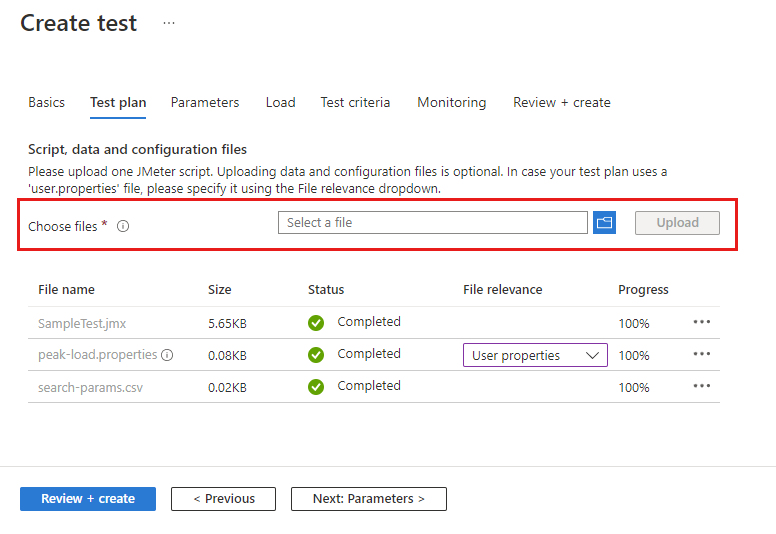
Azure Load Testing almacena todos los archivos en un único repositorio. Si el script de prueba hace referencia a archivos de configuración o de datos, asegúrese de quitar los nombres de ruta de acceso relativos del archivo JMX.
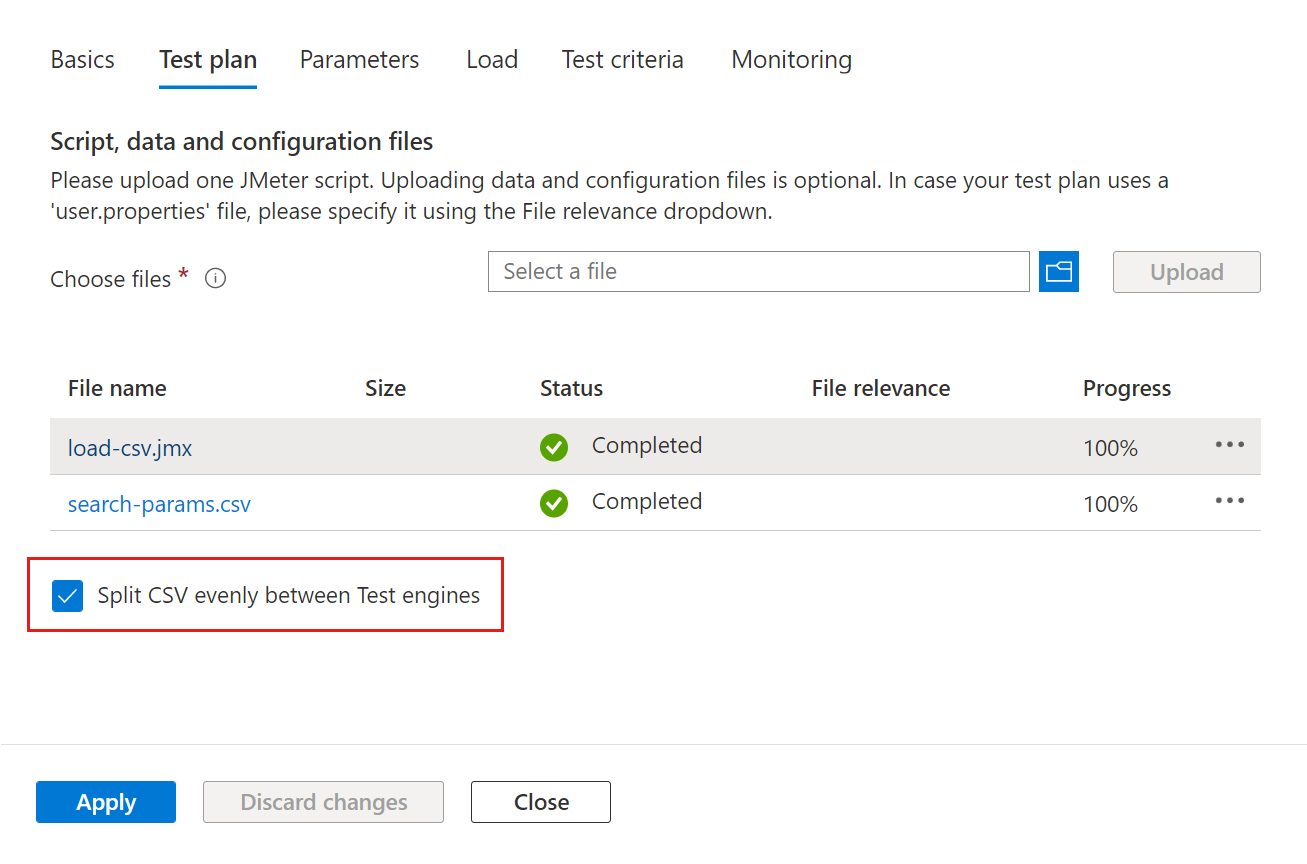
Si la prueba usa datos de entrada CSV, puede optar por habilitar Dividir CSV uniformemente entre los motores de prueba.
De forma predeterminada, Azure Load Testing copia y procesa los archivos de entrada sin modificar en todas las instancias del motor de prueba. Azure Load Testing permite dividir los datos de entrada CSV uniformemente en todas las instancias del motor. Si tiene varios archivos CSV, todos ellos se dividen uniformemente.
Por ejemplo, si tiene un archivo de entrada CSV de grandes clientes y la prueba de carga se ejecuta en 10 motores de prueba paralelos, cada instancia procesa 1/10 de los clientes.
Sugerencia
Puede descargar un archivo en la pestaña Plan de prueba seleccionando el nombre de archivo de la lista. Por ejemplo, puede descargar el script de JMeter generado para una prueba rápida, modificarlo y, luego, volver a cargar el archivo.
Parámetros
Puede usar parámetros para que el plan de prueba se pueda configurar, en lugar de codificar valores de forma rígida en el script de JMeter. Especifique pares clave-valor en la configuración de prueba de carga y haga referencia al valor en el script de JMeter mediante el nombre del parámetro.
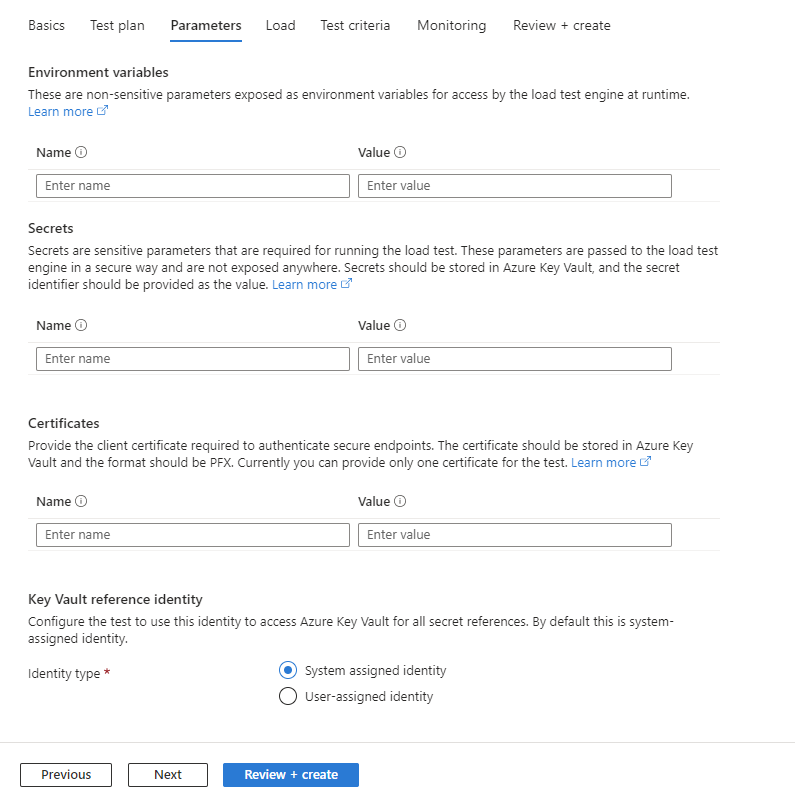
Especifique las variables de entorno para pasar parámetros no sensibles al script de prueba.
Por ejemplo, puede usar una variable de entorno para pasar el nombre de dominio de destino o el número de puerto al script de prueba.
Agregue referencias a secretos, con el respaldo de Azure Key Vault.
Use secretos para pasar parámetros confidenciales, como contraseñas o tokens de autenticación, al script de prueba. Los valores del secreto se almacenan en el almacén de claves de Azure y se agrega una referencia a la clave en la configuración de la prueba de carga. Luego, puede hacer referencia a la clave en su script mediante el nombre del parámetro. Después, Azure Load Testing recupera el valor de la clave de Azure Key Vault.
Agregue referencias a certificados de cliente, con el respaldo de Azure Key Vault.
Si va a probar la carga de puntos de conexión de la aplicación que usan la autenticación basada en certificados, puede agregar los certificados al almacén de claves de Azure y agregar una referencia al certificado en la configuración de prueba de carga. Azure Load Testing inserta automáticamente los certificados en las solicitudes web del script de JMeter.
Seleccione la identidad administrada que se usa para acceder al almacén de claves en el caso de secretos o certificados.
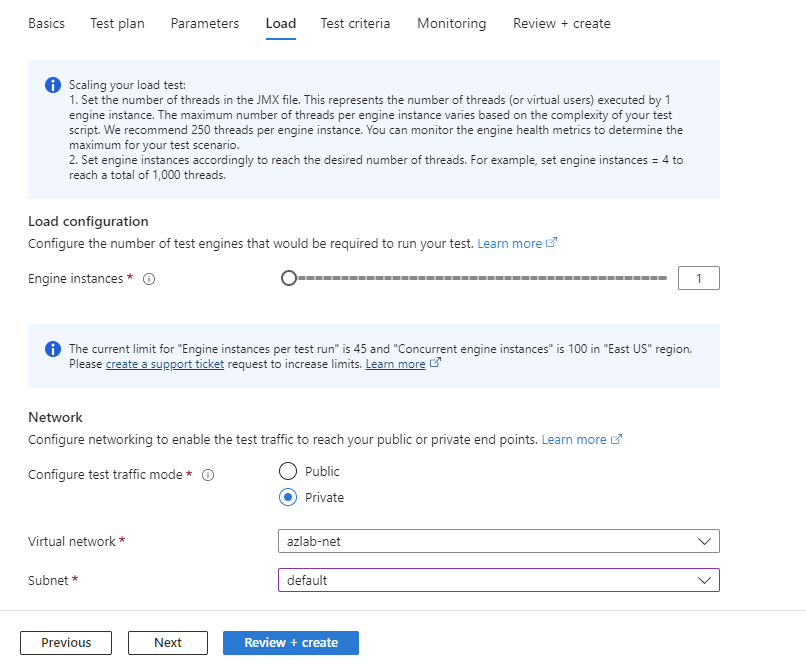
Cargar
Especifique el número de instancias del motor de prueba.
Azure Load Testing escala automáticamente la prueba de carga en todas las instancias. El script de prueba de JMeter se ejecuta en paralelo en todas las instancias. El número total de usuarios simulados es igual al número de usuarios virtuales (subprocesos) que especifique en el script de JMeter, multiplicado por el número de instancias del motor de pruebas.
Configure la conectividad de la red virtual.
La prueba de carga se puede conectar a una red virtual de Azure para realizar pruebas de carga de puntos de conexión locales u hospedados de forma privada.
Para conectarse a una red virtual, seleccione el Modo de tráficoPrivado y, después, seleccione la Red virtual y la Subred.
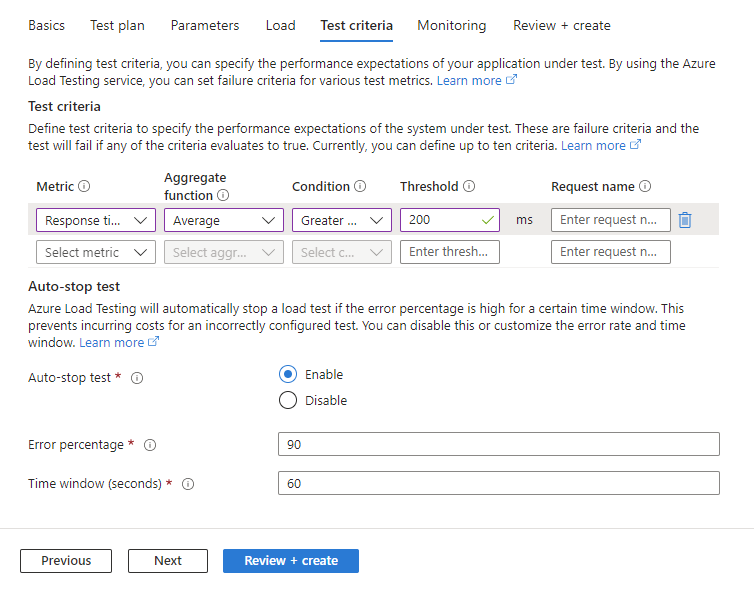
Criterios de prueba
Especifique los criterios de error de la prueba en función de las métricas de cliente.
Cuando la prueba de carga supera el umbral de una métrica, obtiene el estado de error. Azure Load Testing admite actualmente las siguientes métricas del lado cliente para los criterios de error:
- Tiempo de respuesta
- Solicitudes por segundo
- Número total de solicitudes
- Latencia
- Porcentaje de errores
En el script de JMeter puede especificar criterios de error para toda la prueba de carga, o bien asignarlos a solicitudes concretas. Por ejemplo, para validar que el tiempo de respuesta de la página principal no supera un valor concreto.
Configure los criterios de detención automática.
Azure Load Testing puede detener automáticamente la ejecución de una prueba de carga cuando la tasa de errores supera un umbral determinado. Está funcionalidad se puede habilitar o deshabilitar, y también se pueden configurar tanto el umbral de la tasa de errores como el período de tiempo específicos.