Ejercicio: Creación de plantillas de Bicep
Es el momento de crear la primera plantilla de Bicep . Después de seguir esta unidad, aprenderá cómo la extensión de Bicep en VS Code simplifica el desarrollo al proporcionar seguridad de tipos, validación de sintaxis y autocompletar.
Prerrequisitos
Para continuar, deberá tener acceso a una suscripción de Azure . También necesitas tener:
- VS Code.
- CLI de Azure.
- Extensión de Bicep para VS Code.
Creación de la primera plantilla
Abra vs Code y cree un archivo denominado main.bicep. Cuando haya terminado, abra el archivo y empiece a escribir storage. Debería ver que aparece un menú desde el que selecciona la primera opción res-storage presionando Entrar o Tab. Debería terminar con un fragmento de código similar al siguiente:
resource storageaccount 'Microsoft.Storage/storageAccounts@2021-02-01' = {
    name: 'name'
    location: location
    kind: 'StorageV2'
    sku: {
        name: 'Premium_LRS'
    }
}
Este archivo implementará una cuenta de Azure Storage. Sin embargo, es necesario modificar el archivo para que esté listo para la implementación. En primer lugar, vamos a agregar dos parámetros: uno para el nombre, ya que debe ser único y otro para la ubicación.
param storageName string = 'stg${uniqueString(resourceGroup().id)}'
param location string = resourceGroup().location
El valor que asigna a los parámetros es el valor predeterminado que hace que los parámetros son opcionales. Reemplace la propiedad name por storageName y, puesto que location ya se ha usado, puedes continuar con la implementación.
Visualización de recursos
Puede usar VS Code para visualizar los recursos definidos en el archivo de Bicep . Haga clic en el botón Visualizador en la esquina superior derecha:
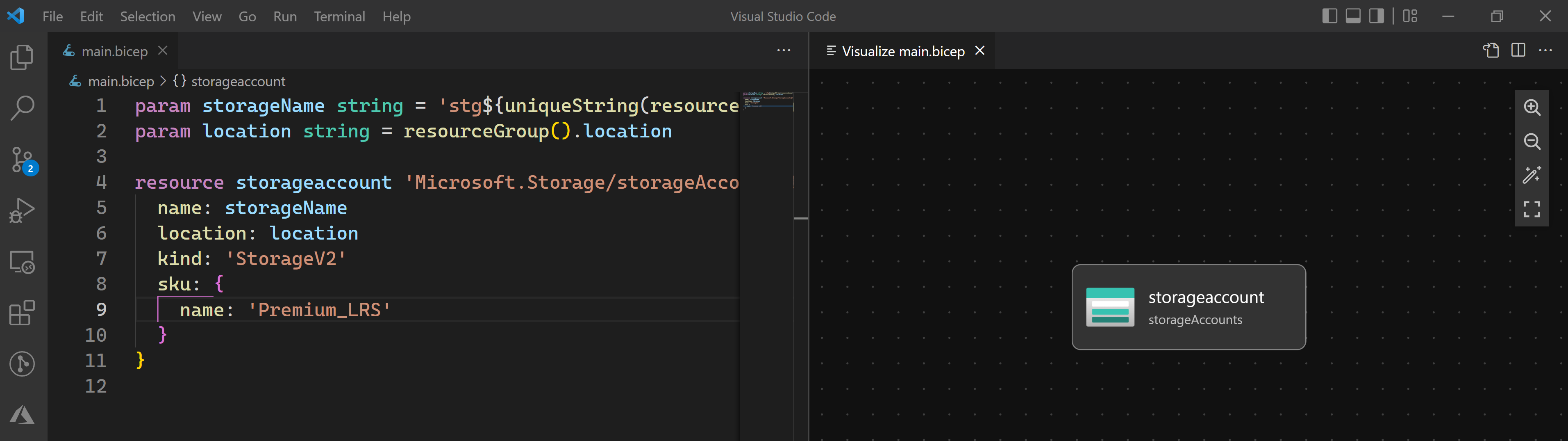
El visualizador muestra:
- Dependencias de recursos: Cómo hacen referencia los recursos entre sí.
- Tipos de recursos: Tipo de recursos de Azure definidos.
- Nombres de recursos: Identificadores de cada recurso.
Compilación del archivo
No es necesario compilar el archivo para poder implementarlo, pero es bueno saber cómo puede hacerlo.
Abra el terminal integrado en VS Code al hacer clic derecho en su archivo Bicep y seleccionando el menú Open in Integrated Terminal.
Use el comando build como se indica a continuación:
az bicep build -f ./main.bicep
Este comando genera una plantilla de ARM JSON a partir del archivo Bicep. No dude en echar un vistazo a la plantilla de ARM resultante y comparar los dos formatos.
Despliegue del archivo de Bicep
Ahora es el momento de implementar el archivo de Bicep que ha creado. En el mismo terminal, ejecute los siguientes comandos:
az group create --name Bicep --location eastus
az deployment group create --resource-group Bicep --template-file main.bicep --parameters storageName=uniqueName
Nota
Reemplace el uniqueName por un nombre único, pero también puede omitir proporcionar el parámetro, ya que tiene un valor predeterminado.
Descripción de los comandos
-
az group create: Crea un nuevo grupo de recursos denominado
Bicepen laeastusregión. - az deployment group create: Implementa la plantilla de Bicep en el grupo de recursos especificado.
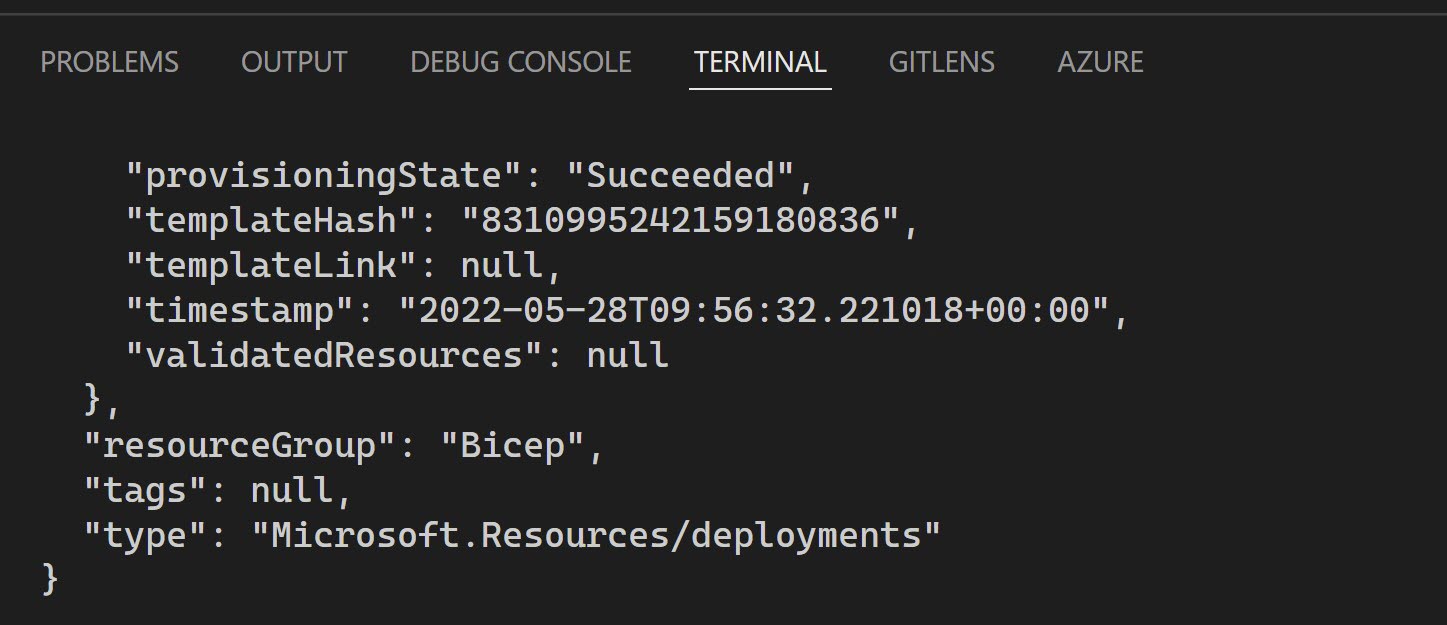
Cuando finalice la implementación, recibirá un mensaje que indica que la implementación se realizó correctamente.
Pasos siguientes
Ahora que ha aprendido a crear una plantilla básica e implementarla, vaya a la siguiente unidad para obtener más información sobre las construcciones en un archivo de Bicep .