Crear una directiva de cumplimiento de dispositivos
Antes de que una organización pueda implantar políticas de cumplimiento de dispositivos, primero debe satisfacer los siguientes requisitos previos:
Debe tener licencia para Microsoft Entra ID P1 o Microsoft Entra ID P2 e Intune. Ambos forman parte de Microsoft 365 o Enterprise Mobility + Security, pero también se pueden obtener por separado.
Sus dispositivos deben ejecutar una de las siguientes plataformas admitidas:
- Androide
- Android Enterprise
- iOS/iPadOS
- macOS
- Windows 8.1 o posterior
Sus dispositivos deben estar inscritos en Intune para ser aptos para la administración de cumplimiento.
Puede implementar la directiva de cumplimiento para los usuarios de grupos de usuarios o dispositivos en grupos de dispositivos. Cuando se implementa una directiva de cumplimiento en un usuario, se comprueba el cumplimiento de todos los dispositivos del usuario. Se recomienda implementar en grupos de dispositivos si el usuario principal no inscribe el dispositivo. El uso de grupos de dispositivos en este contexto ayuda con los informes de cumplimiento.
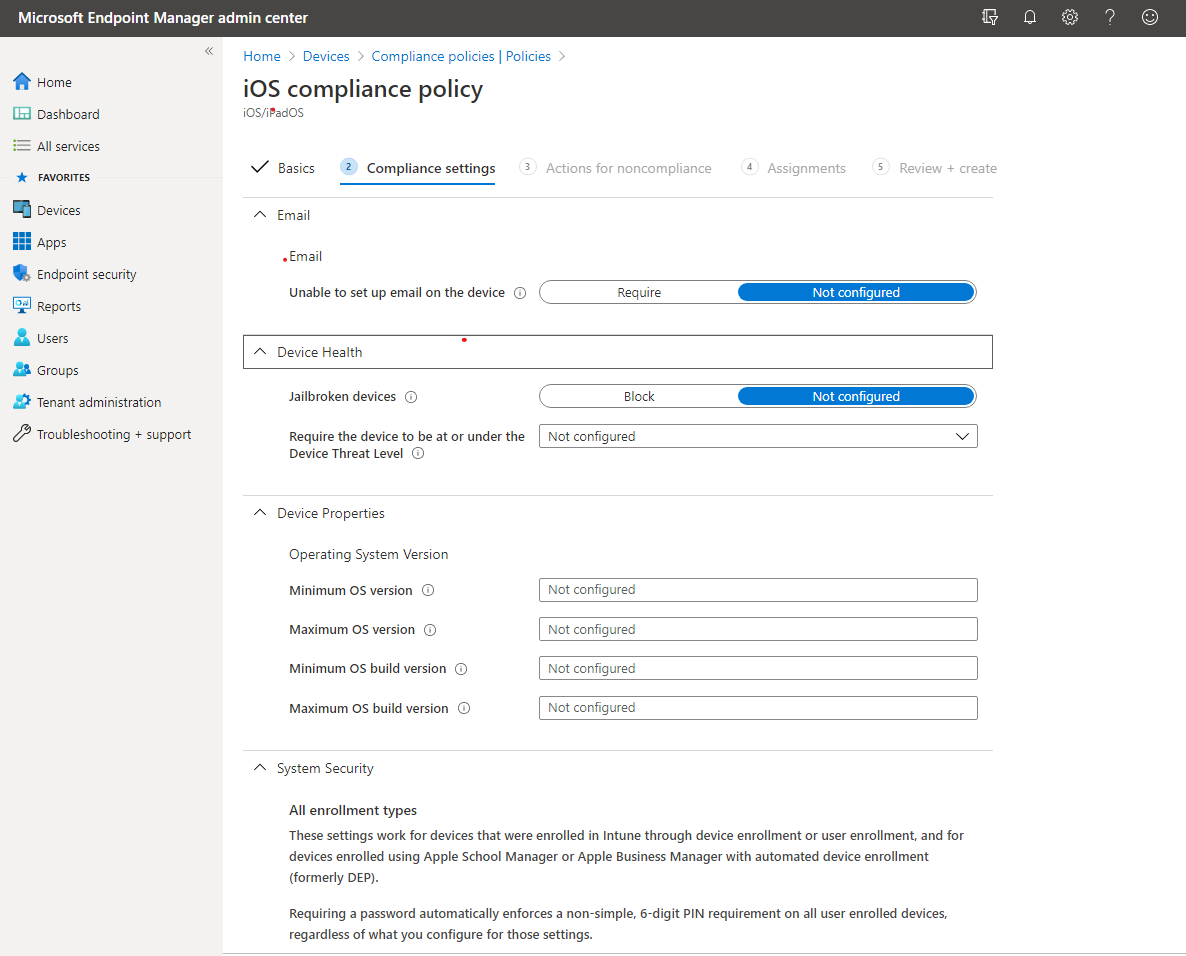
La configuración de directivas de cumplimiento se puede encontrar en el Centro de administración de Microsoft Intune, enDirectivas de cumplimiento de>.
Al implementar directivas de cumplimiento, hay algunas opciones de cumplimiento generales que se deben configurar.
Inicie sesión en el Centro de administración de Microsoft Intune.
Seleccione Dispositivos>Directivas de cumplimiento>Configuración de directivas de cumplimiento. Estarán disponibles las siguientes opciones:
Marque los dispositivos sin ninguna directiva de cumplimiento asignada como. Esta propiedad tiene dos valores:
No compatible (valor predeterminado). La característica de seguridad está activada.
Compatible. La característica de seguridad está desactivada.
Si un dispositivo no tiene asignada una directiva de cumplimiento, el dispositivo se considera No compatible. De forma predeterminada, los dispositivos se marcan como Compatibles. Si usa el acceso condicional, se recomienda cambiar la configuración a No compatible. Si un usuario final no es compatible porque no se asigna una directiva, el Portal de empresa muestra Que no se han asignado directivas de cumplimiento.
Detección mejorada de jailbreak. Cuando se habilita, esta configuración hace que los dispositivos iOS se comprueben con Intune con más frecuencia. Para habilitar esta propiedad se usan los servicios de ubicación del dispositivo, que afectan al uso de la batería. Intune no almacena los datos de ubicación del usuario. Para habilitar esta configuración, los dispositivos deben:
- Habiliten los servicios de ubicación en el nivel del sistema operativo.
- Permitan que el portal de empresa use servicios de ubicación.
- Evalúen y notifiquen su estado de jailbreak a Intune al menos una vez cada 72 horas. De lo contrario, el dispositivo será marcado como no compatible. La evaluación se inicia abriendo la aplicación Portal de empresa o moviendo físicamente el dispositivo 500 metros o más.
Período de validez del estado de cumplimiento (días). Escriba el período de tiempo durante el que los dispositivos notifican el estado de todas las directivas de cumplimiento recibidas. Los dispositivos que no devuelven el estado dentro de este período de tiempo se tratan como no conformes. El valor predeterminado es 30 días.
Las directivas de cumplimiento se configuran de forma similar a otras directivas de configuración de Intune.
Inicie sesión en el Centro de administración de Microsoft Intune.
Seleccione Dispositivos>Directivas de cumplimiento>Directivas>Crear directiva.
Seleccione una plataforma para esta directiva y, a continuación, seleccione Crear para abrir la ventana Crear configuración de directiva.
Después de proporcionar un nombre en la pestaña Aspectos básicos, en la pestaña Configuración de cumplimiento , expanda las categorías disponibles y configure las opciones de la directiva. Se mostrarán diferentes opciones en función de la plataforma seleccionada. Algunos ejemplos de configuración de cumplimiento pueden ser:
- Versión mínima o máxima del sistema operativo
- Requerir una contraseña para desbloquear el dispositivo
- Requisito de complejidad de la contraseña
- Cifrado de datos
- Antivirus instalado
- Dispositivos liberados
Una vez seleccionada la configuración de cumplimiento, seleccione Siguiente.
En la pestaña Acciones para no cumplimiento , configure qué acciones se deben realizar cuando el dispositivo se haya determinado que no es compatible. Las acciones pueden incluir el envío de un correo electrónico al usuario, el bloqueo remoto del dispositivo o la retirada del dispositivo, y configurar cuántos días antes de que se realice la acción, después de que el dispositivo se haya marcado como no conforme.
Seleccione Siguiente y continúe creando el perfil, estableciendo asignaciones y seleccionando Crear después de revisar la configuración.