Creación de perfiles de dispositivo
Como se indicó en la unidad anterior, existen muchos tipos de perfil de dispositivo. Cada plataforma tiene su propia lista de tipos de perfil. El proceso para crear perfiles de dispositivo es similar para todos los perfiles.
Para crear un perfil de dispositivo Windows:
En el Centro de administración de Endpoint Manager, seleccione Dispositivos, plataforma Windows y perfiles de configuración.
Seleccione Crear perfil.
Escriba las propiedades siguientes:
- Plataforma: elija qué versiones de Windows incluir.
- Tipo de perfil: seleccione el tipo que desea crear.
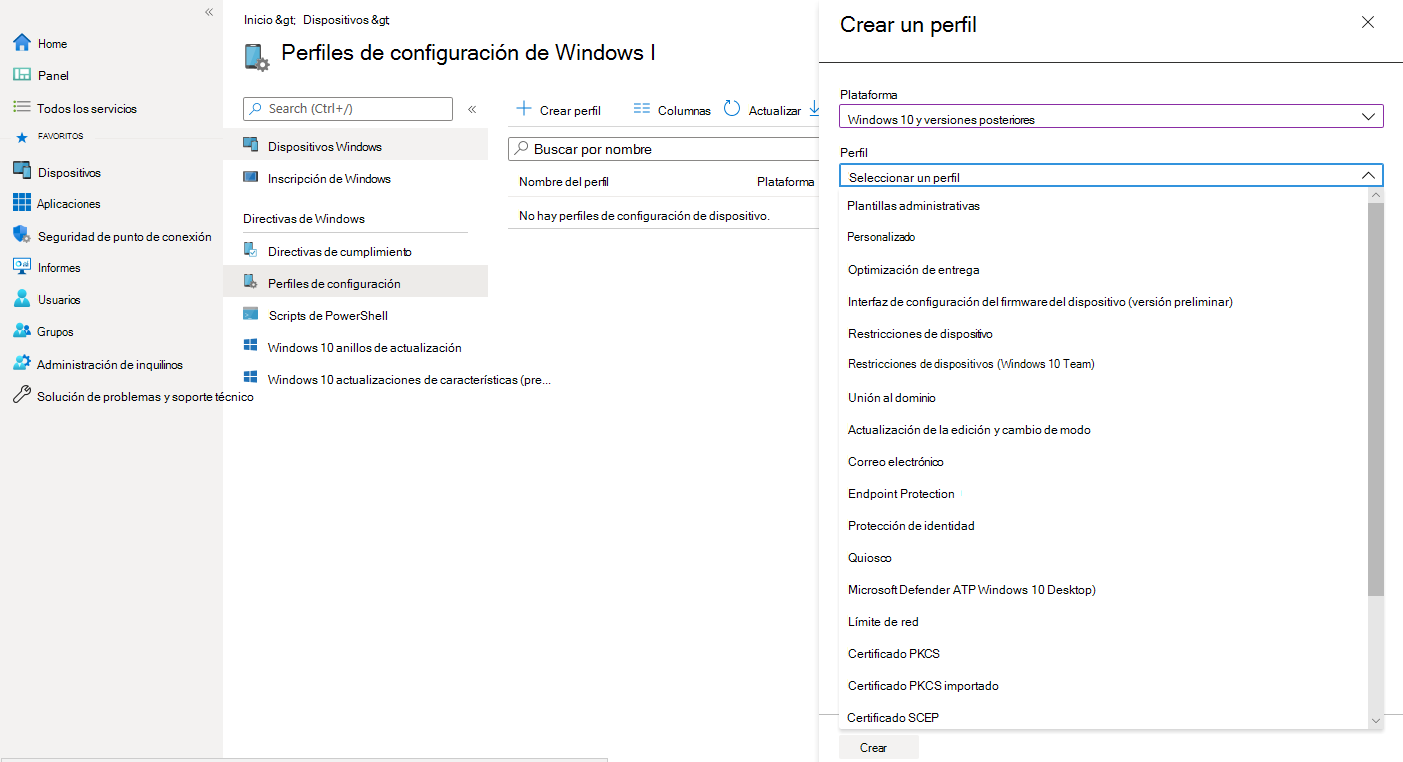
Seleccione Crear.
Una vez creado el perfil, se le pedirá que configure los valores del perfil en varias pestañas.
Datos básicos Definir un nombre para el perfil y una descripción
Configuración. El tipo de perfil que definió en el paso 3 determinará qué opciones hay aquí. Por ejemplo, si elige el perfil Restricciones de dispositivo, verá varias opciones, como qué opciones del panel de control están disponibles, configuraciones de Microsoft Edge o App Store restricciones. La elección del perfil de WiFi le permitirá configurar opciones como SSID y EAP.
Asignaciones. El perfil se puede asignar a lo siguiente:
- Grupos seleccionados
- Todos los usuarios & todos los dispositivos
- Todos los dispositivos
- Todos los usuarios
Intune perfiles de configuración de dispositivo permiten excluir grupos de la asignación de directivas. Por ejemplo, puede asignar un perfil de dispositivo al grupo Todos los usuarios de ventas, pero excluir a los miembros del grupo Administradores de ventas. Al excluir grupos de una asignación, excluir solo usuarios o excluir solo grupos de dispositivos (no una combinación de grupos), Intune no considera ninguna relación de usuario a dispositivo. Es posible que la inclusión de grupos de usuarios al excluir grupos de dispositivos no cree los resultados esperados. Cuando se usan grupos mixtos o si hay otros conflictos, la inclusión tiene prioridad sobre la exclusión. Por ejemplo, quiere asignar un perfil de dispositivo a todos los dispositivos de la organización, excepto a los dispositivos de pantalla completa. Incluye el grupo Todos los usuarios, pero excluye el grupo Todos los dispositivos. En este caso, todos los usuarios y sus dispositivos obtienen la directiva, incluso si el dispositivo del usuario forma parte del grupo Todos los dispositivos. La exclusión solo examina los miembros directos de los grupos y no incluye los dispositivos asociados a un usuario. Sin embargo, los dispositivos que no tienen un usuario no obtienen la directiva. Esto ocurre porque esos dispositivos no tienen ninguna relación con el grupo Todos los usuarios. Si incluye Todos los dispositivos y excluye Todos los usuarios, todos los dispositivos recibirán la directiva. En este escenario, la intención es excluir de esta directiva los dispositivos que tienen un usuario asociado. Sin embargo, no excluye los dispositivos porque la exclusión solo compara los miembros directos del grupo.
Reglas de aplicabilidad. Estas reglas permiten una restricción adicional de la asignación de perfiles o la exclusión de ediciones o versiones específicas del sistema operativo.
Revisar y crear Como final del proceso, se mostrará un resumen de la configuración del perfil, con la opción de crear el perfil.