Definición de la replicación extendida
Como administrador de Contoso Windows Server, debe comprender cómo proporcionar una solución adicional en caso de que haya dos interrupciones del sitio. Examinarás la replicación extendida con la réplica Hyper-V para determinar si es una solución potencial.
Replicación extendida
Para proporcionar protección adicional de recuperación ante desastres previendo la interrupción tanto del sitio primario como del de réplica, Hyper-V Réplica admite la replicación en un tercer servidor. Este tercer servidor puede estar en un tercer sitio, independiente de las ubicaciones de los servidores principal y de réplica. Con esta configuración, puede replicar una máquina virtual en ejecución en dos servidores independientes que podrían estar en diferentes ubicaciones geográficas, lo que proporciona opciones adicionales para recuperar una máquina virtual con errores. Esta configuración se conoce como replicación extendida. La replicación no se produce desde el servidor principal a otros dos servidores de réplica. En su lugar, el servidor principal se replica en el servidor de réplicas, que a su vez se replica en el servidor de réplica extendido, en una cadena de margaritas como se muestra en la siguiente imagen.
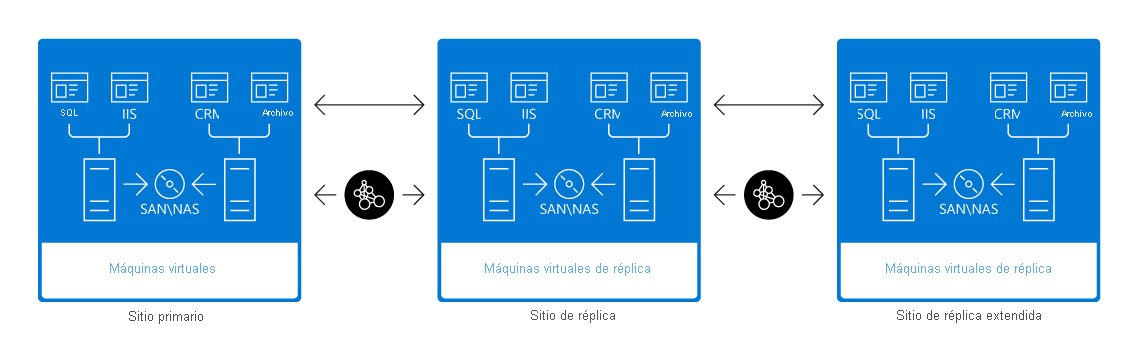
Nota:
La opción para crear una réplica extendida solo está disponible en la máquina virtual de réplica; no está disponible en la máquina virtual principal.
Creación de una réplica extendida
Para crear una réplica extendida en Hyper-V Manager:
- Seleccione la máquina virtual de réplica.
- Seleccione Replicación>Extender replicación para iniciar el asistente para extender la replicación para <nombre_de_VM>.
- En el Asistente para extender la replicación para <nombre_de_VM>, seleccione lo siguiente:
- Seleccione el servidor de réplica que actuará como servidor de réplica extendido.
- Seleccione si desea comprimir los datos que se transmiten a través de la red.
- Seleccione la frecuencia con la que se enviarán los cambios al servidor de réplica extendida. Puede seleccionar un intervalo mayor que (pero no menor que) la frecuencia de replicación inicial.
- Seleccione la opción para mantener solo los puntos de recuperación más recientes o crear puntos de recuperación por hora adicionales.
- Seleccione un método de replicación inicial y una programación.
- Complete el asistente y, a continuación, se iniciará la replicación extendida.
Para crear una réplica extendida mediante Windows PowerShell:
En el servidor de réplica, abra una consola de Windows PowerShell con permisos elevados y use los siguientes cmdlets, que son los mismos cmdlets de Windows PowerShell que usó para habilitar la replicación:
Enable-VMReplication –VMName -ReplicaServerName <extended_server_name> -ReplicaServerPort <Auth_port> -AuthenticationType <Certificate/Kerberos> -ReplicationFrequencySec <300/900>En el servidor de réplica extendido, examine el estado, el estado, el tamaño y otros detalles de la máquina virtual de réplica extendida mediante la ejecución del siguiente comando de Windows PowerShell:
Measure-VMReplication -ReplicationRelationshipType Extended
Límites de la configuración de replicación extendida
La replicación extendida tiene los siguientes límites de configuración:
- La frecuencia de replicación solo puede ser de 5 minutos o 15 minutos.
- La frecuencia de replicación no puede ser inferior a la replicación inicial. Por ejemplo, si la frecuencia de replicación inicial es de 15 minutos, no puede establecer la replicación extendida en 5 minutos.
- No se puede cambiar el tipo de autenticación.