Examen de la interfaz del depurador de Visual Studio Code
- 8 minutos
La interfaz de usuario de Visual Studio Code proporciona varias maneras de configurar las opciones de depuración e iniciar sesiones de depuración.
Características de depuración en la interfaz de usuario de Visual Studio Code
Visual Studio Code incluye varias características de interfaz de usuario que le ayudarán a configurar, iniciar y administrar sesiones de depuración:
- Configure e inicie el depurador: El menú Ejecutar y la vista Ejecutar y Depurar se pueden usar para configurar e iniciar sesiones de depuración.
- Examinar el estado de la aplicación: la vista RUN AND DEBUG incluye una interfaz sólida que expone varios aspectos del estado de la aplicación durante una sesión de depuración.
- Control de ejecución en tiempo de ejecución: la barra de herramientas Depurar proporciona controles en tiempo de ejecución de alto nivel durante la ejecución del código.
Nota:
En esta unidad se presenta una gran cantidad de terminología y herramientas de depuración. Tenga en cuenta que este es su primer vistazo a estas herramientas, no a su última. Tendrá la oportunidad de completar actividades prácticas con la mayoría de estas herramientas durante este módulo. Intente no sentirse abrumado por el volumen de información que se presenta.
Opciones del menú de ejecución
El menú Ejecutar de Visual Studio Code proporciona acceso sencillo a algunos comandos comunes de ejecución y depuración.
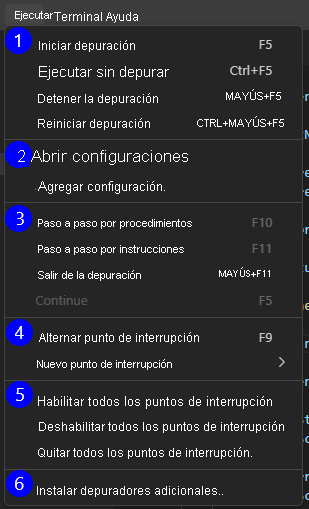
El menú Ejecutar proporciona opciones de menú que se agrupan en seis secciones.
Inicie y detenga las aplicaciones. En esta sección del menú se incluyen opciones para iniciar y detener la ejecución del código, con y sin el depurador asociado.
Configuraciones de lanzamiento. En esta sección del menú se proporciona acceso para examinar o crear configuraciones de inicio.
Control en tiempo de ejecución. Esta sección del menú permite al desarrollador controlar cómo desea avanzar por el código. Los controles se habilitan cuando la ejecución se ha pausado durante una sesión de depuración.
Establezca Puntos de interrupción. Esta sección del menú permite al desarrollador establecer puntos de interrupción en líneas de código. La ejecución del código se pausa en puntos de interrupción durante una sesión de depuración.
Administrar puntos de interrupción. Esta sección del menú permite al desarrollador administrar puntos de interrupción de forma masiva en lugar de individualmente.
Instalar depuradores. En esta sección del menú se abre la vista EXTENSIONES de Visual Studio Code filtrada para los depuradores de código.
Interfaz de usuario de la vista Ejecutar y depurar
La vista RUN AND DEBUG proporciona acceso a las herramientas en tiempo de ejecución que pueden ser valiosas durante el proceso de depuración.
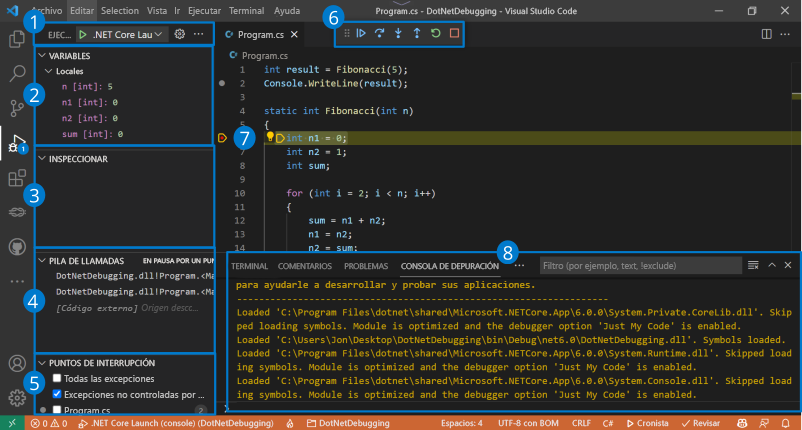
Ejecute y depure el panel de controles. Se usa para configurar e iniciar una sesión de depuración.
Sección VARIABLES. Se usa para ver y administrar el estado de las variables durante una sesión de depuración.
Sección de Relojes. Se usa para supervisar variables o expresiones. Por ejemplo, podría configurar una expresión con una o varias variables y observarla para ver cuándo se cumple una condición determinada.
Sección PILA DE LLAMADAS. Se usa para realizar un seguimiento del punto actual de ejecución dentro de la aplicación en ejecución, empezando por el punto inicial de entrada en la aplicación. La pila de llamadas muestra qué método se está ejecutando actualmente, así como el método o los métodos de la ruta de acceso de ejecución que llevaron al punto de ejecución actual (línea de código actual).
Sección PUNTOS DE INTERRUPCIÓN. Muestra la configuración actual del punto de interrupción.
Barra de herramientas de depuración. Se usa para controlar la ejecución del código durante el proceso de depuración. Esta barra de herramientas solo se muestra mientras se ejecuta la aplicación.
Paso de ejecución actual. Se usa para identificar el paso de ejecución actual al resaltarlo en el Editor. En este caso, el paso de ejecución actual es un punto de interrupción (los puntos de interrupción se marcan con un punto rojo a la izquierda del número de línea).
CONSOLA DE DEPURACIÓN. Se usa para mostrar mensajes del depurador. El panel CONSOLA DE DEPURACIÓN es la consola predeterminada para las aplicaciones de consola y es capaz de mostrar la salida de
Console.WriteLine()y los métodos de salidaConsolerelacionados.
Panel de control para la vista Ejecutar y depurar
En la parte superior de la vista RUN AND DEBUG, puede encontrar los controles de inicio:
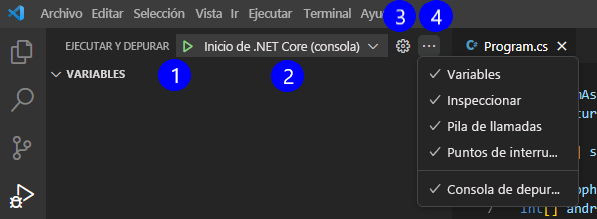
Inicie la depuración. Este botón (una flecha verde) se usa para iniciar una sesión de depuración.
Configuraciones de lanzamiento. Este menú desplegable proporciona acceso a las configuraciones de inicio. Se muestra la opción seleccionada.
Abra "launch.json". Este botón (forma de engranaje) se puede usar para abrir el
launch.jsonarchivo, donde puede editar la configuración de inicio si es necesario.Vistas y más acciones. Este botón (puntos suspensivos) permite mostrar u ocultar secciones del panel de depuración, así como el panel CONSOLA DE DEPURACIÓN.
Barra de herramientas de depuración
La barra de herramientas Depurar proporciona controles de ejecución mientras se ejecuta la aplicación.
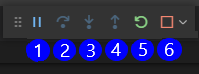
Pausar o continuar. Este botón se puede usar para pausar la ejecución cuando se ejecuta el código y Continuar cuando se ha pausado la ejecución del código.
Depurar paso a paso por procedimientos. Este botón se puede usar para ejecutar el método siguiente como un solo comando sin inspeccionar ni seguir sus pasos de componente.
Depurar paso a paso por instrucciones. Este botón se puede usar para escribir el siguiente método o línea de código y observar los pasos de ejecución de línea a línea.
Salir. Cuando estás dentro de un método, este botón se puede usar para volver al contexto de ejecución anterior completando todas las líneas restantes del método actual como si fueran ejecutadas como un solo comando.
Reiniciar. Este botón se puede usar para finalizar la ejecución del programa actual e iniciar la depuración de nuevo mediante la configuración actual.
Detener. Este botón se puede usar para finalizar la ejecución del programa actual.
Además de seis controles de ejecución, la barra de herramientas Depurar proporciona un "identificador" en el lado izquierdo que permite al desarrollador cambiar la posición de la barra de herramientas y una lista desplegable "Más" en el lado derecho que permite al desarrollador desconectar el depurador.
Nota:
Puede usar la configuración debug.toolBarLocation para controlar la ubicación de la barra de herramientas de depuración. Puede ser flotante (valor predeterminado), acoplado a la vista RUN AND DEBUG o oculta. Una barra de herramientas de depuración flotante se puede arrastrar horizontalmente y hacia abajo hasta el área Editor.
Resumen
Estos son algunos de los aspectos más importantes que debe recordar de esta unidad:
- La interfaz de usuario de Visual Studio Code se puede usar para configurar, iniciar y administrar sesiones de depuración. El
launch.jsonarchivo contiene las configuraciones de inicio de la aplicación. - El menú Ejecutar proporciona fácil acceso a comandos comunes de ejecución y depuración agrupados en seis secciones.
- La vista EJECUTAR Y DEPURAR proporciona acceso a herramientas en tiempo de ejecución, incluido el panel de control Ejecutar y depurar. Las secciones de la vista EJECUTAR Y DEPURAR son VARIABLES, INSPECCIÓN, PILA DE LLAMADAS y PUNTOS DE INTERRUPCIÓN.
- La barra de herramientas Depurar proporciona controles de ejecución mientras la aplicación se ejecuta, como pausar o continuar, depurar paso a paso por instrucciones, depurar paso a paso, reiniciar y detener.
- El panel CONSOLA DE DEPURACIÓN se usa para mostrar mensajes del depurador. El panel CONSOLA DE DEPURACIÓN también puede mostrar la salida de la consola de la aplicación.
Comprueba tus conocimientos
Comentarios
¿Le ha resultado útil esta página?
No
¿Necesita ayuda con este tema?
¿Desea intentar usar Ask Learn para aclarar o guiarle a través de este tema?