Características de accesibilidad de visión
Una pantalla puede resultar difícil de usar cuando el texto se combina en el fondo, los colores son difíciles de distinguir o los detalles son demasiado pequeños. Windows 11 incluye herramientas integradas que facilitan la visualización y la navegación del contenido. En Surface, que permite pasar largas jornadas leyendo, editando y realizando presentaciones con menos fatiga. Vamos a explorar algunas de estas características:
Contrast themes (Temas de contraste)
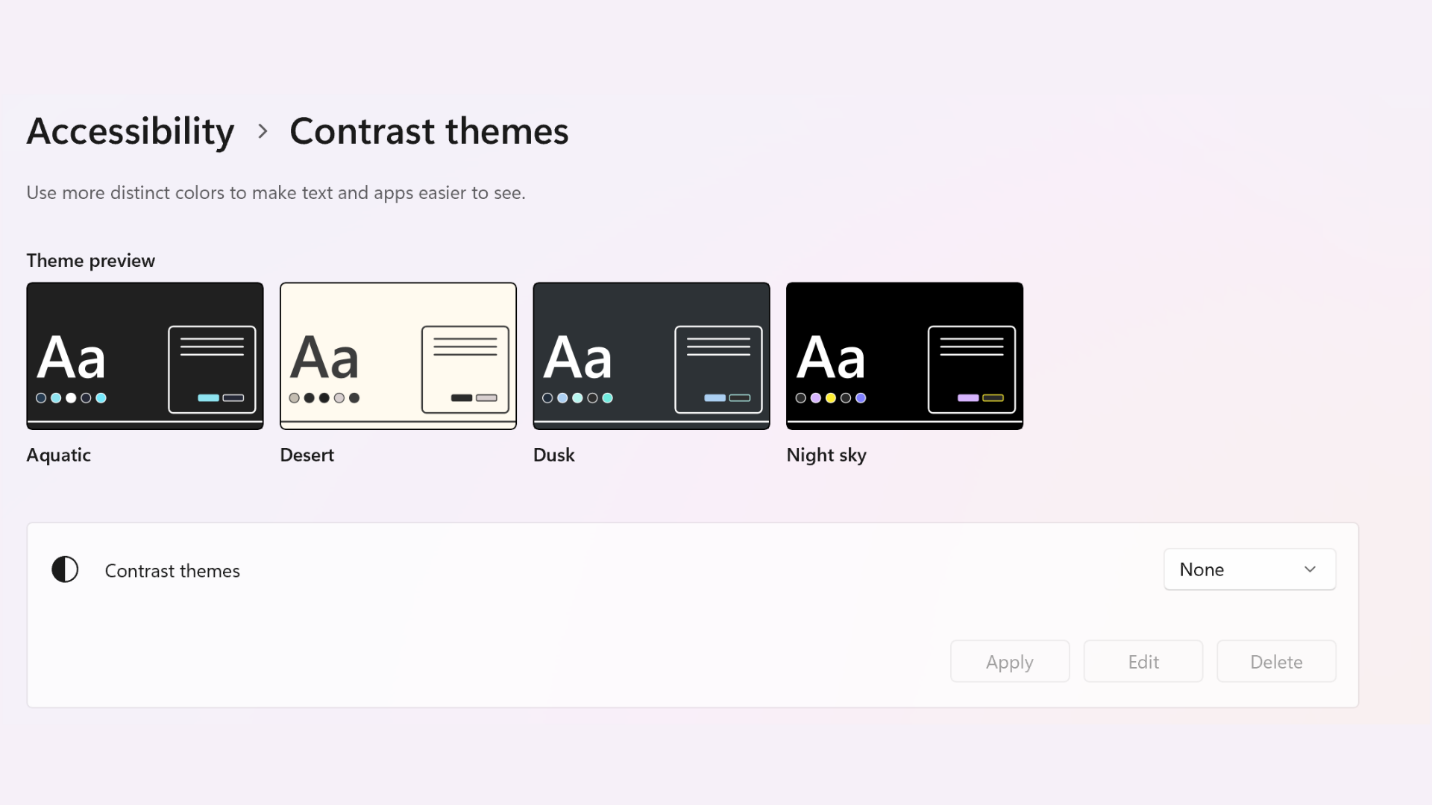
Una pantalla puede resultar difícil de usar cuando el texto se combina en el fondo o los elementos visuales no tienen suficiente contraste. En el trabajo real, esa barrera puede ralentizar la lectura, edición y revisión del contenido. Los temas de contraste ayudan a abordar esta barrera cambiando los colores del sistema para facilitar la distinción de texto, controles y fondos. El resultado del área de trabajo es una legibilidad sostenida, por lo que los usuarios pueden dedicar más tiempo a centrarse en el propio trabajo y menos tiempo ajustando su posición, nivel de zoom o entorno de visualización.
Para activar los temas de contraste, haga lo siguiente:
- Seleccione el botón Inicio y, a continuación, seleccione Configuración > Temas de contraste de accesibilidad>.
- Para activar los temas de contraste, selecciona el tema que quieras en el menú desplegable Temas de contraste y, a continuación, selecciona el botón Aplicar . Windows puede mostrar una pantalla "Espere" durante unos segundos, tras los cuales cambian los colores de la pantalla.
- Para desactivar los temas de contraste, seleccione la opción Ninguno en el menú desplegable Temas de contraste y, después, seleccione el botón Aplicar . Windows puede volver a mostrar una pantalla "Espere" durante unos segundos, tras los cuales los colores de la pantalla vuelven a ser los predeterminados.
Tip
Presione la tecla Alt izquierda + tecla Mayús izquierda + Pantalla imprimir para activar o desactivar rápidamente el modo de contraste alto.
Por qué esto importa: Los temas de contraste ayudan a los alumnos a conectar una configuración de accesibilidad visual a un resultado empresarial práctico: reducir la fricción de lectura para que los usuarios puedan revisar documentos, paneles y aplicaciones con mayor confianza durante el día laboral.
Escenario de casos de uso: Un analista financiero que revisa una hoja de cálculo con tablas densa activa un tema de contraste para que las filas, las etiquetas y los controles de interfaz sean más fáciles de distinguir durante una sesión de revisión larga.
Filtros de color
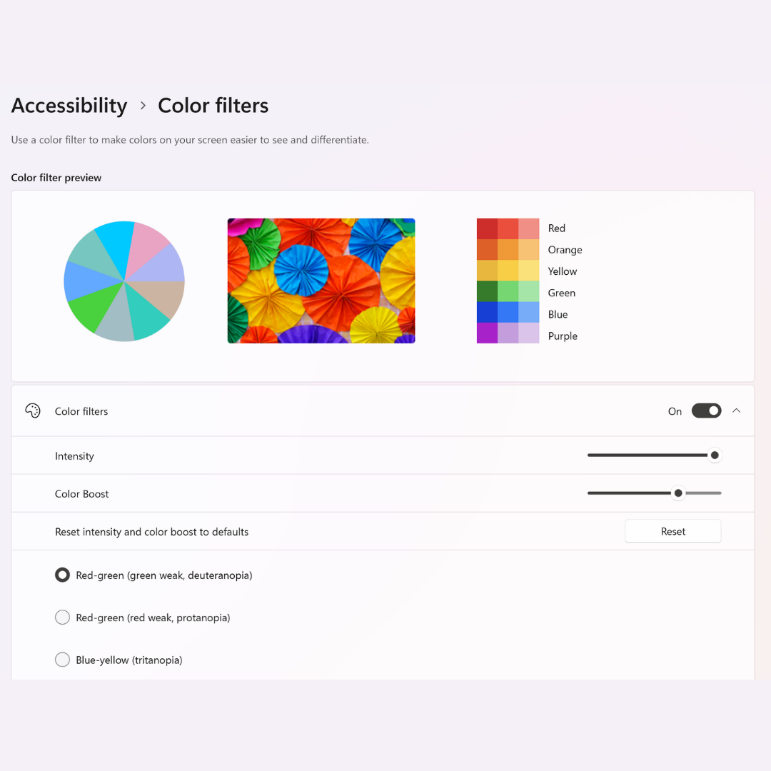
Algunos usuarios tienen dificultades para distinguir información que se basa solo en el color. En el trabajo real, esto puede afectar a la lectura de gráficos, revisar indicadores de estado o interpretar elementos de interfaz. Los filtros de color ayudan a abordar esta barrera cambiando la paleta de colores en la pantalla, por lo que las diferencias son más fáciles de identificar. Vamos a explorar cómo acceder a esta característica:
- Empiece por ir a la configuración de accesibilidad en la Surface. Presione la tecla Windows + U o seleccione Iniciar > configuración > Accesibilidad.
- Seleccione Filtros de color.
- Activa el interruptor Filtros de color.
- Seleccione un filtro de color de la lista. Pruebe cada filtro para ver cuál se adapta mejor a sus necesidades.
Por qué esto importa: Los filtros de color ayudan a facilitar la interpretación de la información visual cuando las diferencias de color llevan significado, como indicadores de estado, gráficos, mapas o alertas de interfaz.
Escenario de casos de uso: Un administrador de proyectos que revisa un panel usa un filtro de color para distinguir mejor los indicadores de estado rojo, amarillo y verde antes de priorizar las tareas de seguimiento con el equipo.
Lupa
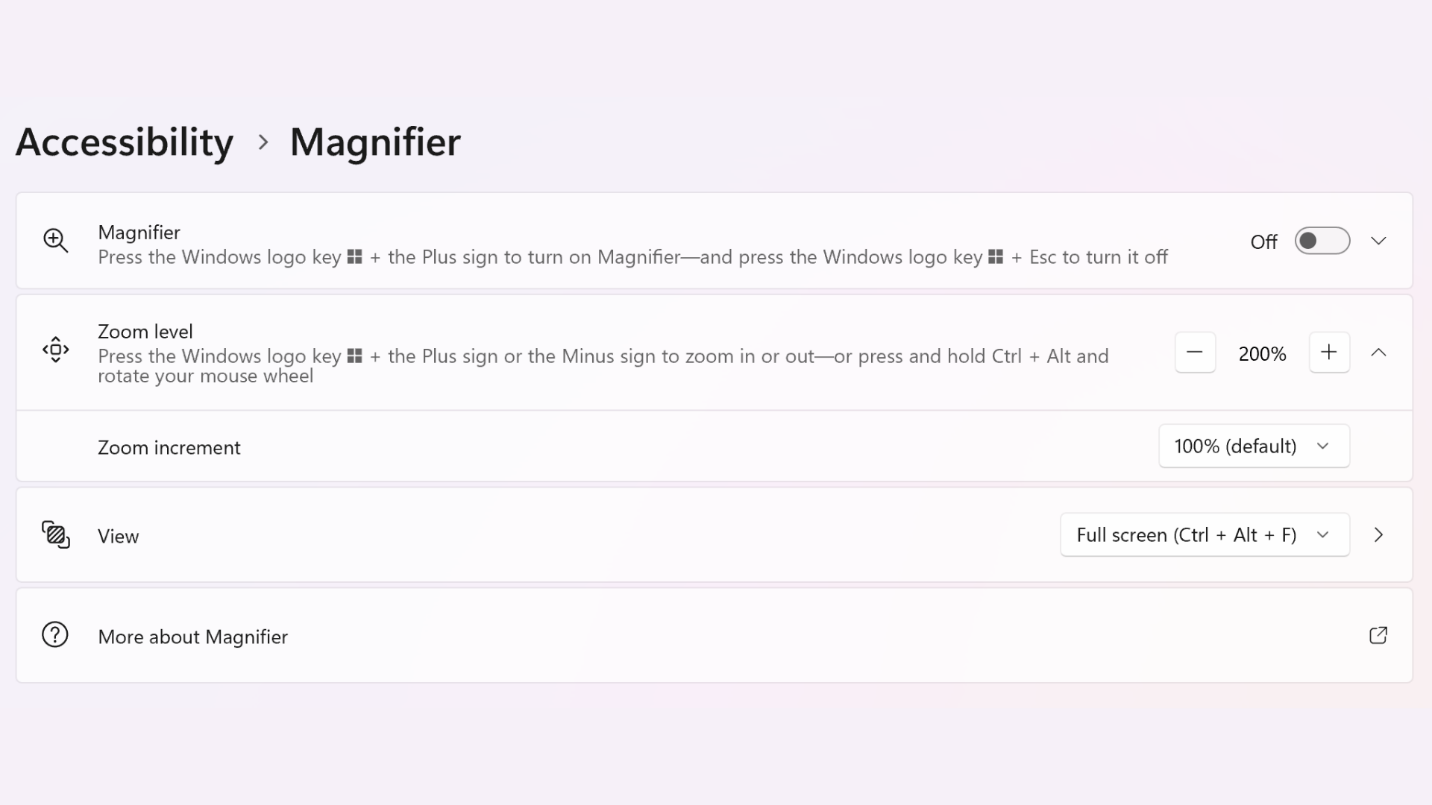
El texto pequeño, los diseños densos o los objetos visuales detallados pueden convertirse en barreras cuando los usuarios necesitan revisar la información de forma rápida y precisa. La lupa ayuda a abordar esto al ampliar parte o a toda la pantalla para que los usuarios puedan permanecer en la misma aplicación y seguir trabajando. El resultado del área de trabajo es el foco y la continuidad, ya que los usuarios pueden inspeccionar los detalles, leer texto más pequeño y seguir trabajando sin cambiar los dispositivos ni cambiar el diseño del documento original.
En los dispositivos Surface, la Lupa admite interacciones optimizadas para el tacto, como pellizcar para hacer zoom, arrastrar para desplazarse y gestos de desplazamiento desde los bordes, que permiten la navegación directa. Windows también proporciona indicadores táctiles visuales claros que se pueden hacer más grandes y de alto contraste para ayudar a los usuarios a ver dónde interactúan en la pantalla.
Para activar rápidamente la Lupa, presione la tecla Windows + signo de suma (+). Para desactivar lupa, presione la tecla Windows + Esc. Como alternativa, si prefiere usar un mouse, puede activar la lupa mediante:
- Seleccione Inicio y, después, Configuración y elija Accesibilidad.
- Seleccione Lupa y, a continuación, active el interruptor Lupa.
También puede personalizar el nivel de zoom del lupa para obtener más control.
Para hacerlo con un mouse:
- Vaya a Inicio, seleccione Configuración y elija Accesibilidad.
- Seleccione Lupa y use los botones de nivel de zoom para elegir la cantidad de lupa que amplía la pantalla al activarla.
Si usa Narrador y un teclado:
- Presione la tecla Windows + Ctrl + M para abrir la vista de configuración del lupa.
- Presione la tecla Tab hasta que escuche "Alejar, botón" o "Acercar, botón" y presione barra espaciadora para ajustar el nivel de zoom en consecuencia. A continuación, el narrador anuncia el nuevo valor.
- Presione Mayús + Tab o la tecla Tab para desplazarse entre los botones y ajustar el valor a su gusto.
Tip
Puede usar los siguientes métodos abreviados para cambiar entre vistas de lupa: Para usar la vista de pantalla completa, presione Ctrl + Alt + F. Para usar la vista acoplada, presione Ctrl + Alt + D. Para usar la vista de lente, presione Ctrl + Alt + L. Para cambiar entre el nivel de ampliación establecido y la ampliación 1x, presione Ctrl + Alt + Signo menos (-).
Por qué esto importa: Lupa permite a los usuarios inspeccionar contenido detallado sin cambiar el archivo original, el diseño de la aplicación o la configuración de visualización para todos los demás.
Ejemplo de uso: Un especialista de soporte técnico utiliza la Lupa para examinar un pequeño texto de error en la ventana de una aplicación sin salir del flujo de trabajo y mientras sigue resolviendo el problema con un cliente.
Narrador
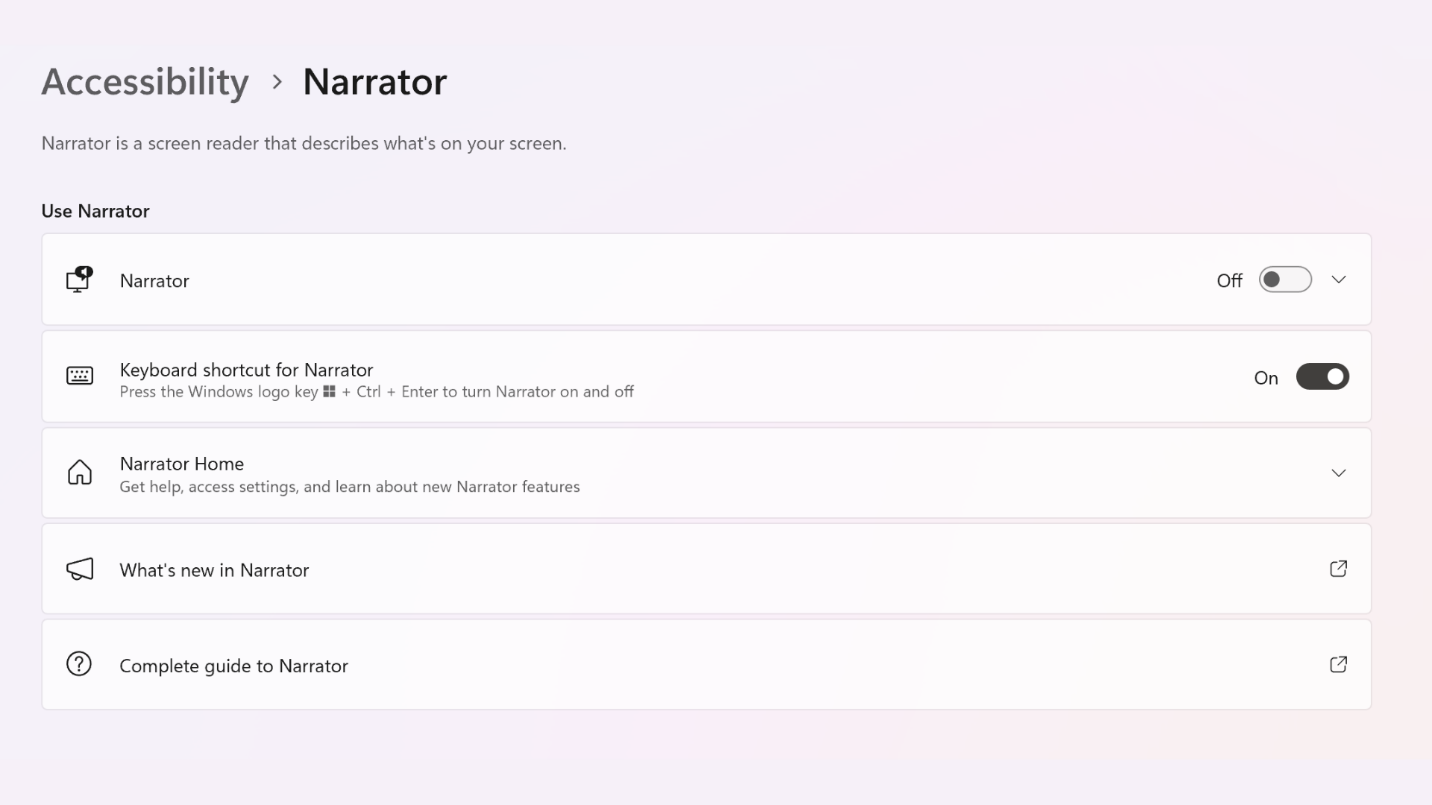
Cuando un usuario no puede confiar solo en la visión para navegar por un equipo, las interfaces visuales pueden convertirse en una barrera para la productividad. Narrador ayuda a superar esta barrera como lector de pantalla integrado de Windows. Lee las aplicaciones, el contenido web, la interfaz de usuario del sistema, las notificaciones y los controles en voz alta para que los usuarios puedan navegar por Windows mediante comentarios de audio. El resultado del área de trabajo es el acceso a los flujos de trabajo principales, incluida la revisión de información, la administración de la configuración, la navegación por las aplicaciones y la realización de tareas cotidianas cuando la interacción visual no es el método principal o preferido.
Narrador admite interacciones multi modal que funcionan con pantallas de teclado, táctil y braille, lo que permite a los usuarios elegir los métodos de entrada y salida que funcionan mejor para ellos y navegar por Windows, aplicaciones y la web mediante comandos o gestos predecibles sin un mouse.
Para activar Narrador:
- Pulse la tecla Windows + Ctrl + Intro para iniciar o detener el Narrador.
- Como alternativa, pulse la tecla Windows + Ctrl + N para abrir la configuración de Narrador y, a continuación, active la opción Usar Narrador.
Puedes elegir qué tecla modificadora quieres usar en los comandos del Narrador. Tanto la tecla Bloq Mayús como la tecla Insertar funcionan como tecla de Narrador de forma predeterminada. Puedes usar cualquiera de estas teclas en cualquier comando que requiera de la tecla de Narrador. Vamos a explorar algunos comandos de Narrador comunes y cómo usarlos:
| Pulsa | Action |
|---|---|
| Narrador + Ctrl + tecla del signo más (+) | Subir el volumen |
| Narrador + Ctrl + tecla de signo menos (-) | Bajar volumen |
| Narrador + Signo más (+) o Signo menos (-) | Cambiar la tasa de habla del narrador |
| Narrador + Alt + signo de más (+) | Cambie a la siguiente voz del narrador. |
| Narrador + Alt + signo menos (-) | Cambiar a la voz del narrador anterior |
| Narrador + F12 | Averigua la hora, el día de la semana y la fecha |
| Narrador + Mayús + B | Descubra el estado de la batería y la red de su Surface |
Por qué esto importa: Narrador ayuda a garantizar que los usuarios puedan completar tareas esenciales incluso cuando la navegación visual no sea la mejor opción o preferida.
Escenario de casos de uso: Un empleado que se basa en comentarios de audio usa Narrador para pasar por la configuración, revisar las notificaciones y navegar por una herramienta basada en web sin necesidad de realizar un seguimiento visual de cada elemento en la pantalla.