Características de accesibilidad de entrada y movilidad
Windows admite varias formas de interactuar con un equipo más allá de un teclado, un mouse, un panel táctil o una pantalla táctil. Las opciones de control de voz y ojo ayudan a los usuarios a elegir el método de entrada que mejor se adapte a sus capacidades, entorno y flujo de trabajo.
Acceso de voz
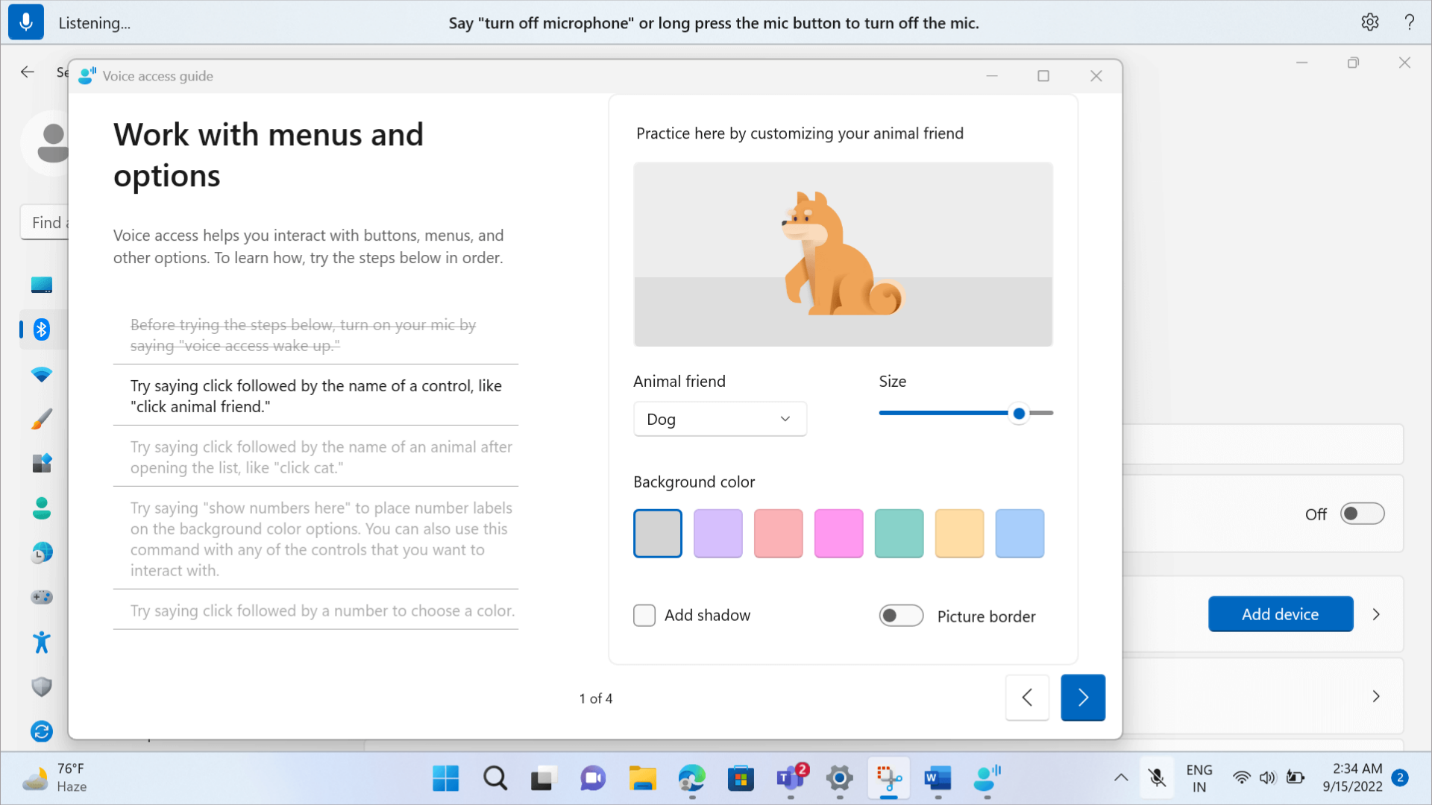
Es posible que un teclado, un mouse o una pantalla táctil no sean el mejor método de entrada para cada usuario o cada entorno. El acceso de voz ayuda a abordar esto al permitir a los usuarios controlar su PC y crear texto mediante comandos hablados. Admite acciones como iniciar sesión, navegar por aplicaciones, usar el Explorador de archivos y buscar, dictar y editar contenido, y trabajar con lectores de pantalla como Narrador y Lupa. Después de la instalación y la descarga de idioma, el reconocimiento de voz se ejecuta localmente en el dispositivo y no requiere una conexión a Internet. El resultado en el entorno laboral es un sistema de control manos libres para usuarios con necesidades relacionadas con la movilidad, la destreza o la fatiga.
Voice Access también admite la configuración y el inicio de sesión, expresiones flexibles para los comandos, vocabulario personalizado y retrasos opcionales en los comandos. Estas funcionalidades ayudan a admitir diferentes patrones de voz, mejoran la precisión del reconocimiento para términos especializados y proporcionan a los usuarios más control sobre cómo se ejecutan los comandos de voz.
Cuándo usar: Use el acceso de voz cuando un usuario necesite navegar por Windows, controlar aplicaciones, dictar texto o completar tareas libres. Es especialmente útil cuando el teclado, el mouse, el panel táctil o la entrada táctil crean una barrera debido a la movilidad, la dexteridad, la fatiga o las necesidades ambientales.
Por qué esto importa: El acceso de voz expande las opciones de entrada para que los usuarios puedan navegar, dictar y editar sin depender de un teclado, un mouse, un panel táctil o una pantalla táctil.
Escenario de casos de uso: Un usuario con movilidad de mano limitada usa acceso de voz para abrir aplicaciones, dictar un correo electrónico, texto correcto y cambiar entre ventanas durante una sesión de trabajo rutinaria.
Note
El acceso de voz admite varios idiomas; algunas características solo están disponibles en inglés. La escritura por voz utiliza el reconocimiento de voz en línea mediante los servicios de voz de Azure y requiere una conexión a Internet. El control ocular requiere un dispositivo de seguimiento ocular compatible, que se vende por separado.
Dictado por voz
La escritura de voz ayuda a los usuarios a dictar texto en campos de texto admitidos mediante Windows tecla de logotipo + H. Resulta útil cuando un usuario quiere redactar rápidamente un mensaje, un término de búsqueda, una nota o un texto de documento sin escribir. La barrera es el esfuerzo al escribir. La herramienta es de dictado por voz. El resultado del área de trabajo es una entrada de texto eficaz para tareas de escritura cortas o cotidianas, especialmente cuando un usuario quiere reducir el uso del teclado o cambiar entre métodos de entrada.
La escritura por voz también permite a los usuarios controlar cómo se administran las palabrotas en el texto dictado y añadir un retraso antes de actuar, lo que ayuda a administrar el ritmo durante el dictado. Vamos a explorar algunos mensajes de voz de ejemplo que puede usar en la Surface:
| Comando de escritura de voz | Qué puede decir |
|---|---|
| Detener o pausar la escritura por voz | Pausar la escritura por voz Pausar el dictado Detener la escritura por voz Detener el dictado Detener la escucha Detener el dictado Detener el modo de voz Pausar el modo de voz |
| Eliminar la última palabra o frase hablada | Borra eso Elimina eso Olvida eso |
| Seleccionar la última palabra o frase hablada | Selecciona eso |
| Presione la tecla Enter. | Presione la tecla Enter. |
| Pulsa la tecla Retroceso | Retroceso Pulsa Retroceso |
| Presionar la tecla TAB | Tabulador Pulsa Tabulador |
| Pulsar la barra espaciadora | Pulsa la barra espaciadora |
| Deshacer cambio anterior | Deshacer eso | Volver atrás |
Note
Los comandos anteriores sirven para utilizar la escritura por voz con inglés (Estados Unidos). Windows admite más de 40 idiomas para la característica de escritura de voz.
Cuándo usar: Use escritura de voz cuando un usuario quiera una manera rápida de dictar mensajes cortos, notas, términos de búsqueda o texto de documento en campos de texto admitidos. Es mejor para los usuarios que pueden hablar cómodamente y tener una conexión a Internet, pero que quizás quieran reducir el esfuerzo de escritura o cambiar entre la entrada de teclado y voz durante las tareas cotidianas.
Por qué esto importa: La escritura por voz admite la entrada de texto rápida cuando los usuarios quieren reducir el esfuerzo de escritura, capturar pensamientos más rápido o cambiar entre métodos de entrada durante el trabajo diario.
Escenario de casos de uso: Un empleado de campo usa escritura por voz para capturar rápidamente las notas después de una visita del cliente y, a continuación, revisa y edita el texto antes de compartirlo con el equipo.
Dictado fluido
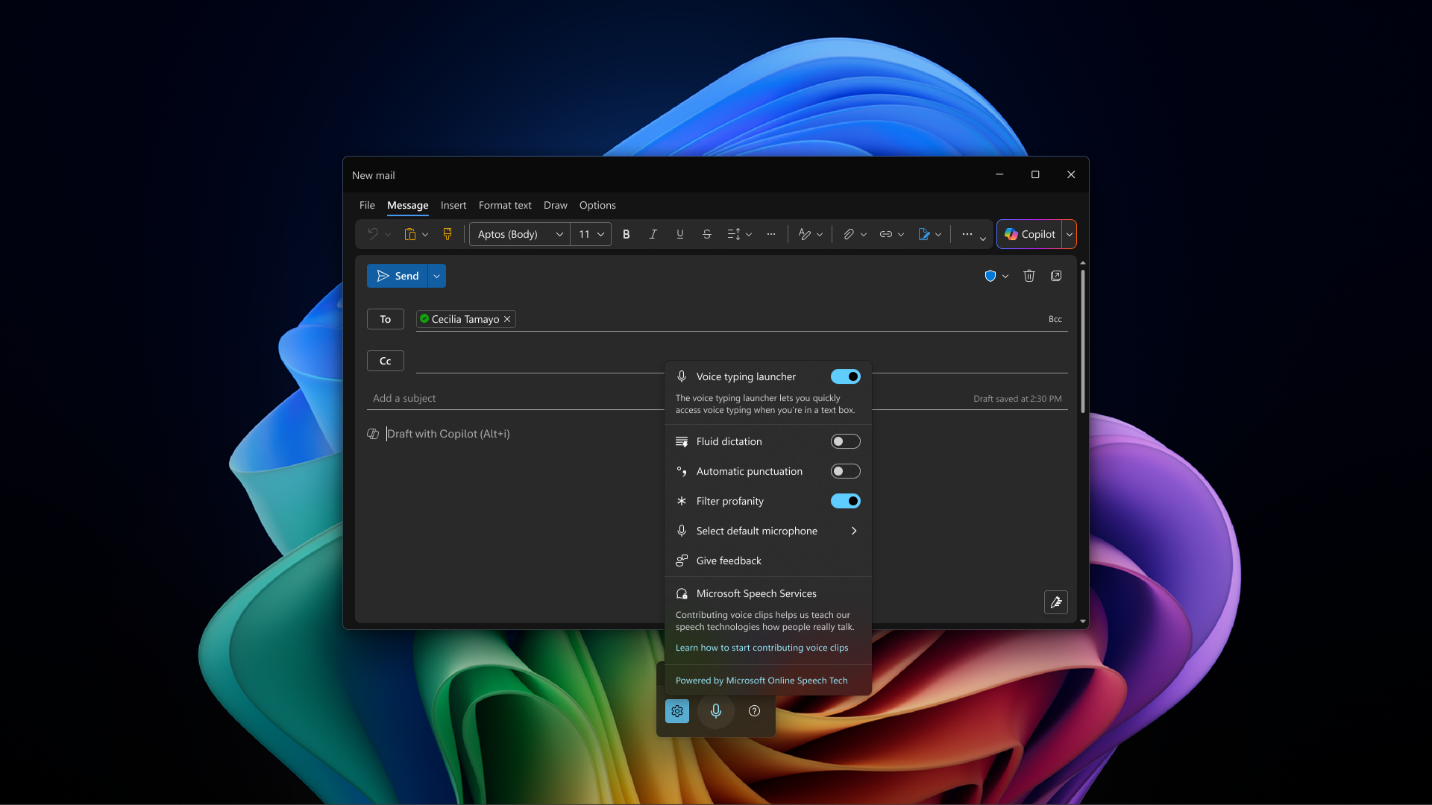
Los dictados más largos aún pueden requerir corrección cuando la puntuación, la gramática, la ortografía o las palabras de relleno deben depurarse. El dictado fluido ayuda a abordar esa barrera dentro del acceso de voz en Copilot+ PCs mediante la corrección de gramática, puntuación, ortografía y palabras de relleno mientras el usuario habla. Funciona con modelos de lenguaje pequeños en el dispositivo para un procesamiento rápido y privado. Está disponible en Copilot+ PCs en configuraciones regionales en inglés y está deshabilitado en campos seguros, como contraseñas o PIN. La disponibilidad puede variar según Windows versión, configuración del dispositivo y estado de lanzamiento.
Cuándo usar: Use dictado fluido cuando un usuario necesite una experiencia de dictado más pulida en un Copilot+ PC, especialmente para tareas de escritura más largas en las que la gramática, la puntuación, la ortografía y la limpieza de palabras de relleno pueden ayudar con el proceso de edición. Resulta útil cuando los usuarios quieren compatibilidad rápida, privada y en el dispositivo para redactar contenido sin depender de una conexión a Internet.
Por qué esto importa: El dictado fluido puede ayudar durante tareas de dictado más largas al ayudar a limpiar la gramática, la puntuación, la ortografía y las palabras de relleno mientras el usuario habla.
Escenario de casos de uso: Un usuario empresarial redacta una actualización de estado más larga con acceso de voz y usa Dictado fluido para optimizar el tiempo aplicando automáticamente la puntuación y la corrección de palabras de relleno mientras hablan.
Control ocular
Cuando un usuario no puede usar de forma confiable un teclado, un mouse, un panel táctil o una pantalla táctil, la entrada estándar puede convertirse en una barrera importante. El control ocular ayuda a abordar esta barrera al habilitar la interacción basada en la mirada en Windows con un dispositivo de seguimiento ocular compatible. Con el control Eye, los usuarios pueden mover el cursor, hacer clic, desplazarse, escribir con un teclado en pantalla y usar texto a voz. El resultado del lugar de trabajo es otra vía de acceso para los usuarios que necesitan una forma alternativa de navegar por Windows y completar tareas. El control ocular requiere un dispositivo de seguimiento ocular compatible, que se vende por separado. No funciona solo con una cámara estándar.
Cuándo usar: Use el control Ocular cuando un usuario no pueda usar de forma confiable un teclado, un mouse, un panel táctil o una pantalla táctil y necesite otra manera de navegar Windows. Con un dispositivo de seguimiento ocular compatible, puede permitir el movimiento del puntero, hacer clic, desplazarse, escribir y la conversión de texto a voz mediante la interacción basada en la mirada.
Escenario de casos de uso: Un usuario que no puede usar dispositivos de entrada tradicionales usa control ocular con un dispositivo de seguimiento ocular compatible para mover el puntero, seleccionar elementos y escribir respuestas cortas durante las tareas diarias de trabajo.