Crear una máquina hospedada con Power Automate (opcional)
Esta tarea opcional consiste en crear una máquina hospedada con Power Automate. Las máquinas hospedadas le permiten crear, probar y ejecutar flujos de escritorio asistidos y desasistidos sin proporcionar ni configurar ninguna máquina física.
Requisitos de licencia
Para utilizar máquinas hospedadas, necesita las siguientes opciones de licencia:
Utilice su plan Premium de Power Automate actual (anteriormente Plan por usuario de Power Automate con RPA asistida) o el plan de Proceso de Power Automate (anteriormente Power Automate por flujo).
El complemento de RPA hospedado de Power Automate
Requisitos previos
Microsoft Entra ID
Un suscriptor válido y funcional de Microsoft Entra ID e Intune
Asegúrese de que las restricciones de inscripción del tipo de dispositivo Intune estén configuradas en Permitir la plataforma Windows (MDM) para la inscripción corporativa
Para obtener más información sobre los requisitos de Microsoft Entra ID e Intune, vaya a Requisitos de Windows 365.
Crear una máquina hospedada
Para crear una máquina hospedada:
Inicie sesión en Power Automate.
Vaya a Más en la navegación izquierda y seleccione Máquinas.
Seleccione Nueva>Máquina hospedada.
En el asistente Crear nueva máquina hospedada:
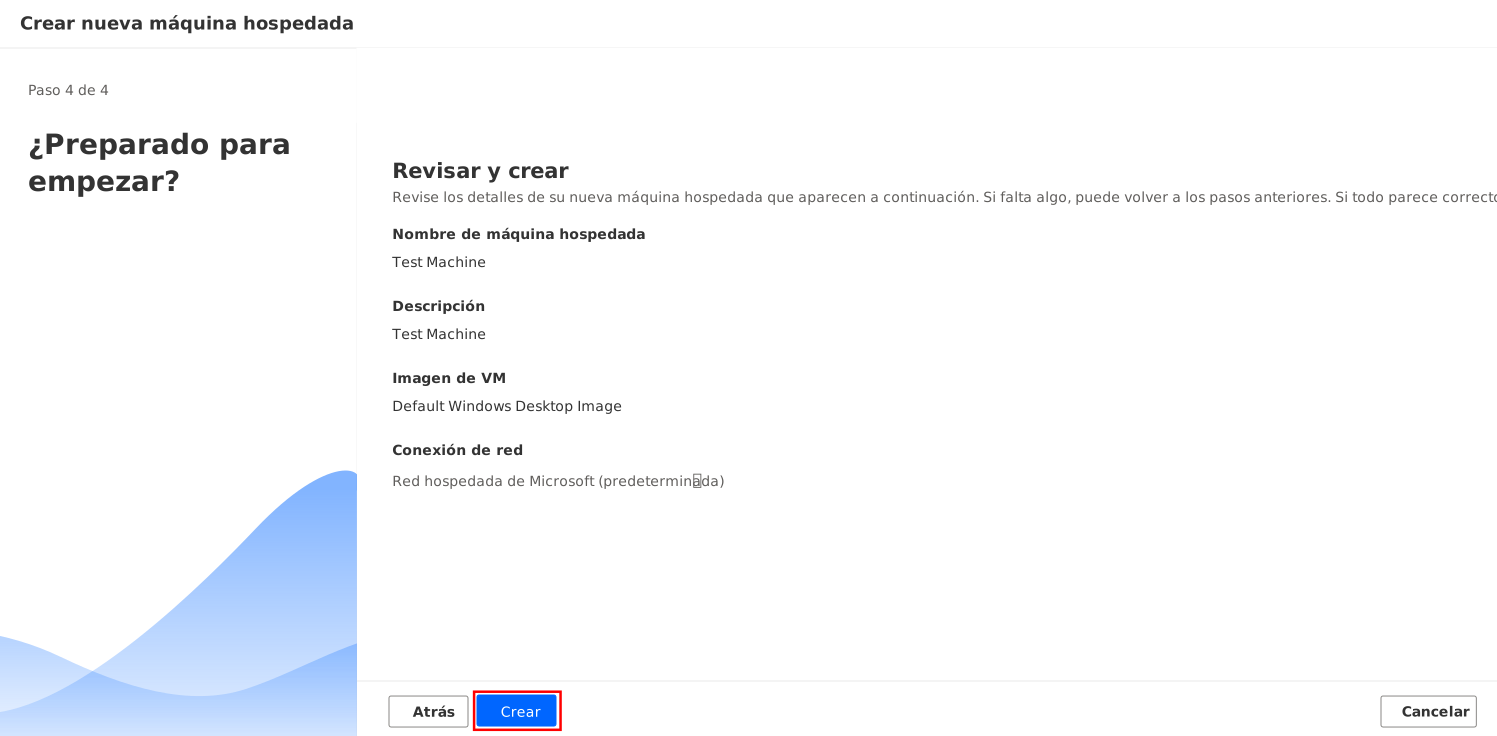
Introduzca un nombre para la máquina hospedada y, si lo desea, una descripción. A continuación, seleccione Siguiente.
Seleccione la imagen de VM que desea usar en su máquina hospedada. Hay disponible una imagen predeterminada de Windows 11 llamada Imagen de escritorio de Windows predeterminada.
También puede seleccionar una imagen de VM personalizada que haya sido compartida con su cuenta.
Puede seleccionar la conexión de red personalizada con la que desea que se aprovisione su máquina hospedada con Microsoft Entra ID. De lo contrario, se conectará automáticamente a la red hospedada de Microsoft.
Revise y cree su máquina hospedada.
Nota
El tiempo necesario para aprovisionar una máquina hospedada varía según la configuración de esta. Puede tardar más de 30 minutos en estar lista para el acceso.
Acceso a una máquina hospedada
Vaya a Monitor>Máquinas.
Seleccione la pestaña Máquinas.
Seleccione su máquina hospedada en la lista de máquinas.
En la página de detalles de la máquina, debe observar los siguientes datos.
Tipo de máquina: máquina hospedada.
Estado de conectividad: conectado.
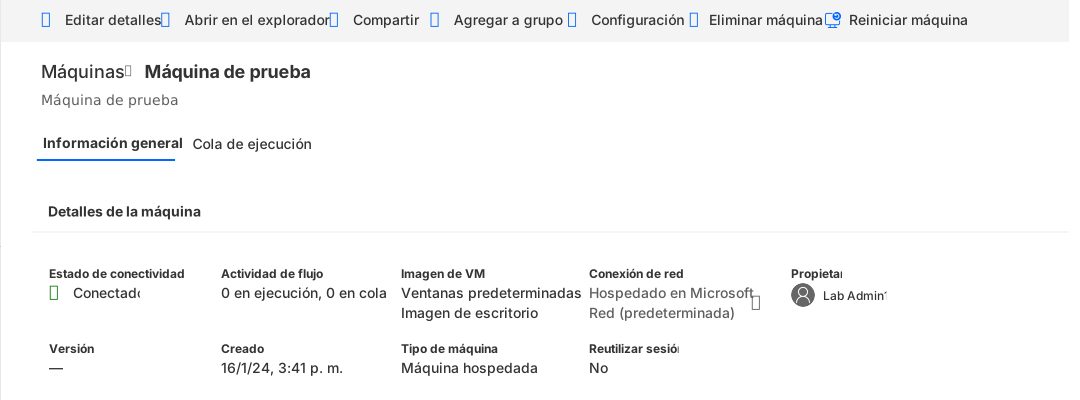
Seleccione Abrir en explorador.
Debería abrirse una nueva pestaña en el navegador y cargar el acceso a la máquina hospedada. Inicie sesión con su cuenta profesional o educativa.
Nota
El acceso de inicio de sesión solo está disponible para el creador de la máquina hospedada.
La máquina hospedada está prerregistrada en el entorno de Power Automate.
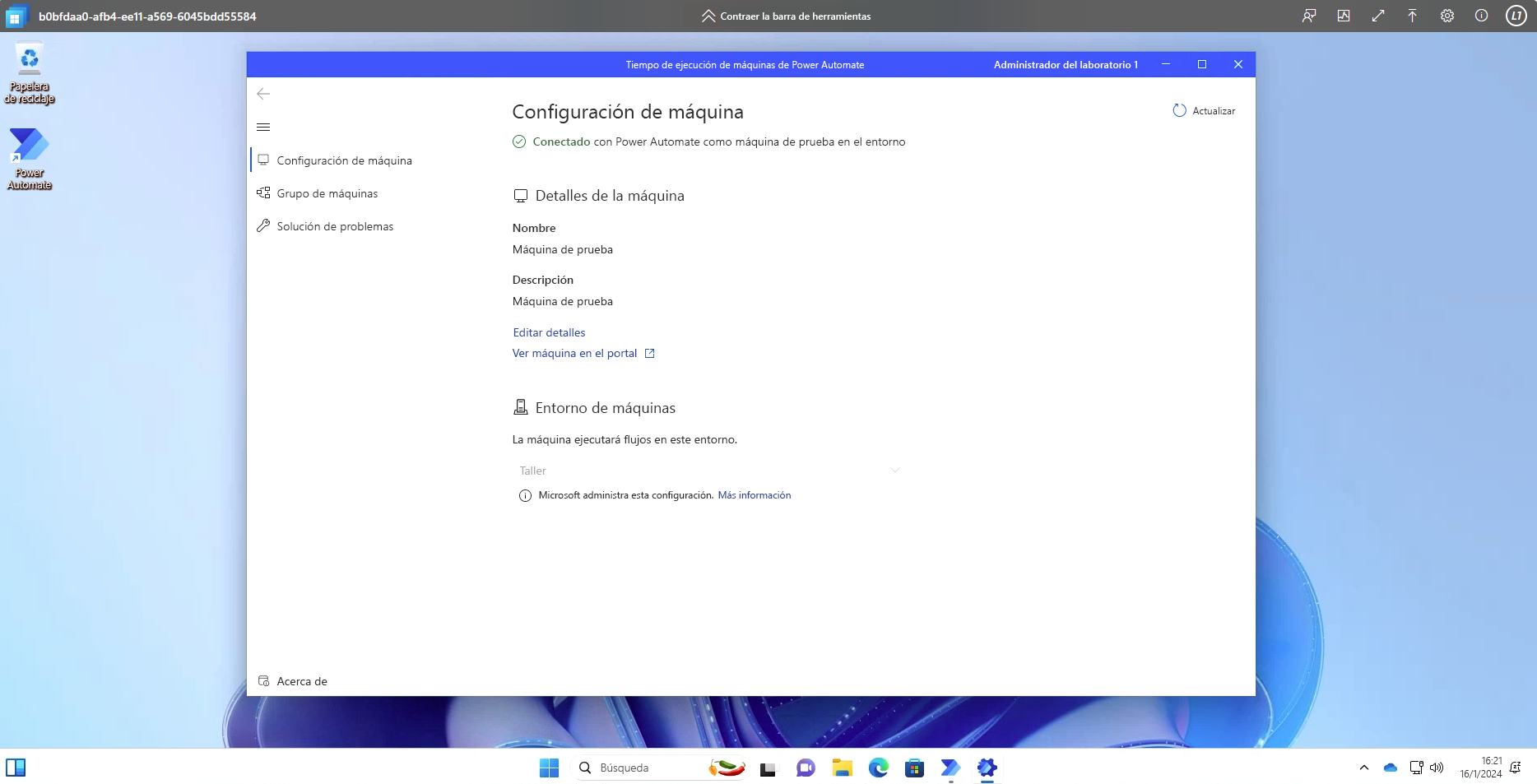
La máquina hospedada ya está lista para su uso.
