Instalar la aplicación de facturación Coffee Shop Contoso (para uso en escenarios de laboratorio)
En esta práctica de laboratorio se utiliza el escenario empresarial de una cafetería para demostrar cómo automatizar los pasos de procesamiento manual de facturas mediante el uso de flujos de nube y flujo de escritorio de Power Automate. Esta empresa de cafeterías utiliza una aplicación Win32 para administrar manualmente su sistema de facturación. Su primera tarea es descargar e instalar esta aplicación para prepararse para el laboratorio.
Para completar los ejercicios, necesitará usar algunos archivos. Descargue los archivos de Automation in a Day y la Contoso Invoicing Setup para este módulo. Extraiga el contenido de esta descarga en el equipo local.
Nota
Deberá seleccionar Más información y Ejecutarlo de todos modos durante la instalación de la aplicación Contoso Invoicing si Windows Defender le indica que la aplicación proviene de una fuente no fiable.
Una vez completada la instalación, inicie la aplicación Contoso Invoicing desde el menú Inicio mediante la barra de búsqueda en la parte inferior de su escritorio Windows. En la barra de búsqueda, escriba Contoso Invoicing.
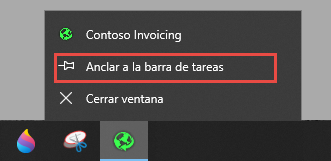
Haga clic con el botón derecho en el icono de la aplicación que se encuentra en la barra de tareas inferior de su escritorio y luego seleccione la opción para anclar el icono de la aplicación a la barra de tareas para inicio rápido. Utilizará esta aplicación en laboratorios posteriores, para el Asesor de procesos y las grabaciones de automatización robótica de procesos.
A continuación, dedicará tiempo a familiarizarse con la aplicación Contoso Invoicing. Estos pasos explorarán cómo el empleado de Contoso Coffee introducirá manualmente un nuevo registro de factura en el sistema de aplicación de la empresa cuando se reciba una nueva factura. Este ejercicio le ayudará a prepararse mejor para los siguientes ejercicios de laboratorio.
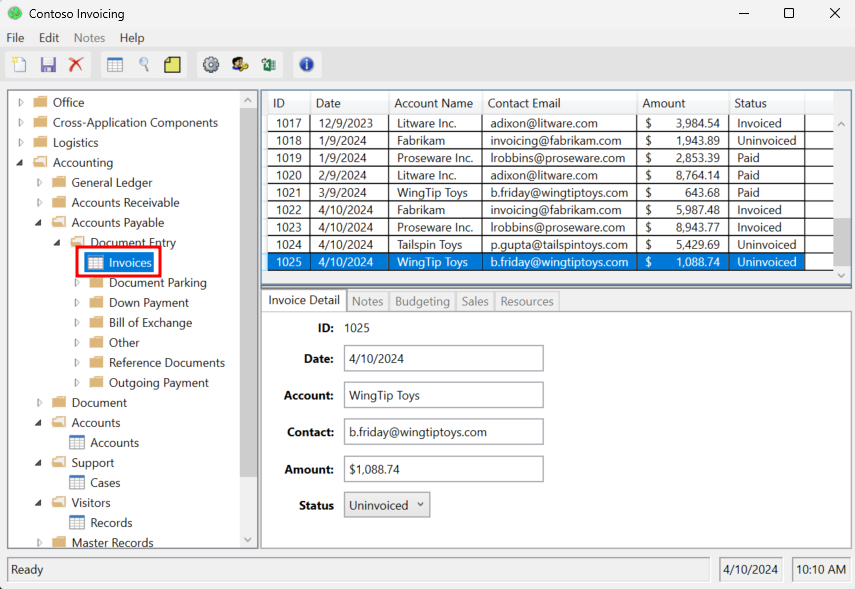
Con la Aplicación Contoso Invoicing abierta, seleccione Facturas en el panel izquierdo.
Seleccione el icono Nuevo registro de la cinta en la esquina superior izquierda de la pantalla para crear una nueva factura.
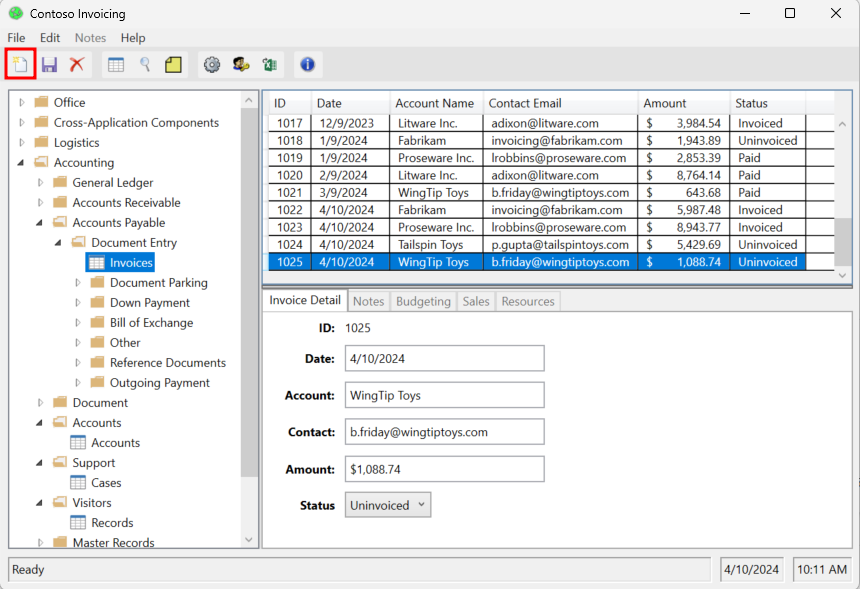
Puede completar cualquier información para la nueva factura en los cuadros de texto que aparecen en el centro de la pantalla. Para este ejemplo, introduzca la siguiente información:
Fecha: (fecha actual)
Cuenta: cuenta de administrador
Contacto: (correo electrónico utilizado para iniciar sesión en las cuentas)
Importe: 100,00 $
Estado: pagado
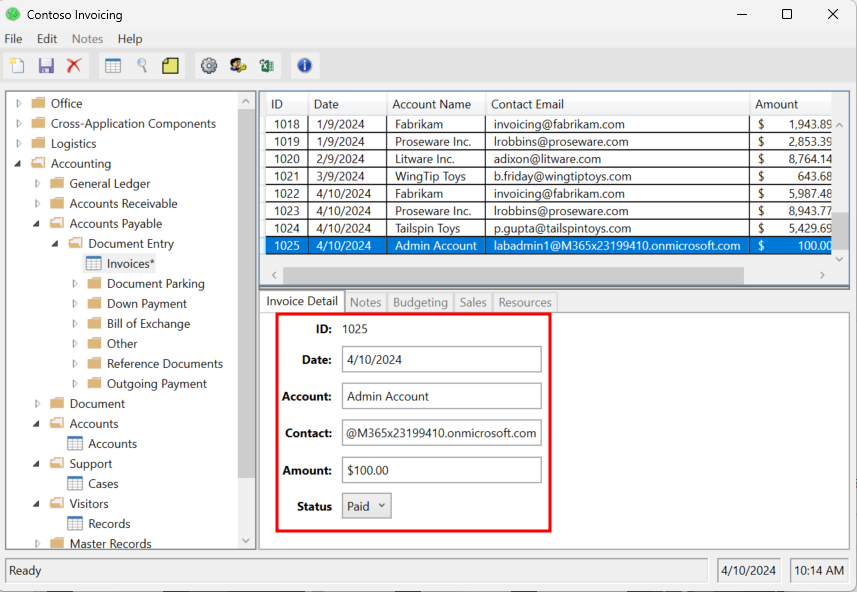
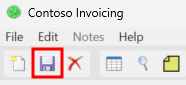
Seleccione el icono Guardar de la cinta en la esquina superior izquierda de la pantalla para guardar la nueva factura.