Ejercicio: Crear un flujo de nube y una conexión
Nota
Para utilizar la funcionalidad de este laboratorio, deberá tener una versión de pago o de prueba del plan por usuario premium con RPA asistida. Si ha completado los requisito previos del laboratorio 1, deberá tener una prueba premium.
Abra una ventana de explorador y luego vaya a https://make.powerautomate.com. Inicie sesión si es necesario.
Seleccione Crear y seleccione la segunda opción en "Comenzar desde cero", titulada Flujo de nube instantáneo.
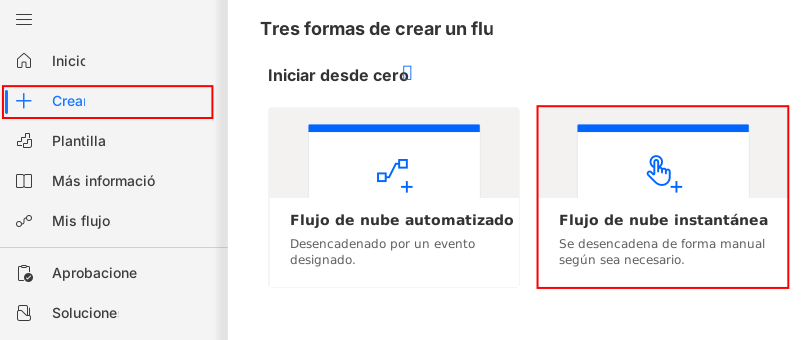
Esto hará que aparezca el cuadro de diálogo "Crear un flujo de nube instantáneo". Llame al flujo
Manual trigger desktop flow to enter invoicey seleccione Desencadenar un flujo manualmente. Seleccione Crear.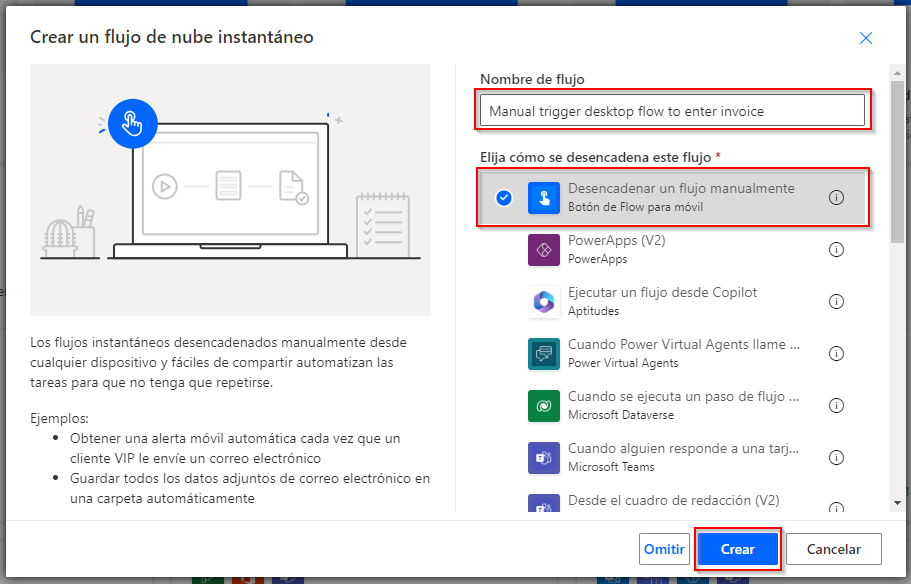
Agregue un paso seleccionando el icono +, bajo la tarjeta de acción Desencadenar un flujo manualmente.
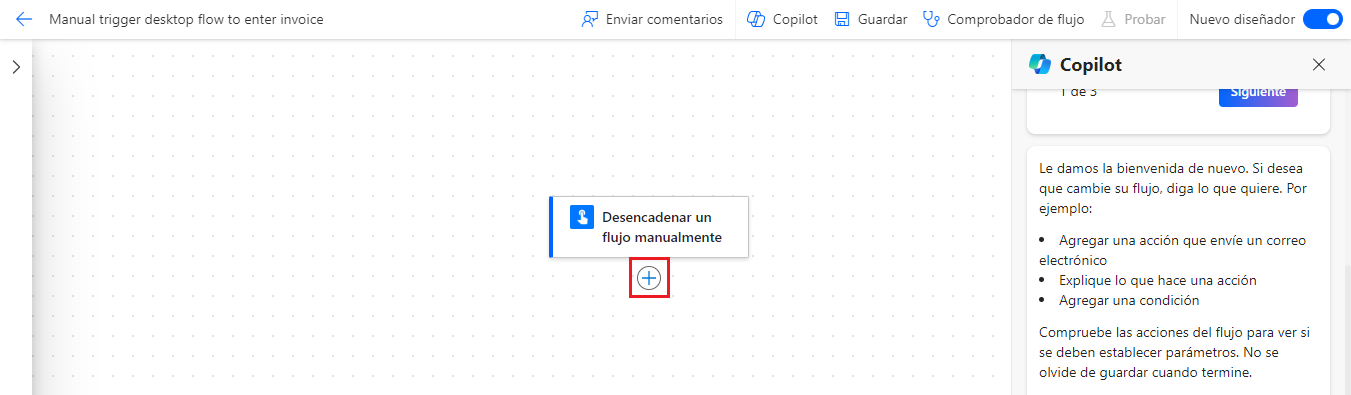
Introduzca
desktop flowen el cuadro de búsqueda y seleccione Ejecutar un flujo creado con Power Automate para escritorio, ubicado en Flujos de escritorio.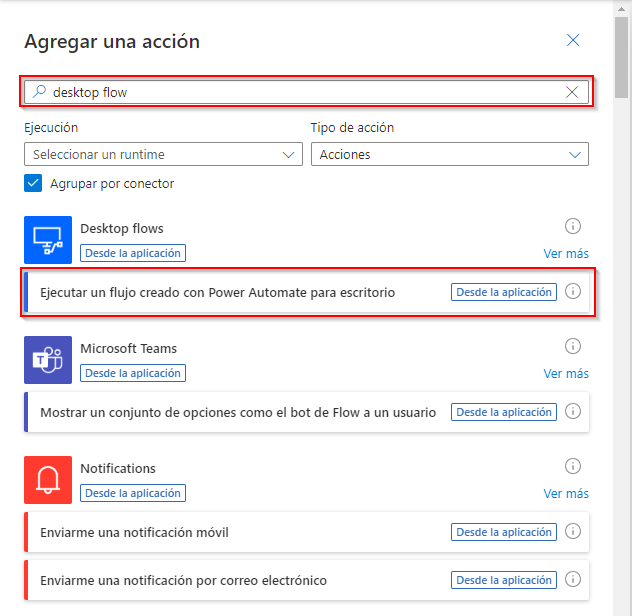
En el cuadro Nombre de conexión, escriba
My Computer. Seleccione Conectar con nombre de usuario y contraseña del menú desplegable Conectar y, a continuación, seleccione la máquina que registró en el laboratorio de configuración del menú desplegable Máquina o grupo de máquinas.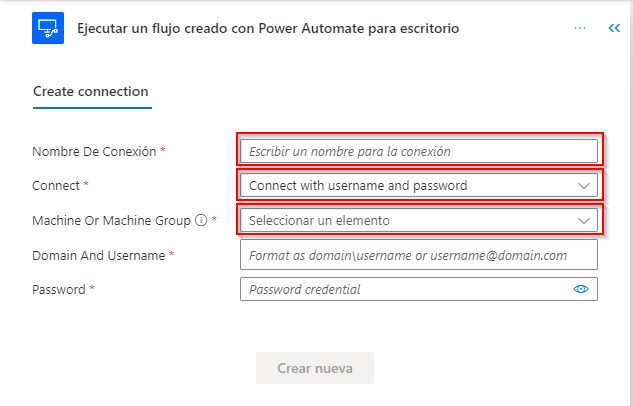
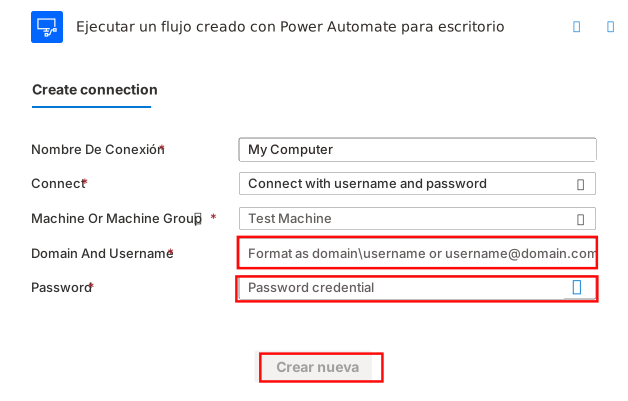
Introduzca la información de usuario y contraseña de inicio de sesión.
Nota
Si no está seguro de qué introducir en el campo Dominio y nombre de usuario, puede utilizar la ventana Símbolo del sistema (abra el menú Inicio de Windows, introduzca CMD y, a continuación, presione la tecla Entrar). Introduzca el comando whoami y pulse la tecla Intro para ubicar el dominio y el nombre de usuario. Rellene el cuadro de texto con USERDOMAIN\USERNAME.
Si esta cuenta no es de dominio, utilice el comando Set computer para buscar el nombre del equipo. Rellene el texto con COMPUTERNAME\USERNAME.
Sugerencia
Para asegurarse de que tiene las credenciales de inicio de sesión correctas, cierre la sesión en el equipo y utilice la combinación de nombre de usuario y contraseña para determinar si puede iniciar sesión correctamente en este equipo.
Importante
La cuenta que planea usar debe tener derechos de administrador local en su máquina.
Seleccione Crear nuevo.
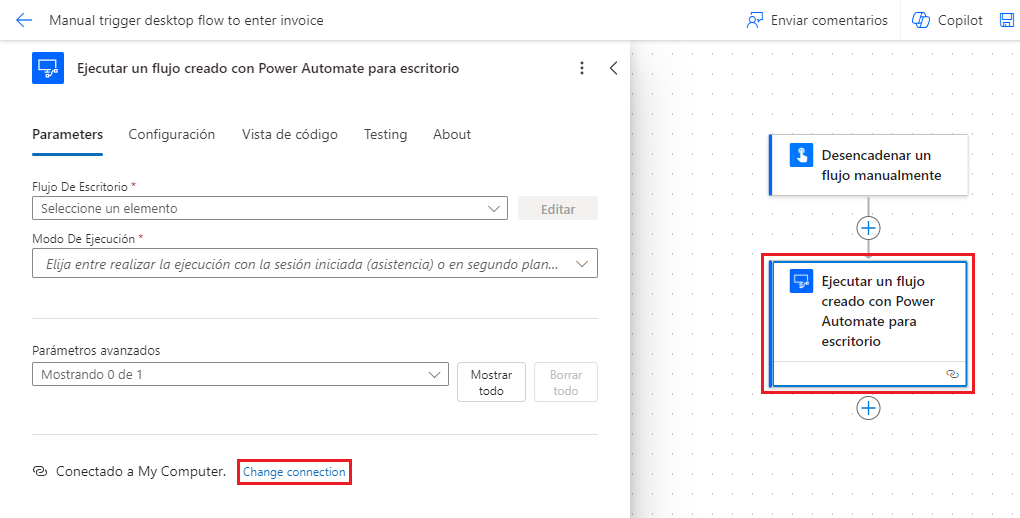
Tras configurar la conexión, siempre puede ver y seleccionar su conexión seleccionando la tarjeta de acción Ejecutar un flujo creado con Power Automate para escritorio y seleccionando Cambiar referencia de conexión.
Nota
También puede crear nuevas conexiones si es necesario. Puede hacerlo seleccionando Agregar nueva. Este paso no es necesario para esta lección.
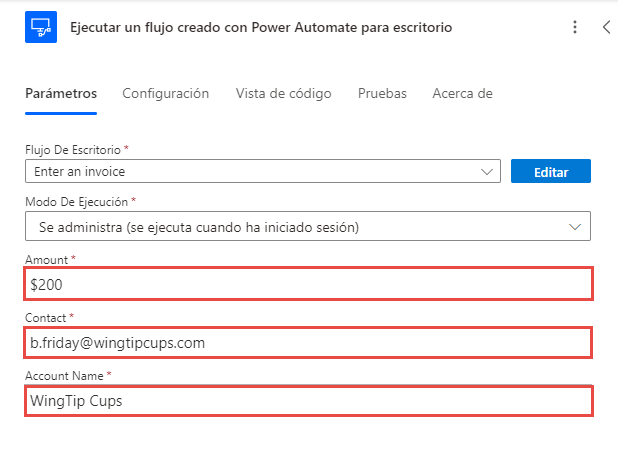
Seleccione Introducir una factura del menú desplegable Flujo de escritorio.
En el menú desplegable Modo de ejecución, seleccione Asistido (se ejecuta con la sesión iniciada). Este modo ejecuta el flujo de escritorio mientras está conectado a la misma máquina. El modo desasistido permite ejecutar flujos en las máquinas del servidor sin que los usuarios tengan que iniciar sesión.
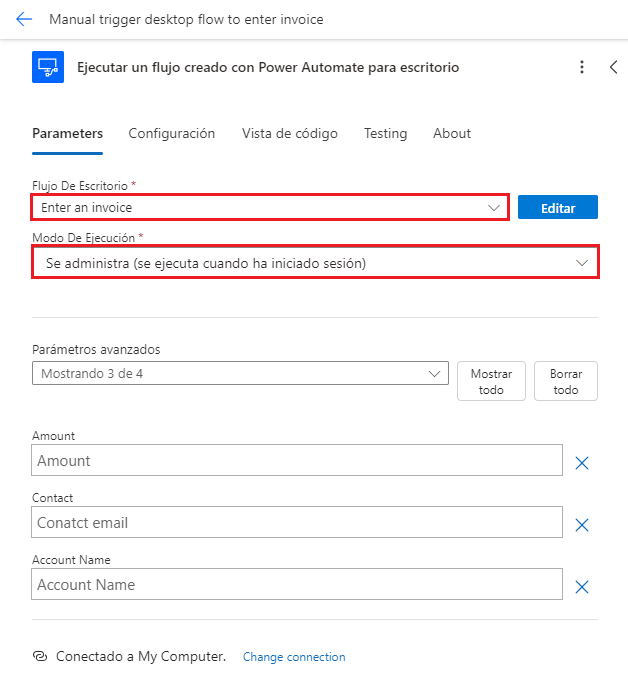
Rellene los cuadros Importe, Contacto y Nombrecuenta con los siguientes valores de entrada de ejemplo (utilizará valores de entrada estáticos por ahora y en los próximos laboratorios aprenderá a utilizar valores de entrada dinámicos):
Importe:
$200Contacto:
b.friday@wingtipcups.comNombre de cuenta:
WingTip Cups
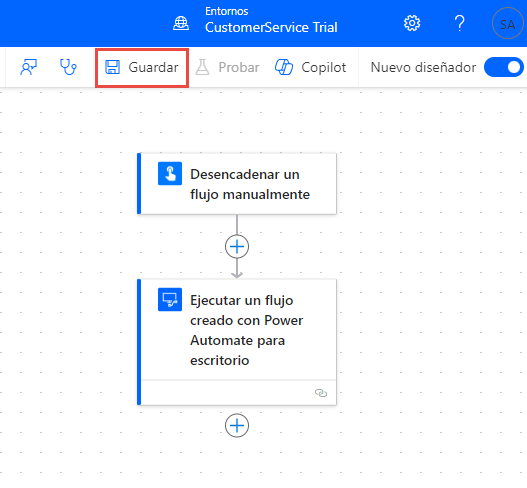
Seleccione Guardar, en la esquina superior derecha de la pantalla, y espere a que se guarde el flujo.
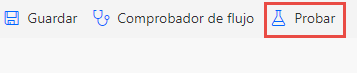
Seleccione Probar en la esquina superior derecha de la pantalla.
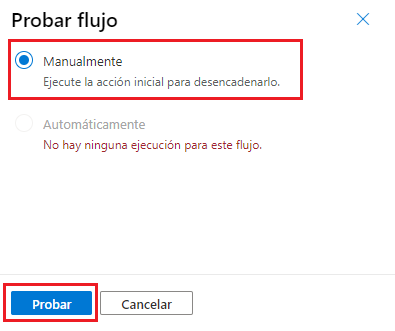
Desde el cuadro de diálogo Probar flujo, seleccione Manualmente y, a continuación, Probar.
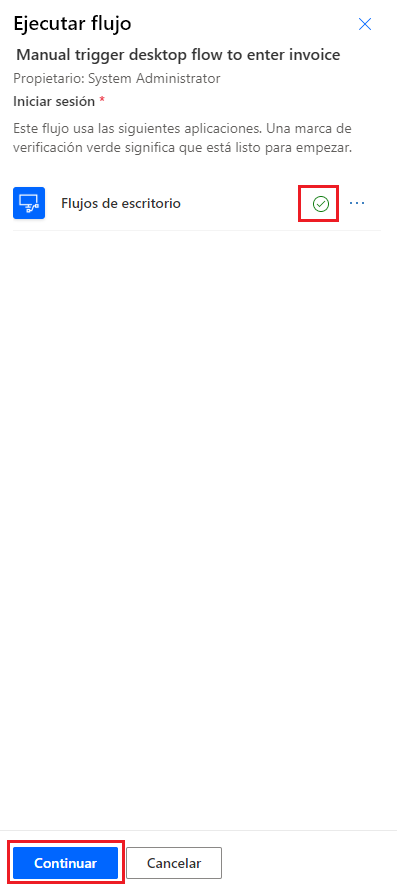
Determine si las conexiones requeridas están configuradas correctamente. Si aparece una marca de verificación verde a la derecha de Flujos de escritorio, significa que está preparado para continuar. Seleccione Continuar.
Seleccione Ejecutar flujo.
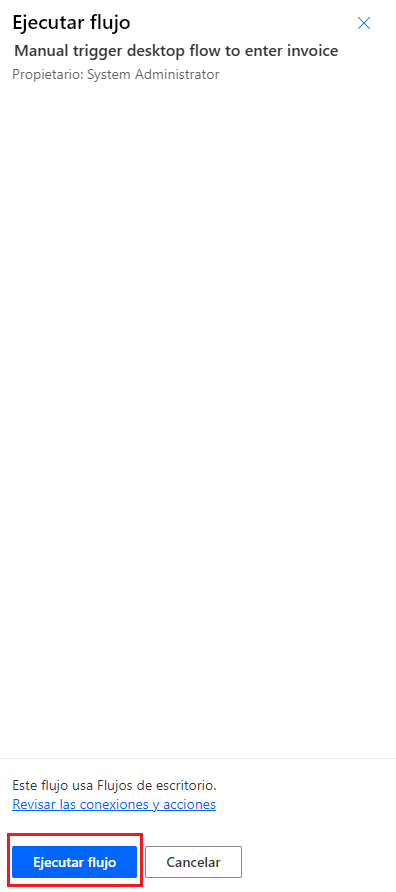
Seleccione Listo si la ejecución del flujo se iniciado correctamente.
Nota
No interactúe con el dispositivo durante la prueba.
Observe cómo se desencadena el flujo de escritorio desde la nube y se ejecuta en el escritorio.
Cuando el flujo se haya ejecutado correctamente, se mostrará la página de detalles de la ejecución.
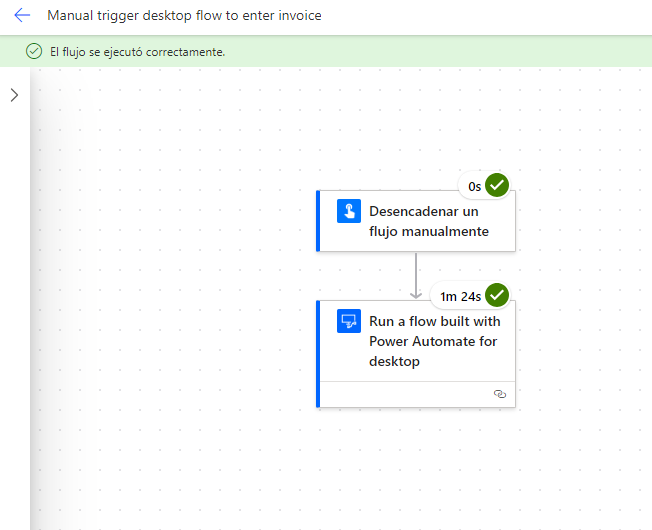
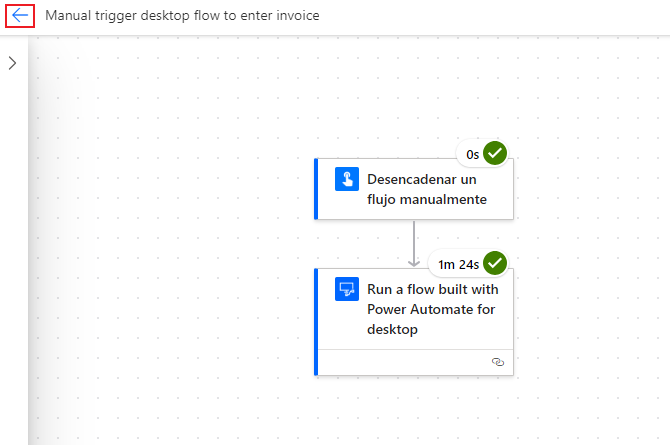
Ahora, vamos a conectar el flujo a la solución que creamos anteriormente. Para empezar, seleccione la flecha hacia atrás, en la esquina superior izquierda de la pantalla, junto al nombre del flujo.
Seleccione Soluciones y seleccione Solución de procesamiento de facturas Nombre Apellido, creada anteriormente.

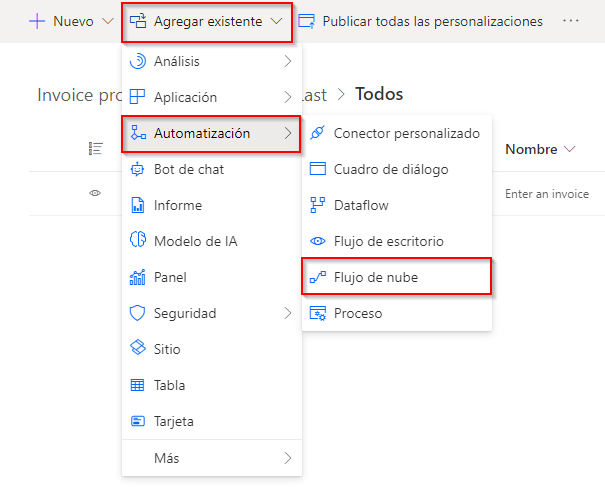
Tras hacer clic en la solución, seleccione el menú desplegable Agregar existente, en la parte superior de la página. Luego, seleccione Automatización y Flujo de nube.
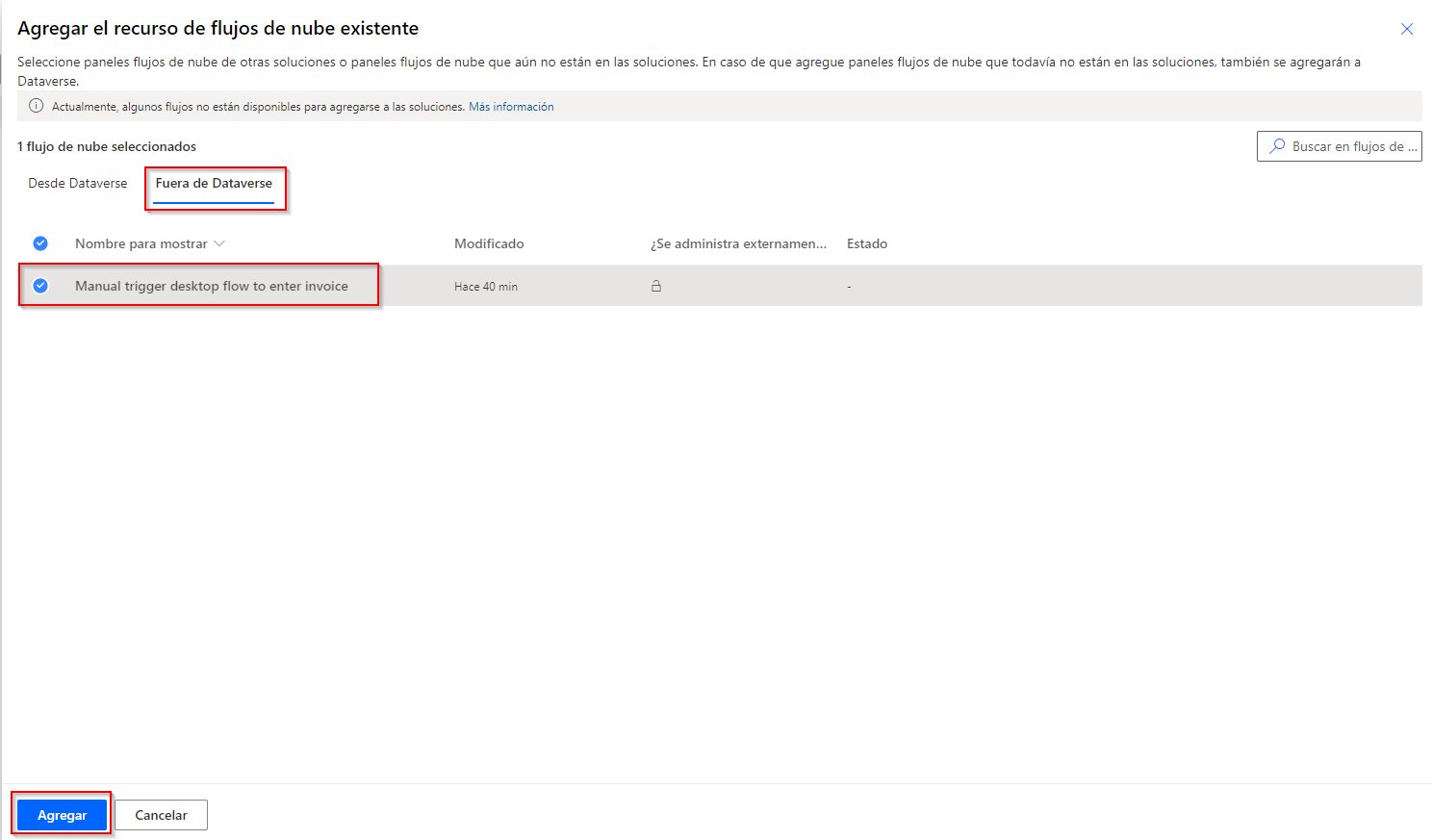
Aparecerá el cuadro de diálogo Agregar flujos de nube existentes. Seleccione la pestaña Fuera de Dataverse en el cuadro. Luego, seleccione Flujo de escritorio de desencadenamiento manual para introducir factura y, por último, Agregar.
Ahora, el flujo está vinculado a la solución.
Sugerencia
Si desea obtener más información sobre cómo mejorar sus capacidades de creación de flujos de nube, consulte los siguientes Procedimientos recomendados en flujos de nube.