Proceso de configuración en Power Automate
La creación y ejecución de sistemas de automatización en Microsoft Power Automate requiere acceso para realizar cambios en los entornos de su inquilino y contar con las licencias y los permisos adecuados. Si aún no tiene acceso de administrador a un inquilino válido, quizá le convenga iniciar una evaluación gratuita. Además, necesita un plan de usuario de Power Automate con licencia de automatización robótica de procesos (RPA) asistida para completar este módulo. Puede suscribirse para una evaluación gratuita si todavía no tiene esta licencia.
En esta unidad, completará dos tareas:
Configurar un entorno de Power Automate de prueba. Un entorno es un espacio para almacenar, administrar y compartir datos profesionales, aplicaciones y flujos de su organización.
Configure la aplicación Contoso Invoicing, que usará en la ruta de aprendizaje Automatizar procesos con la automatización robótica de procesos y Power Automate para escritorio para ayudarle a explorar y descubrir los conceptos y acciones disponibles en los flujos de escritorio.
Si ha completado el módulo Crear el primer flujo de Power Automate para escritorio y ha establecido una puerta de enlace a su escritorio, puede pasar a la siguiente unidad.
Crear un entorno de prueba con una base de datos
Una vez que haya iniciado sesión en un inquilino válido, vaya al Centro de administración de Microsoft Power Platform. Deberá crear un entorno de prueba con una base de datos. Seleccione Entornos y luego elija el entorno creado automáticamente: Demostración (predeterminado).
Si utiliza un inquilino existente en lugar de crear una prueba para este ejercicio, puede utilizar el entorno predeterminado. También puede crear uno nuevo para mantenerlo separado de sus soluciones existentes.
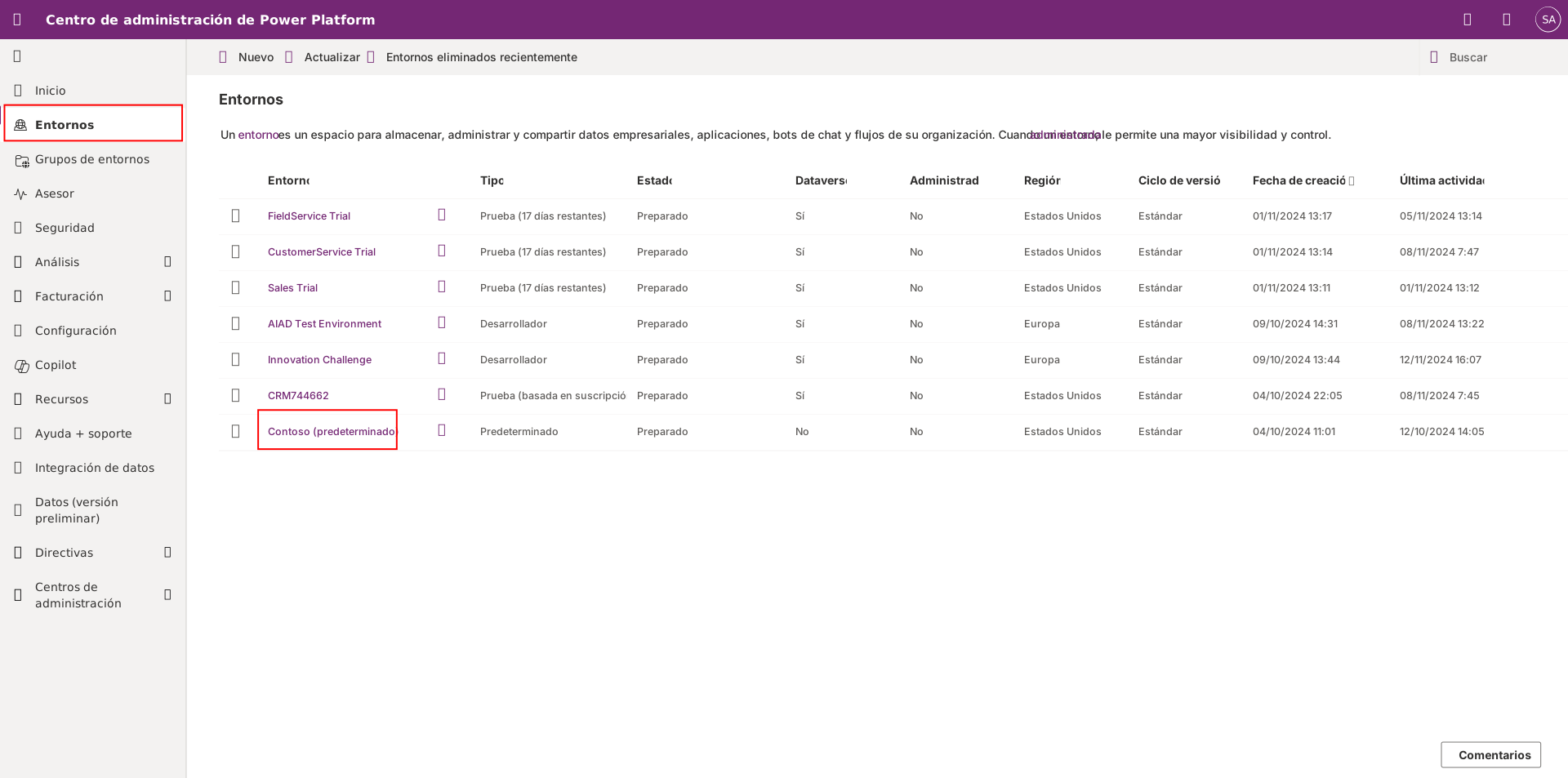
Ahora que se encuentra en el entorno que eligió, seleccione Agregar base de datos para agregar una base de datos. En el cuadro de diálogo siguiente, especifique los valores solicitados, pero mantenga los valores predeterminados y seleccione Agregar. Es posible que se le solicite que inicie sesión de nuevo antes de crear su base de datos, después de ello, su base de datos debería aprovisionarse adecuadamente.
La creación de su base de datos puede tardar hasta un minuto; después, puede continuar con los siguientes pasos.
Si está usando un entorno de prueba, puede configurar un perfil en su navegador para evitar que se cierre la sesión de su cuenta Microsoft existente.
Instalación del software
El siguiente ejercicio requiere que instale varios programas de software en su equipo. Los siguientes pasos le guiarán a través de la descarga e instalación de Power Automate para escritorio, las extensiones requeridas y la aplicación Contoso Invoicing.
Si ya tiene instalado Power Automate para escritorio, asegúrese de estar ejecutando la última versión disponible.
Power Automate para escritorio
Vaya a Power Automate e inicie sesión con la cuenta que utilizó para crear su entorno y base de datos. Cuando haya iniciado sesión, seleccione Mis flujos > Instalar > Power Automate para escritorio.
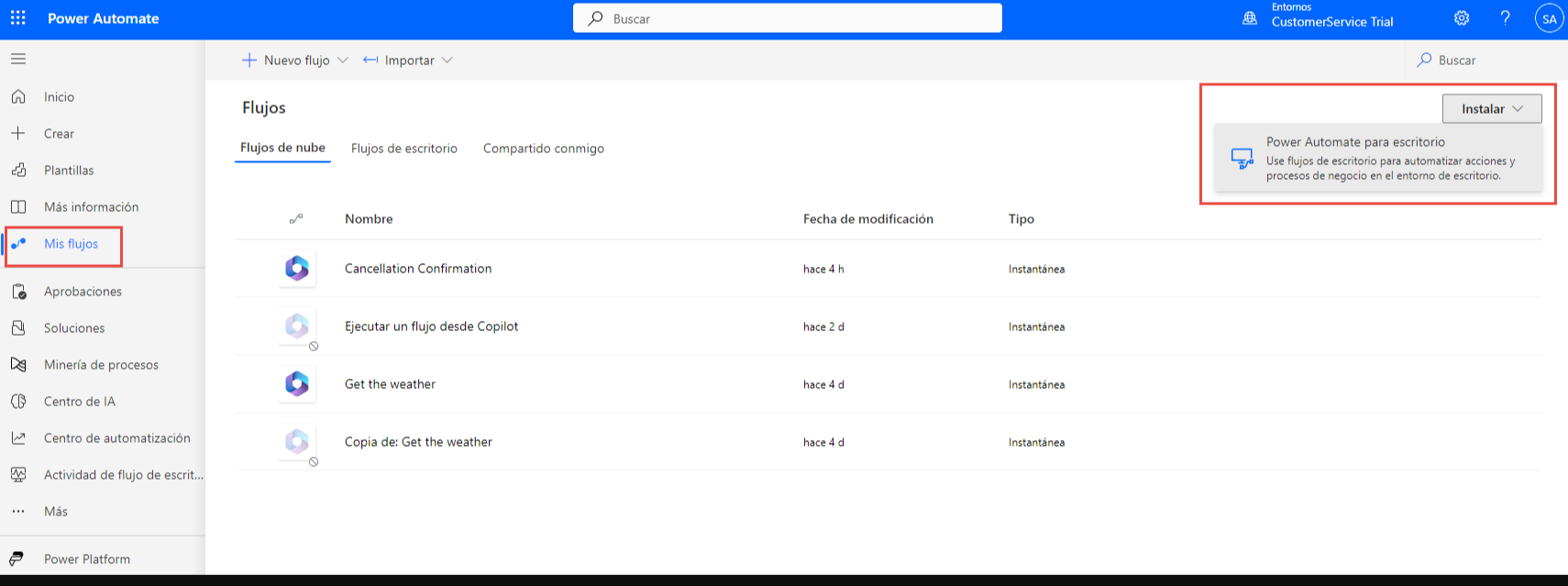
Cuando se complete la descarga, seleccione el archivo para abrir y ejecute el instalador. Seleccione Siguiente y, en la pantalla que aparece a continuación, seleccione la casilla Al seleccionar "Instalar" y luego Instalar. Esta acción instala Power Automate para escritorio y las extensiones del navegador para Microsoft Edge y Google Chrome.
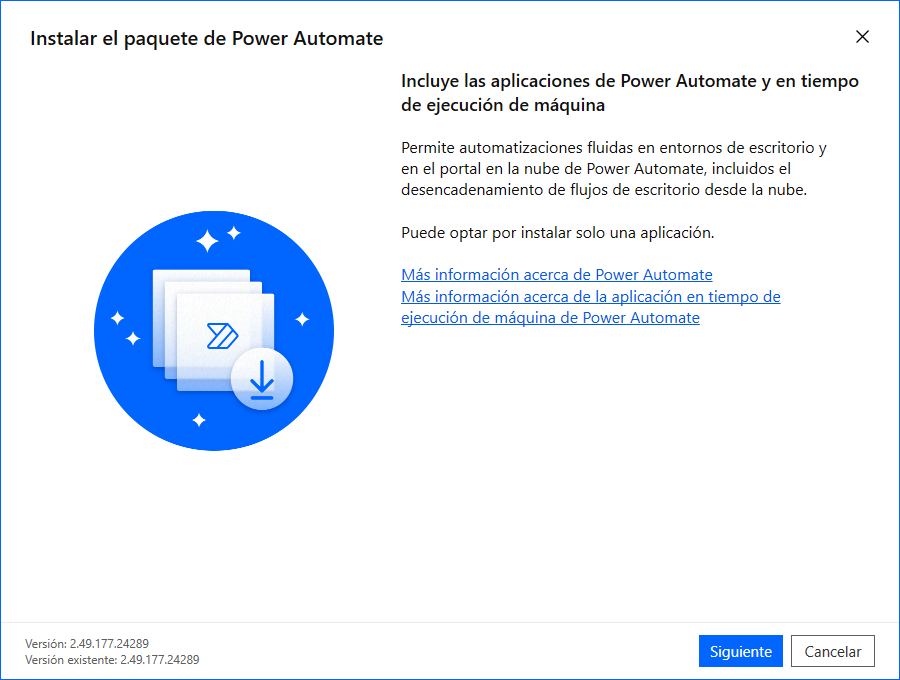
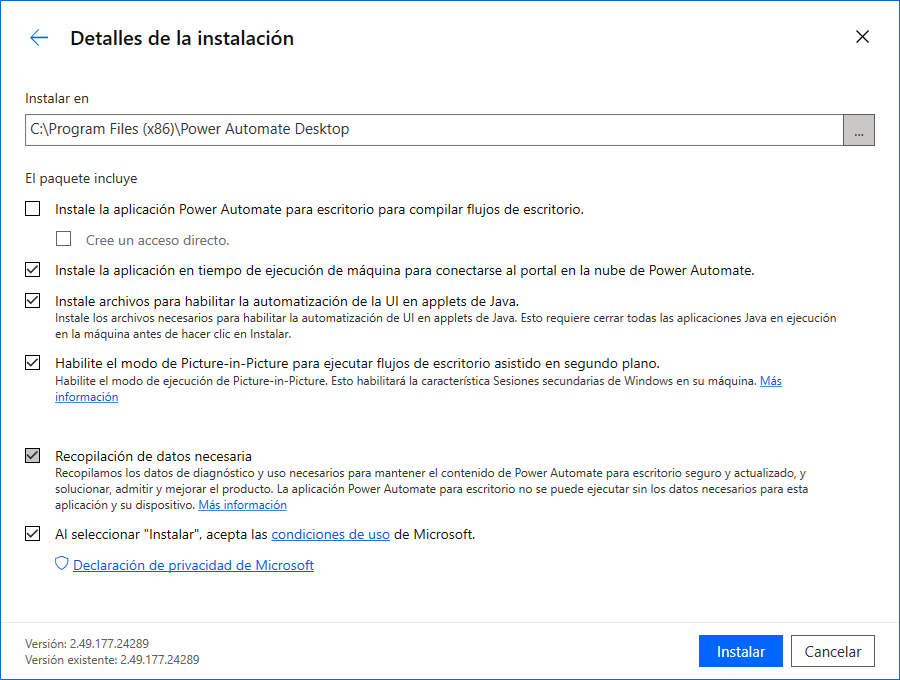
Cuando se complete la instalación, seleccione el vínculo de su navegador preferido y luego siga las instrucciones para habilitar la extensión. Una vez habilitada la extensión, puede iniciar la aplicación Power Automate para escritorio.
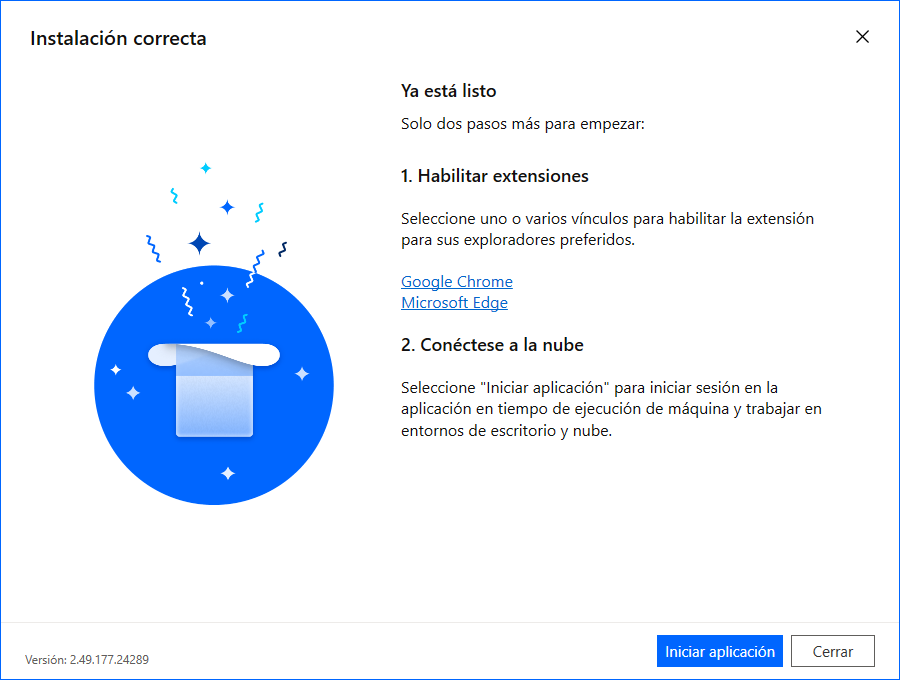
Después de iniciar la aplicación, puede iniciar sesión con la cuenta que usó para configurar su entorno y base de datos.
Aplicación Contoso Invoicing
Una ventaja importante de usar flujos de escritorio es la capacidad de realizar acciones en aplicaciones de escritorio. Para probar esta funcionalidad sin cambiar sus aplicaciones de escritorio existentes, puede usar esta aplicación de facturación para explorar los conceptos y las acciones que están disponibles en los flujos de escritorio. Después de completar el módulo, puede usar lo que ha aprendido para ejecutar flujos de escritorio en sus propias aplicaciones y automatizar los procesos existentes.
Descargue la aplicación Contoso Invoicing, extraiga el contenido y luego instálela y explore los elementos.
Si no ha creado una aplicación de escritorio para conectarse a un flujo de nube, hágalo ahora siguiendo este módulo o por su cuenta. Además, necesita una puerta de enlace definida para que funcione esta conexión. Si no ha creado una puerta de enlace a su escritorio, hágalo ahora siguiendo este módulo.