Introducción a Visual Studio Code
Microsoft usa Visual Studio Code como entorno de desarrollo para Business Central. Visual Studio Code se lanzó en abril de 2015 y es un editor de código abierto gratuito. Visual Studio Code no es el editor de código de Visual Studio, que se utiliza para la creación, compilación e implementación de soluciones voluminosas de Microsoft .NET.
Visual Studio Code se puede instalar en Windows, Linux y macOS. Puede descargar e instalar Visual Studio Code con este vínculo.
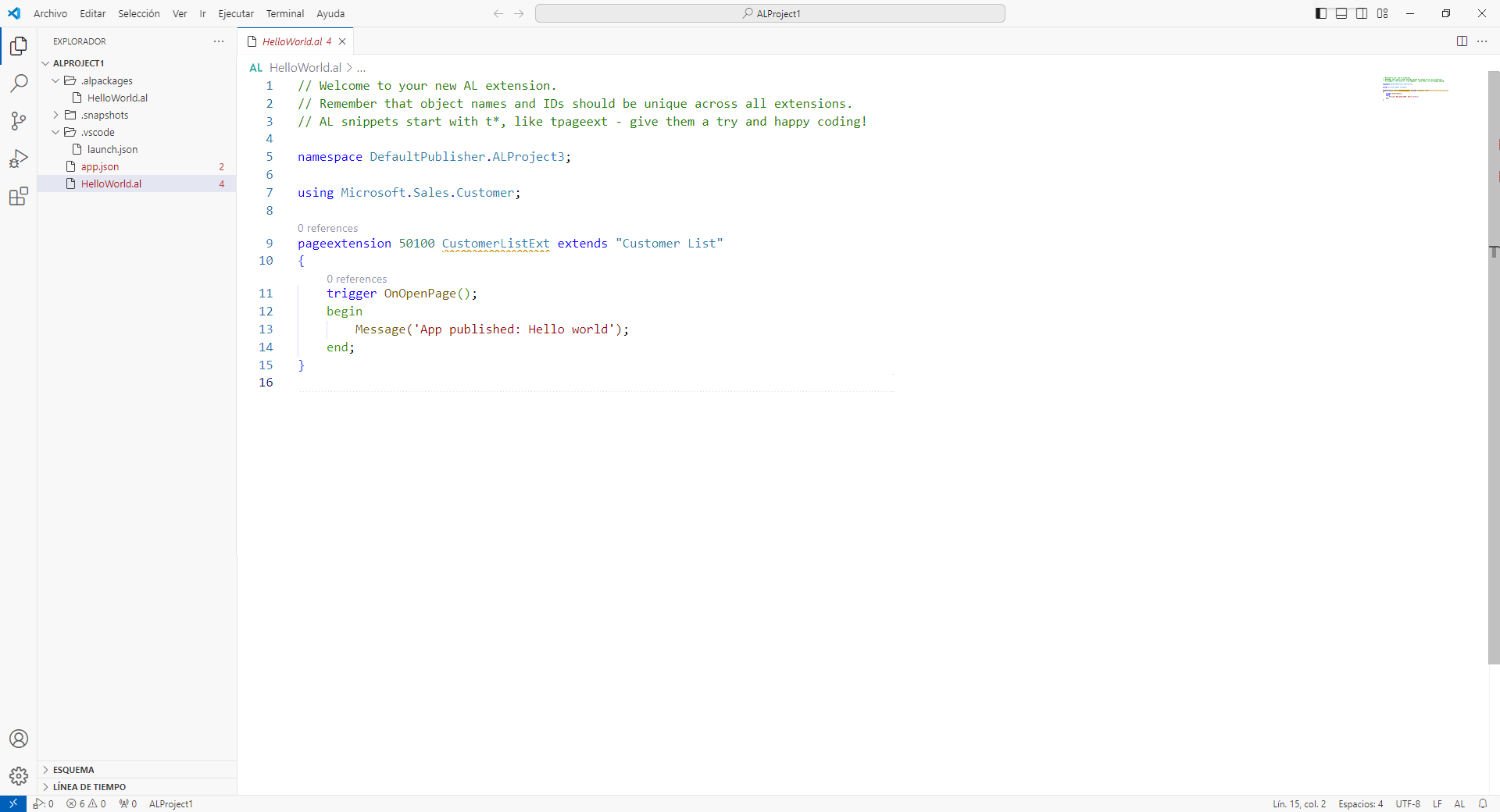
Con Visual Studio Code, puede escribir código de idioma de aplicación (código AL) a fin de crear extensiones para Microsoft Dynamics 365 Business Central. AL es el lenguaje que se utiliza para crear objetos, obtener acceso a ellos, escribir lógica, etc.
Visual Studio Code también reconoce un concepto denominado extensiones. Las extensiones en Visual Studio Code hacen referencia a pequeños paquetes que se crean para ampliar la funcionalidad estándar. De forma predeterminada, Visual Studio Code conoce algunos lenguajes básicos de programación y marcado como HTML, JavaScript, CSS, etc.
Si desea utilizar Visual Studio Code al usar otros lenguajes, puede instalar más paquetes, también denominados extensiones. Microsoft ha creado una extensión para AL de modo que, mediante la instalación de esta extensión, pueda usar Visual Studio Code para desarrollar soluciones de Microsoft Dynamics 365 Business Central.
Después de iniciar la aplicación de Visual Studio Code, muestra la página de bienvenida con vínculos para empezar a crear nuevos proyectos, abrir carpetas recientes o usar la ayuda del producto.
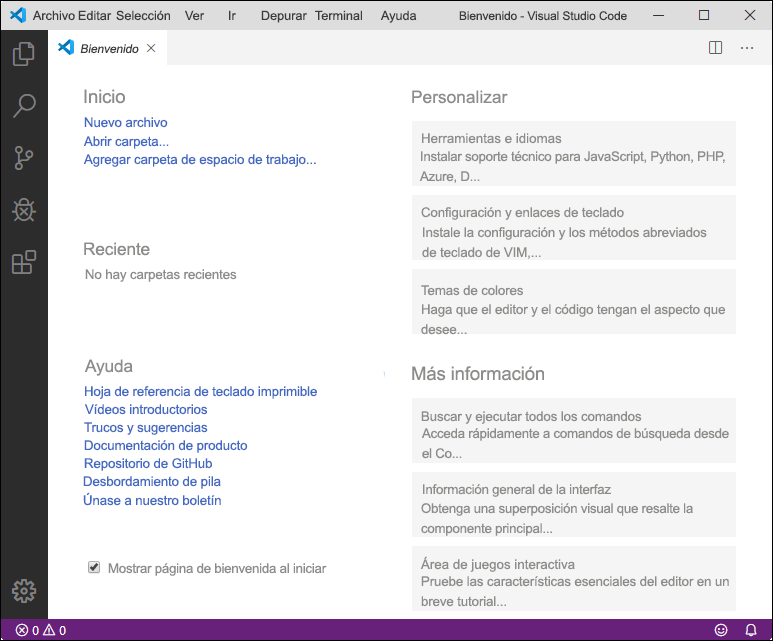
En el lado izquierdo de la página de bienvenida se encuentra la barra de actividad, que contiene varias pestañas. En la pestaña Explorador se muestra la carpeta activa con los archivos en los que está trabajando. La segunda pestaña, Buscar, sirve para buscar y reemplazar determinados valores de texto en uno de sus archivos. Incluso puede incluir y excluir archivos específicos.
Control de código fuente es la tercera pestaña, donde puede usar el sistema de control del código fuente. De entrada, Git está integrado, pero también puede instalar una extensión para Visual Studio Team Foundation. En la pestaña Ejecutar (o depurar) de la Barra de actividad puede recorrer el código. En la última pestaña, Extensiones, puede instalar y eliminar extensiones de Visual Studio Code.