Instalar la extensión del lenguaje AL en Visual Studio Code
Cuando se desarrollan aplicaciones para Microsoft Dynamics 365 Business Central con Visual Studio Code, es preciso instalar la extensión del lenguaje de la aplicación. La forma más sencilla de instalar la extensión consiste en hacerlo a través de Visual Studio Code Marketplace.
Selecciona la pestaña Extensiones, que es la quinta pestaña de la Barra de actividad del lado izquierdo de la aplicación Visual Studio Code, o use el método abreviado de teclado Ctrl+Mayús+X.
Introduzca Lenguaje AL en el campo Buscar extensiones en Marketplace.
Seleccione el botón verde Instalar para instalar la extensión del lenguaje AL.
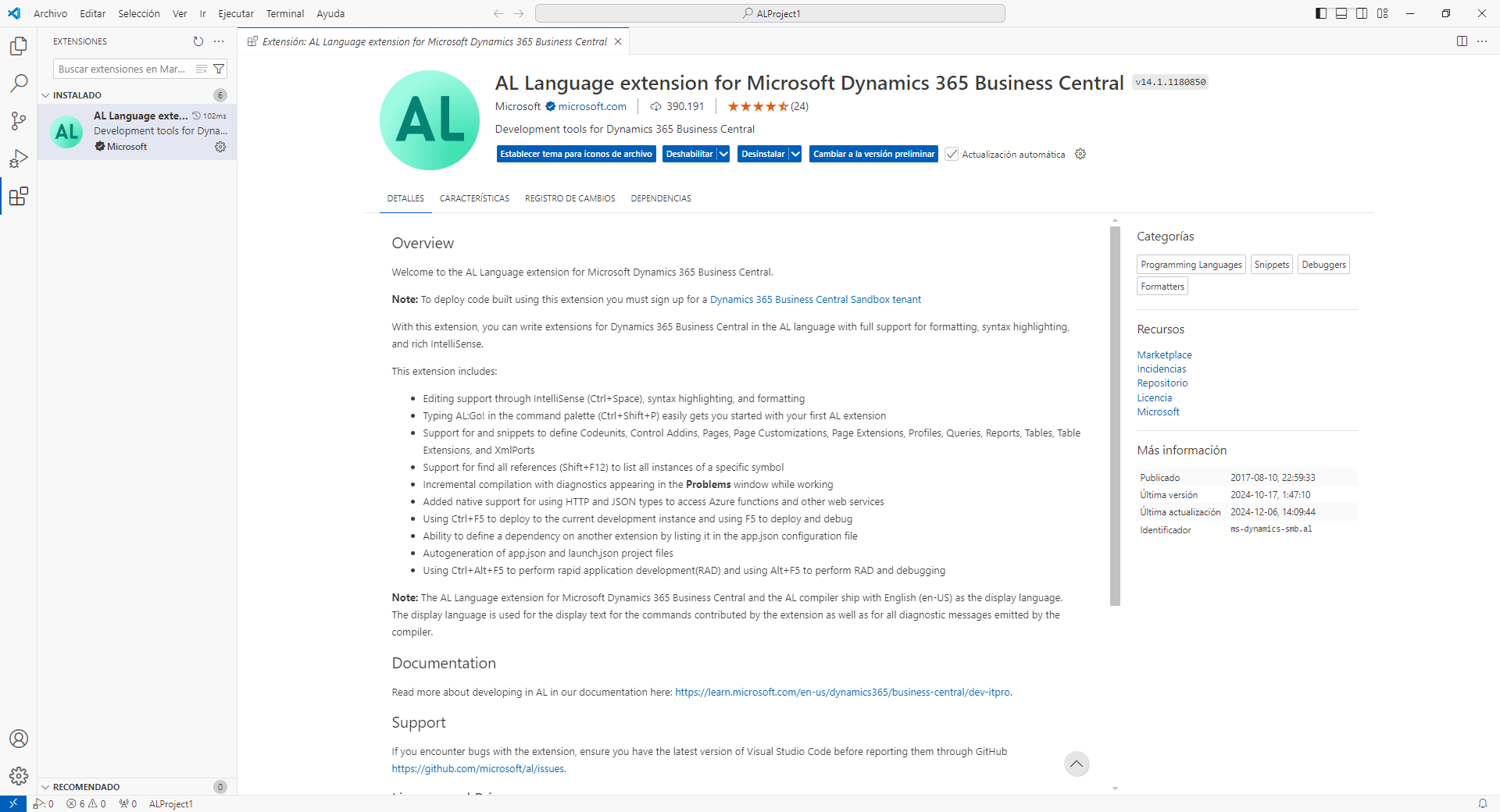
Después de la instalación, se activa la extensión del lenguaje AL. Ahora ya está listo para comenzar a desarrollar extensiones para Business Central.
Microsoft lanza nuevas versiones de Microsoft Dynamics 365 Business Central a menudo. Cuando desarrolla extensiones, Microsoft le proporciona tres formas de probar y depurar su aplicación:
Mediante un espacio aislado de nube en línea.
Mediante el uso de imágenes de Docker proporcionadas por Microsoft. Puede obtener imágenes de Docker basadas en las versiones que se implementan como un espacio aislado de nube, o imágenes de Docker basadas en la versión local de Business Central.
Mediante la versión local de Business Central.
La extensión del lenguaje AL, que puede instalar desde Visual Studio Code Marketplace, está vinculada a la versión del último espacio aislado de nube en línea disponible. Además de las imágenes de Docker disponibles públicamente, Microsoft también proporciona imágenes de Docker de las siguientes versiones o versiones beta. Por lo tanto, los desarrolladores pueden probar su extensión en las versiones futuras de Business Central. Estas imágenes de Docker se pueden descargar a través del programa Microsoft Collaborate y vienen con una extensión del lenguaje AL actualizada que contiene nuevas características vinculadas a una versión específica.
Estas extensiones actualizadas se entregan como un archivo VSIX, que puede descargar después de iniciar el contenedor de Docker. Tiene que deshabilitar la extensión del lenguaje AL de Marketplace e instalar el archivo VSIX que se entrega con la imagen de Docker.
Para seleccionar otro archivo VSIX, siga los pasos que indicamos a continuación:
Selecciona Extensiones, que es la quinta pestaña de la Barra de actividad del lado izquierdo de la aplicación Visual Studio Code, o use el método abreviado de teclado Ctrl+Mayús+X.
Seleccione Extensión del lenguaje AL y luego seleccione el botón Deshabilitar.
Seleccione el botón de puntos suspensivos (...) encima del campo Buscar extensiones en Marketplace.
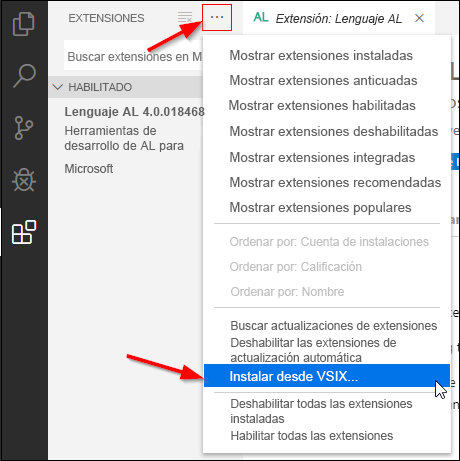
Seleccione Instalar desde VSIX... en el menú y busque el archivo VSIX descargado para instalar la extensión.
Versiones preliminares de la extensión del lenguaje AL
Las versiones preliminares de la extensión del lenguaje AL están disponibles a través del mecanismo Visual Studio Code para recibir notificaciones e instalar versiones preliminares. Para obtener más información sobre este mecanismo, visite Extensiones de versión preliminar en la documentación de Visual Studio Code.
Para instalar la versión preliminar, utilice la lista desplegable y seleccione Instalar versión preliminar; si ya está instalada, utilice la opción Cambiar a versión preliminar en la página de administración de extensiones de Visual Studio Code para la extensión del lenguaje AL.

Cuando cambia a la versión preliminar, la página de administración de extensiones de Visual Studio Code para la extensión del lenguaje AL mostrará que se está usando la versión preliminar, y ofrece la opción de volver a la versión de lanzamiento.