Abrir Visual Studio Code desde el cliente web
Puede abrir una nueva sesión de Visual Studio Code directamente desde el cliente web para un entorno específico de espacio aislado o producción de cliente. Esto facilita las tareas de resolución de problemas, como depurar, inspeccionar variables, establecer puntos de interrupción y ver el código fuente.
Dependiendo del contexto, Visual Studio Code se abre para facilitar la inspección de objetos y orígenes; además, permite adjuntar para depurar o depurar instantáneas y crear perfiles de la sesión actual del cliente web. La posibilidad de acceder al código fuente depende de la configuración del perfil de exposición de recursos para cada extensión.
Desde Business Central Web client, puede abrir Visual Studio Code de las siguientes maneras:
Abrir una página desde Inspector de página.
Solucionar problemas de la sesión actual desde Ayuda y soporte técnico.
Abrir una página desde Inspector de página
Desde una página en Business Central Web client, puede abrir Page Inspection y explorar el código subyacente en Visual Studio Code.
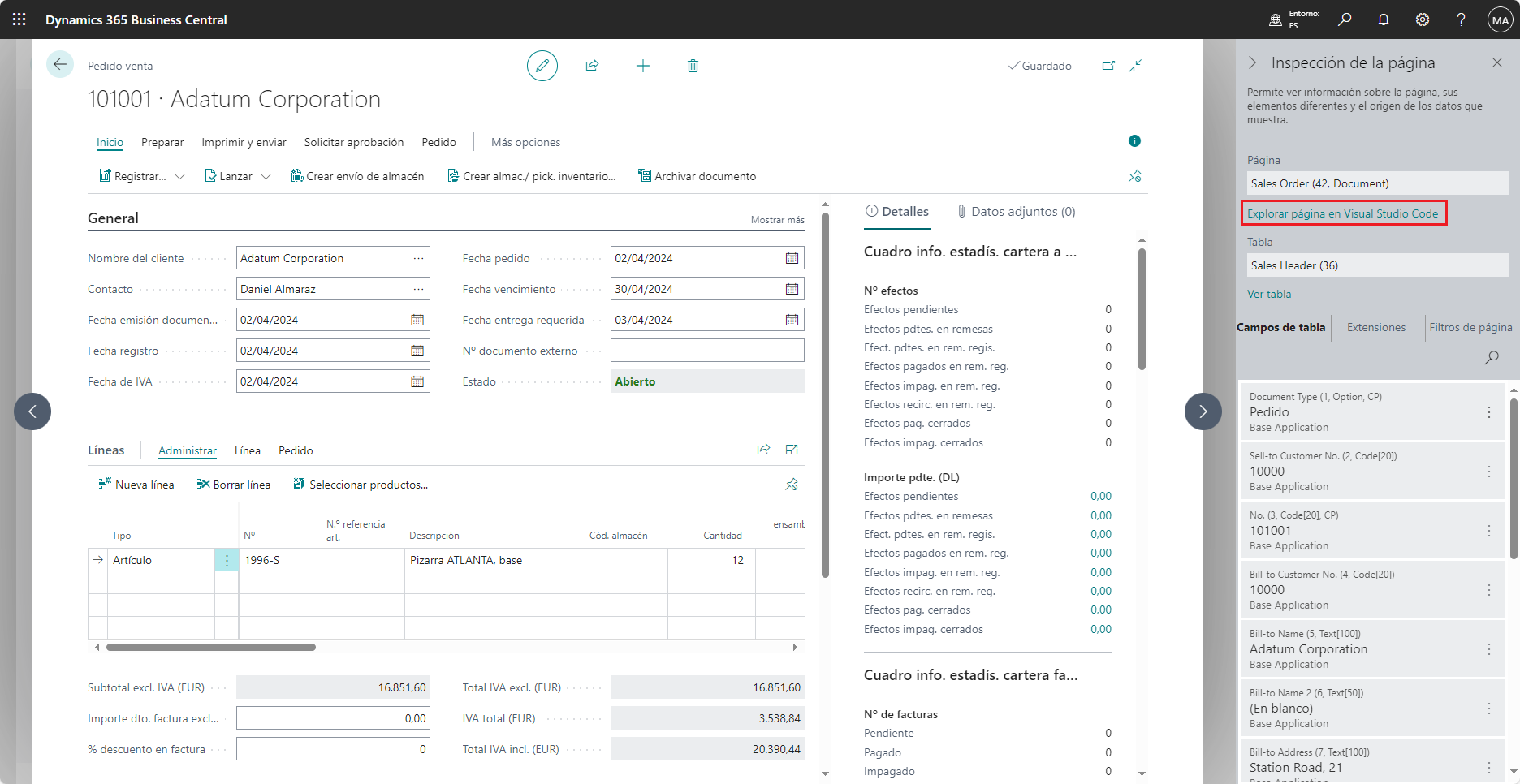
Para abrir y explorar una página desde Inspector de página, siga estos pasos:
Busque la página que desea inspeccionar.
Desde esa página, ejecute Page Inspection con Ctrl+Alt+F1.
Seleccione el vínculo Explorar página en Visual Studio Code.
A continuación, para abrir una instancia de Visual Studio Code, debe elegir el botón Abrir en el cuadro de diálogo ¿Permitir que una extensión abra este URI? Si Visual Studio Code ya se está ejecutando, esa instancia se abrirá.
Luego, debe especificar si desea crear un nuevo proyecto o utilizar un proyecto existente. Solo se le pregunta la primera vez; a partir de ese momento, se utiliza la ventana de Visual Studio Code que estaba activa por última vez.
A continuación, deberá decidir si desea descargar símbolos.
Si especifica que sí, el archivo app.json se actualiza con las extensiones dependientes de la página, que aparecen en la pestaña Extensiones, en la página Page Inspection, y los símbolos se descargan automáticamente. Puede especificar que no si ya está trabajando en los archivos de código fuente específicos.
Si dice que no y no ha descargado los símbolos correctos, no podrá navegar hasta el código fuente del objeto.
Luego, se le preguntará si desea realizar una instantánea, o una sesión de depuración regular, o si prefiere no depurar y simplemente ver el código fuente.
En los entornos de producción, no se admite la depuración regular.
Si desea depurar, establezca puntos de interrupción y vuelva al cliente web para ejecutar la tarea. Cuando se alcanza el punto de interrupción, puede inspeccionar el código en Visual Studio Code.
También puede optar por inspeccionar un campo específico en una página.
Busque la página que desea inspeccionar.
Desde esa página, ejecute Page Inspection con Ctrl+Alt+F1.
Elija el campo para inspeccionar, seleccione el menú desplegable y, luego, elija Explorar campo en VS Code. Se abrirá el código fuente para la definición del campo de la tabla, detrás del campo de la página.
Resolución de problemas desde la página Ayuda y soporte técnico
En Business Central Web client, puede abrir la página Ayuda y soporte técnico y explorar el código subyacente en Visual Studio Code.
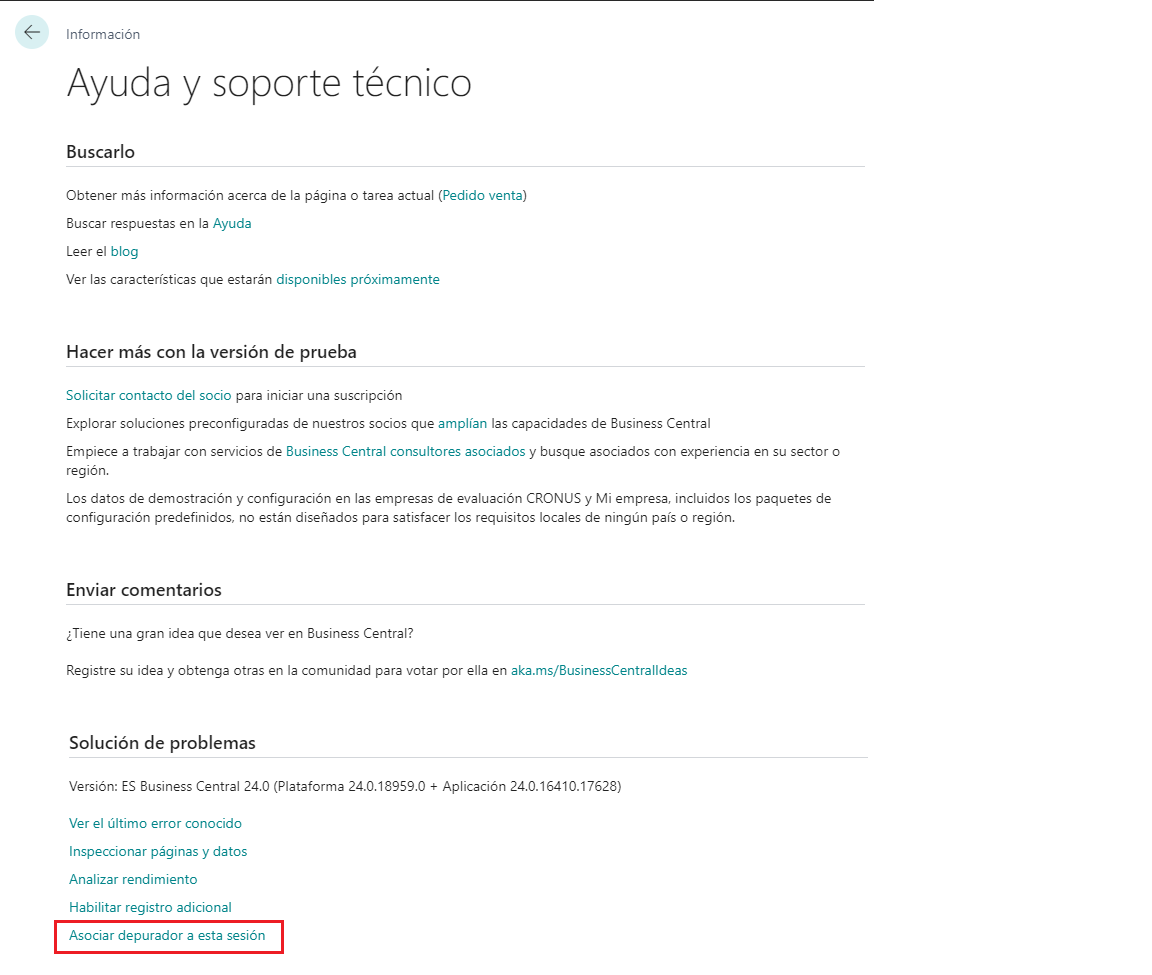
Para adjuntar el depurador a una sesión, siga estos pasos:
Vaya a la página Ayuda y soporte técnico y elija el vínculo Asociar depurador a esta sesión, en la sección Resolución de problemas.
A continuación, para abrir una instancia de Visual Studio Code, debe elegir el botón Abrir en el cuadro de diálogo ¿Permitir que una extensión abra este URI? Si Visual Studio Code ya se está ejecutando, esa instancia se abrirá.
Luego, debe especificar si desea crear un nuevo proyecto o utilizar un proyecto existente. Solo se le pregunta la primera vez; a partir de ese momento, se utiliza la ventana de Visual Studio Code que estaba activa por última vez.
Si desea depurar, establezca puntos de interrupción y vuelva al cliente web para ejecutar la tarea. Cuando se alcanza el punto de interrupción, puede inspeccionar el código en Visual Studio Code.
En los entornos de producción, no se admite la depuración regular.
Abrir código fuente en Visual Studio Code
Con la opción Abrir el origen en VS Code, puede obtener el código fuente más reciente de una extensión y abrirlo directamente en Visual Studio Code. La funcionalidad de código abierto utiliza los metadatos del repositorio incluidos en la extensión cuando se creó. En el manifiesto de una extensión, el archivo app.json, puede especificar metadatos sobre dónde se encuentran el repositorio de GitHub relacionado y una compilación específica, mediante la configuración de la compilación y el origen. Para obtener más información, consulte Archivos JSON.
Abrir el código fuente permite investigar problemas o desarrollar nuevas funcionalidades basadas en una extensión existente. Para poder abrir el código fuente a través de Visual Studio Code, debe tener acceso al código a través de GitHub.
Siga estos pasos:
Abra la página Administración de extensiones y active el menú contextual para la extensión seleccionada.
Elija la opción Abrir el origen en VS Code. En Visual Studio Code, se le preguntará si desea clonar o abrir el repositorio de GitHub para la extensión. Si decide clonar el repositorio, debe especificar dónde desea clonarlo en su equipo local.
Una vez clonado el repositorio, tiene diferentes opciones para trabajar con el código fuente. Por ejemplo, puede permanecer en la rama main actual o puede crear una nueva rama para su modificación. Si decide crear una nueva rama, debe ponerle un nombre.
Al tener acceso al código fuente en su equipo local, puede, por ejemplo, usar Inspector de página para navegar hasta el código fuente mediante la funcionalidad Explorar página en Visual Studio Code. Para obtener más información, consulte Abrir una página desde Inspector de página.
Información útil
Si Visual Studio Code ya está abierto, se utiliza la última sesión activa; de lo contrario, se abre una nueva sesión de Visual Studio Code. Si la extensión del lenguaje AL no está instalada, se le pide al usuario que la instale y el proceso finaliza.
Cuando se invoca, se crea un nuevo proyecto y una configuración de lanzamiento coincidente, siempre y cuando el entorno actual sea un entorno de producción o de espacio aislado.
Si el usuario elige depurar, Visual Studio Code se adjunta al proceso del cliente web desde el que fue invocado y espera a la interrupción por error.
Si se reutiliza un proyecto y los archivos de origen no están actualizados a la versión en el servidor, los puntos de interrupción no se alcanzan correctamente durante la depuración. Para obtener más información, consulte Depuración de instantánea.
Cuando elija generar nuevos proyectos, recuerde eliminarlos de vez en cuando para no acumular muchos proyectos no utilizados.
Cuando se ejecuta el cliente web en un navegador, lo habitual es que el navegador no se ejecute como administrador; por lo tanto, Visual Studio Code tampoco se abrirá en modo administrador. Esto tiene determinadas consecuencias; por ejemplo, si Visual Studio Code le pregunta si desea hacer una actualización y usted dice que sí, recibirá un error, ya que no tiene permisos para actualizar. Debe cerrar Visual Studio Code, abrirlo de nuevo como administrador y actualizar. Luego, podrá continuar con la depuración.