Trabajar con reservas bloqueadas y resolver conflictos
A menudo, los clientes pueden tener preferencias sobre a qué hora se debe programar un artículo, y también pueden preferir un recurso específico. Después de que se haya programado ese artículo y se haya creado un registro de reserva para él, las organizaciones pueden asegurarse de que no se ajuste cuando se ejecuta un trabajo de optimización. También puede ocurrir que el cliente tenga cierta flexibilidad sobre la hora para la que está programada la reserva, pero no sobre el recurso asignado.
Trabajar con opciones de bloqueo de reserva
Cuando se ejecutan los trabajos de optimización, el trabajo debe saber si una reserva tiene la flexibilidad para moverse o si debe bloquearse para un periodo de tiempo o recurso específico. Puede completar esta tarea definiendo las opciones de bloqueo de programación, que se encuentran en la pestaña Resource Scheduling Optimization del registro de reserva.
Los cuatro tipos de opciones de bloqueo de programación que son compatibles con la Resource Scheduling Optimization (RSO) son los siguientes.
Recurso: cuando se ejecuta RSO, puede mover la reserva a otros horarios, pero la reserva debe permanecer asignada al mismo recurso.
Hora: RSO puede asignar la reserva a otros recursos, pero la reserva debe mantener la misma hora estimada de llegada.
Recurso y hora: RSO no puede mover reservas a ningún otro recurso ni a ninguna otra hora, pero puede hacer algunos cambios.
RSO mantiene el tiempo estimado de llegada y el recurso asignado.
La hora de inicio de la reserva y la duración estimada del viaje podrían cambiar si RSO programa una reserva en una nueva ubicación antes de que se bloquee la reserva.
Intervalo de tiempo: RSO puede mover una reserva con esta opción de bloqueo dentro de ciertos intervalos de tiempo (asegúrese de que la hora de llegada estimada se encuentre dentro de este intervalo).
RSO también puede reasignar reservas a otros recursos si respeta este intervalo de tiempo y los siguientes campos relacionados con el tiempo.
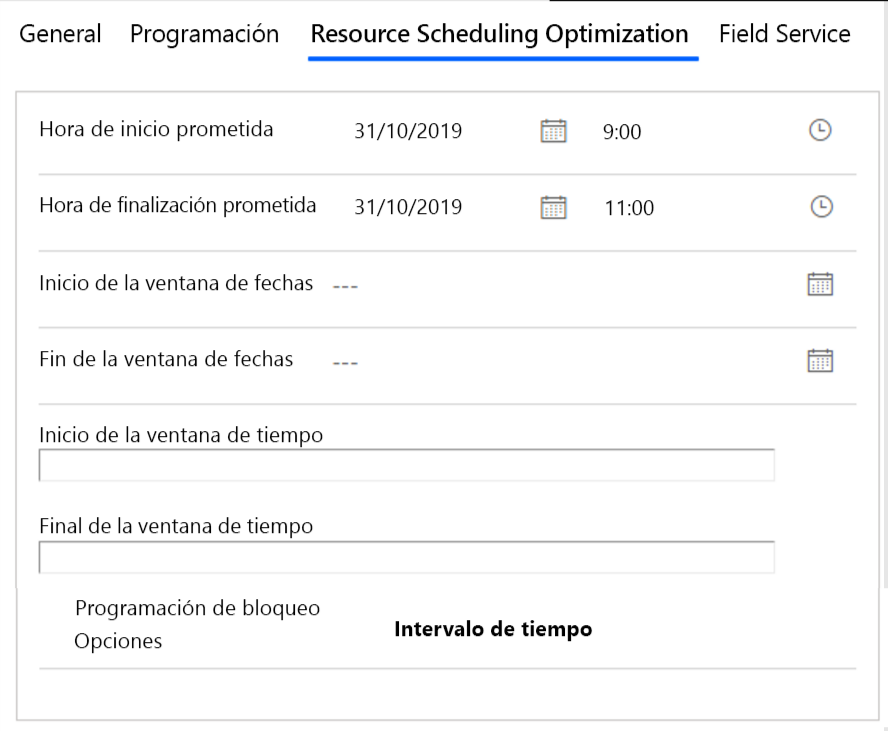
Opción de intervalo de tiempo
La mayoría de las opciones de bloqueo de programación son sencillas. RSO no puede mover la reserva a un recurso u hora diferente dependiendo de las opciones definidas. La opción Intervalo de tiempo es un poco más compleja. Al elegir usar un intervalo de tiempo, RSO observa los valores asignados a los campos, como los valores de los campos Hora de inicio prometida, Hora de finalización prometida, Inicio de la ventana de fechas, Final de la ventana de fechas, Inicio de la ventana de tiempoy Fin de la ventana de tiempo para determinar cómo se puede mover la reserva.
Las siguientes secciones analizan cómo funciona este escenario en función de diferentes combinaciones de valores que se asignan a diferentes campos.
Campos Inicio y final de la ventana de fechas
Cuando los campos Inicio de la ventana de fechas y Final de la ventana de fechas contienen fechas, RSO intenta volver a optimizar la reserva dentro de ese intervalo de fechas. Esto indica a RSO que debe preocuparse de programar la reserva dentro de las fechas especificadas y que la hora del día no importa. La reserva se puede asignar a otro recurso si se produce dentro del intervalo de fechas definido.
Por ejemplo, si los campos Inicio de la ventana de fechas y Final de la ventana de fechas se configuran en 1/11/2019, entonces RSO sabe que debe volver a optimizar esta reserva a cualquier recurso a cualquier hora el 1/11/2019.

Campos Inicio y fin de la ventana de tiempo
Cuando los campos Inicio de la ventana de tiempo y Final de la ventana de tiempo contienen horas, RSO intenta volver a optimizar la reserva dentro de ese plazo de tiempo. Esta situación le indica a RSO que lo más importante es programar la reserva durante el periodo de tiempo que se ha definido. También indica que el día en que se realiza la reserva no importa. La reserva se puede asignar a otro recurso si se produce dentro del intervalo de fechas definido.
Por ejemplo, si el campo Inicio de la ventana de tiempo se establece en 13:00 y el campo Fin de la ventana de tiempo se establece en 16:00, RSO vuelve a optimizar esta reserva para cualquier recurso y la coloca en cualquier día si la hora de inicio estimada de la reserva se encuentra en algún momento entre las 13:00 y las 16:00.

Campos Inicio/Final de la ventana de fechas e Inicio/Fin de la ventana de tiempo
En escenarios en los que se han definido los campos Inicio de la ventana de fechas y Final de la ventana de fechas y los campos Inicio de la ventana de tiempo y Fin de la ventana de tiempo, RSO vuelve a optimizar la reserva para que tenga lugar dentro de las ventanas de fecha y hora que se especifican. Al igual que en los escenarios mencionados anteriormente, la reserva se puede asignar a otro recurso si se encuentra dentro de las ventanas de fecha y hora.
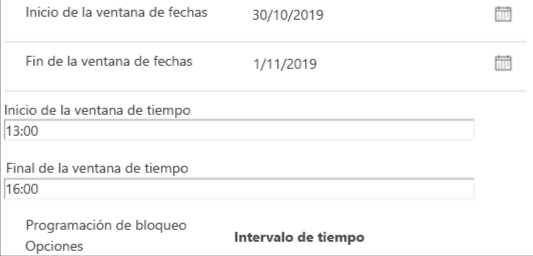
Por ejemplo, supongamos que el campo Inicio de la ventana de fechas se establece en 30/10/2019, el campo Final de la ventana de fechas en 1/11/2019, el campo Inicio de la ventana de tiempo se establece en 13:00 y el campo Fin de la ventana de tiempo en 16:00. En este escenario, RSO puede volver a optimizar esta reserva para cualquier recurso y luego programarla para que tenga lugar el 30 de octubre de 2019, el 31 de octubre de 2019 o el 1 de noviembre de 2019. La hora de inicio estimada de la reserva esta entre las 13:00 y las 16:00 del día que se le asigne.
Campos Hora de inicio prometida y Hora de finalización prometida
Cuando los campos Hora de inicio prometida y Hora de finalización prometida tienen datos, esto indica que se ha acordado con el cliente un intervalo de fecha y hora específico. Esta indicación, por lo general, significa que el cliente desea que el artículo ocurra en una fecha y hora específicas.
Por ejemplo, si el campo Hora de inicio prometida se establece en 31/10/2019 a las 9:00 y el campo Hora de finalización prometida se establece en 31/10/2019 a las 11:00, lo mejor es que RSO programe una reserva entre las 9:00 y las 11:00 del 31 de octubre de 2019; deberá estar dentro de esa fecha y ese rango horario específicos.

Ciertos escenarios ocurren cuando se han definido los campos Hora de inicio prometida y Hora de finalización prometida y los campos Inicio/Final de la ventana de fechas e Inicio/Fin de la ventana de tiempo. Dependiendo de los valores definidos, este escenario puede provocar un conflicto. En estos escenarios, RSO utiliza en primer lugar los campos Hora de inicio prometida y Hora de finalización prometida. A continuación, usará un campo o una combinación de los otros campos para programar el artículo.
Importante
Cuando trabaje con intervalos de tiempo, RSO se asegurará de que la hora estimada de llegada se encuentre en el periodo que se especificó anteriormente. Esto no garantiza que la hora de finalización de la reserva se encuentre dentro del intervalo de tiempo.
Para obtener más información, consulte Opción de bloqueo de reserva.
Gestionar y resolver conflictos de reserva
Dependiendo de las necesidades específicas de una organización, los trabajos de optimización podrían ejecutarse en varios momentos a lo largo de un día determinado. Los trabajos de optimización pueden configurarse para que se ejecuten cada hora o en intervalos de tiempo específicos. Εn ocasiones, los trabajos de optimización se desencadenan en función de los eventos que tienen lugar, como una cancelación o la creación de un artículo. Al mismo tiempo, los distribuidores, técnicos y otros miembros de la organización pueden estar editando reservas o requisitos individuales. Esta situación puede generar conflictos. Surgen conflictos cuando se edita un recurso relacionado, requisito o reserva durante la optimización. Los miembros de la organización no solo deben poder identificar estos conflictos, sino también resolverlos para garantizar que todos puedan seguir trabajando en los artículos.
La solución Resource Scheduling Optimization le permite entender estos conflictos y las opciones para resolverlos. Cuando una solicitud de optimización encuentra conflictos, el estado del trabajo muestra Completado con conflictos. (En versiones anteriores de la aplicación, el estado se mostraba como Con errores).
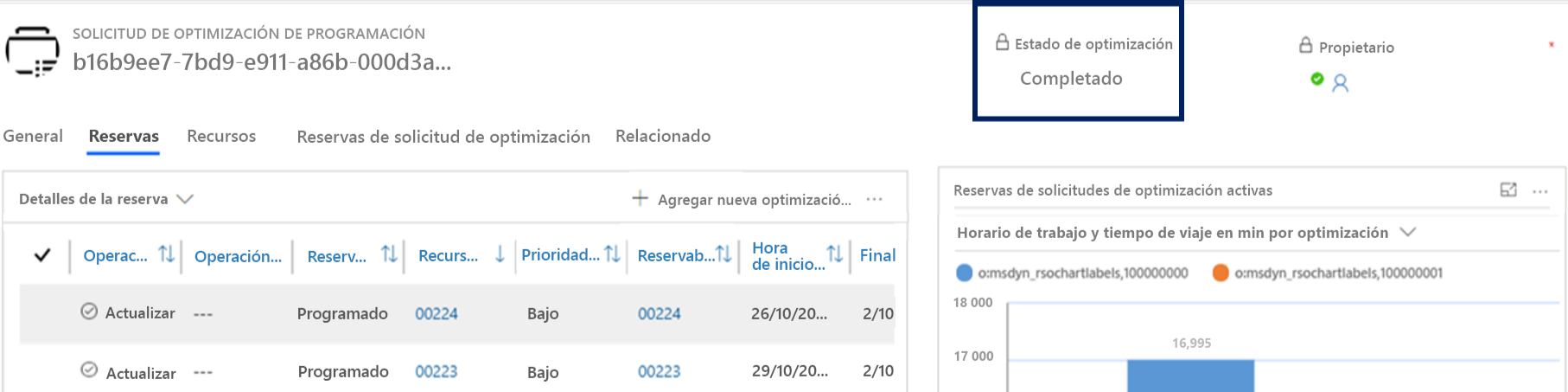
Cuando se abre la solicitud de optimización, las reservas de solicitud de optimización individuales se pueden revisar seleccionando Relacionado y, a continuación, Reservas de solicitud de optimización. Desde la vista Reservas de solicitud de optimización, puede ver todas las reservas que estaban en el ámbito. Las reservas que provocaron el conflicto tienen un estado de Simulación y un icono de conflicto. La reserva en conflicto se trata como una simulación. Puede determinar si desea optar por el resultado optimizado o continuar con el artículo que se modificó manualmente.
Además, la columna Detalles de la operación proporciona detalles adicionales sobre el registro, como los datos específicos que se modificaron durante la optimización.
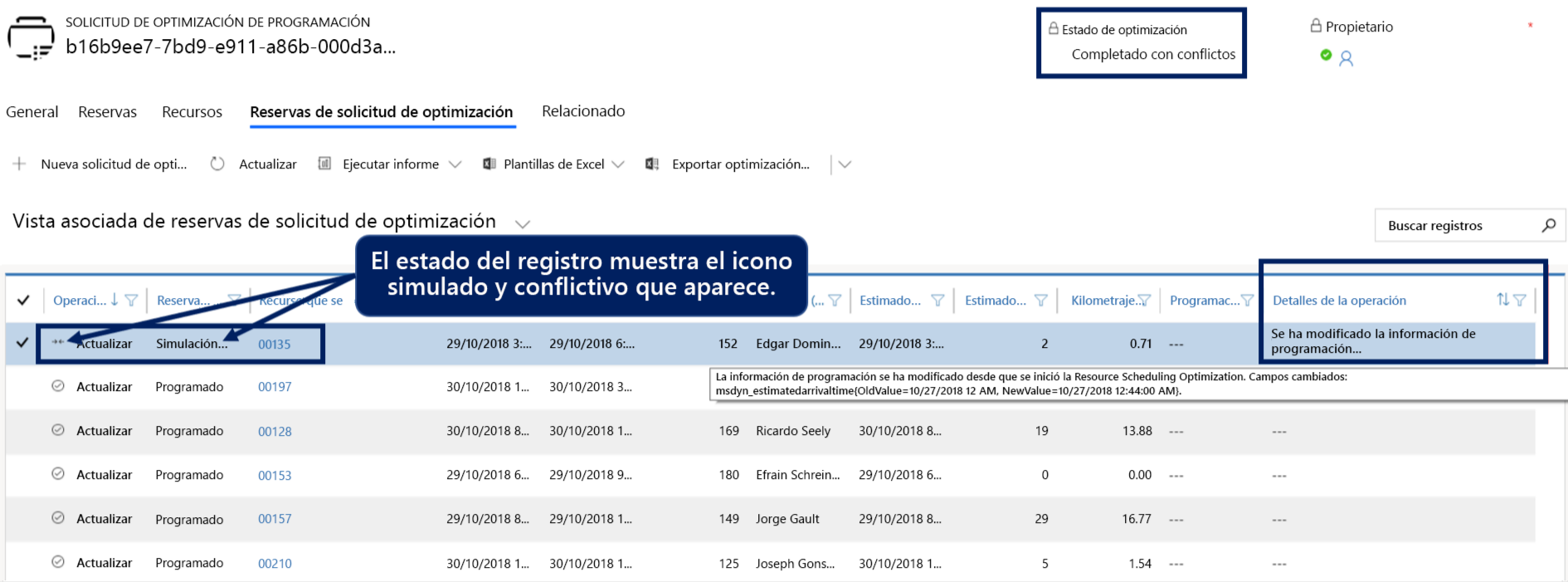
Para resolver el conflicto, debe comunicar a la solicitud de optimización qué opción utilizar. Esta tarea se puede completar seleccionando las reservas con un estado de Simulación y eligiendo después cualquiera de las siguientes opciones:
Aplicar con sobrescritura: confirma la reserva de simulación para los registros seleccionados como reservas reales. Cualquier reserva en conflicto se sobrescribe.
Descartar: elimina la reserva de simulación, favoreciendo las ediciones manuales de reserva realizadas por un distribuidor o técnico de campo.
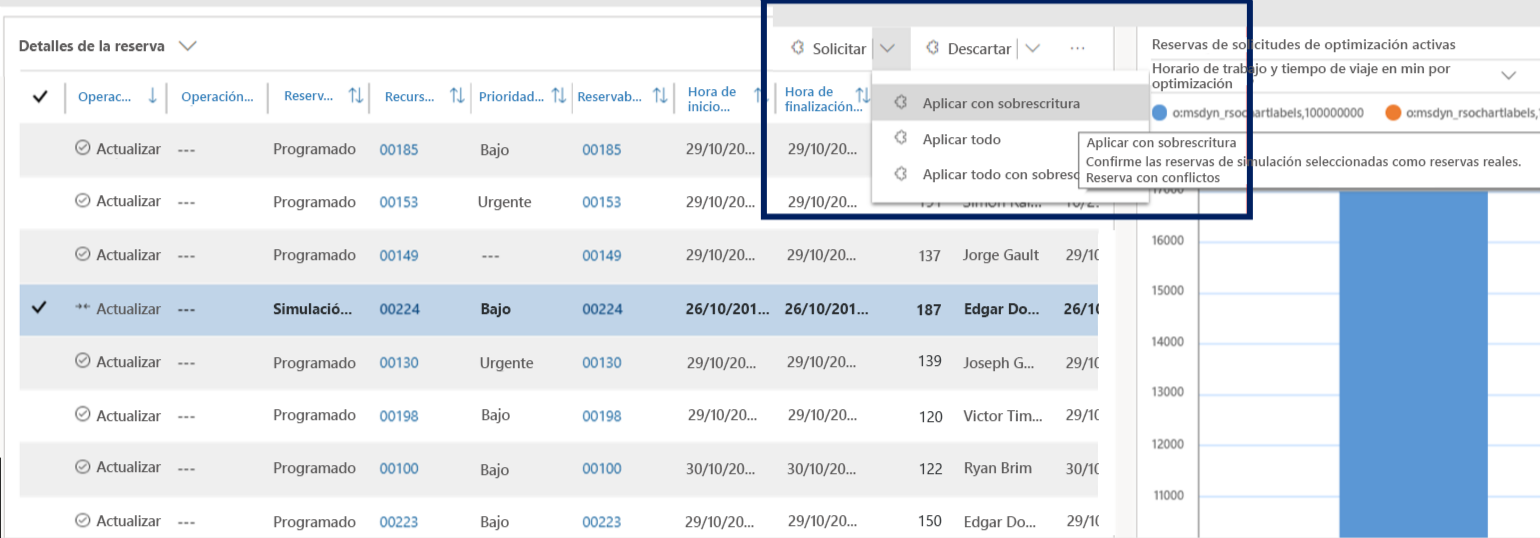
Después de que cada uno de los artículos en conflicto se haya resuelto seleccionando Aplicar con sobrescritura o Descartar, el estado de optimización cambiará a Completado.
Para obtener más información, consulte Resolución de conflictos de reserva.