Crear o editar vistas de datos en una tabla
Con Power Apps Maker Portal, es fácil modificar y crear vistas con los datos de su tabla. Siga estos pasos para crear y guardar vistas de datos en una tabla:
Inicie sesión en el portal de Power Apps Maker Portal si aún no lo ha hecho.
Seleccione Tablas y, luego, seleccione la tabla asociada a los datos que desea ver. Verá la pantalla del editor de tablas con los cinco paneles. Busque el panel Experiencias de datos.
En el panel Experiencias de datos, seleccione Vistas.
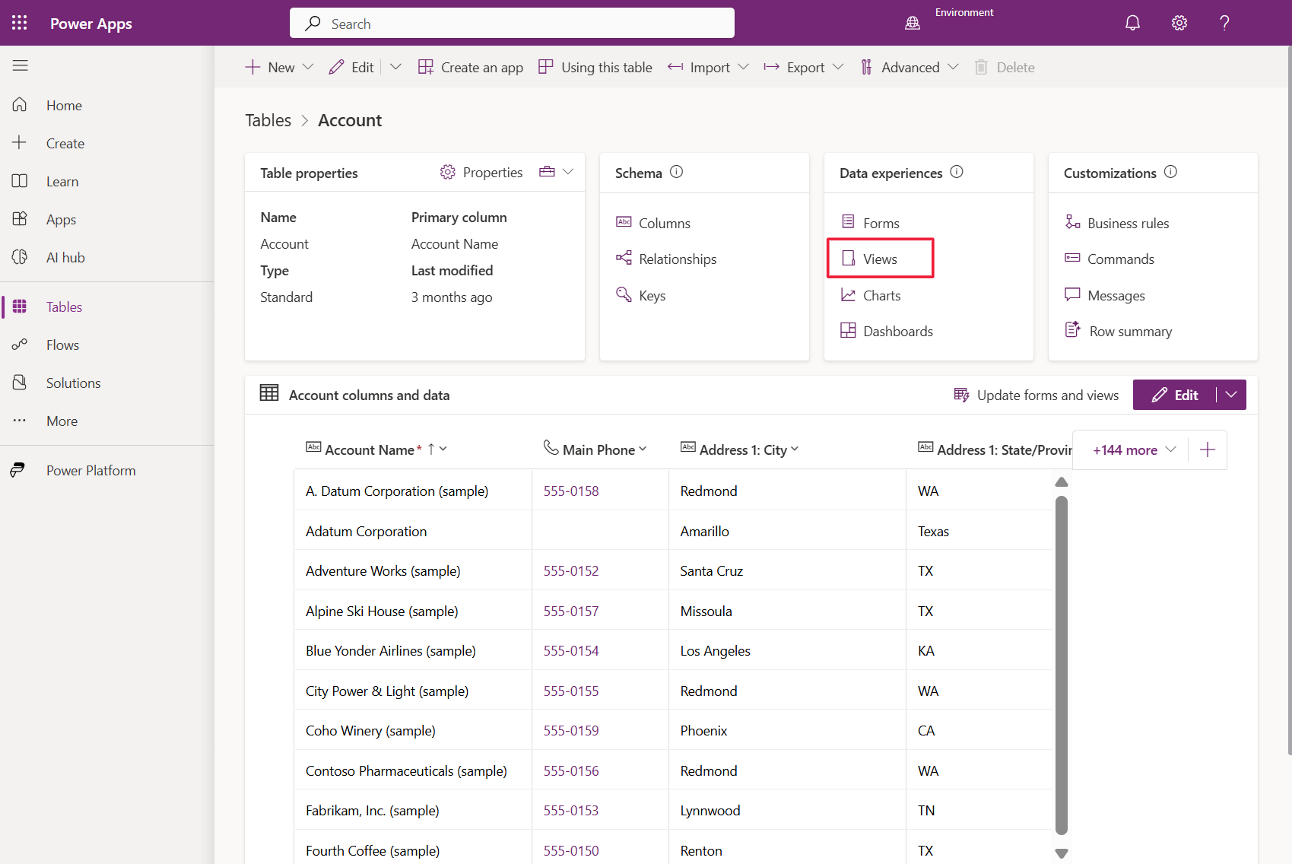
Al seleccionar Vistas, se abre una lista de las vistas de datos asociadas a su tabla. Puede abrir una vista existente o crear una nueva vista.
Abrir vistas existentes
Para abrir una vista existente, desde la lista de vistas actuales, seleccione el nombre de la vista que desea ver y se abrirá el Editor de vistas.
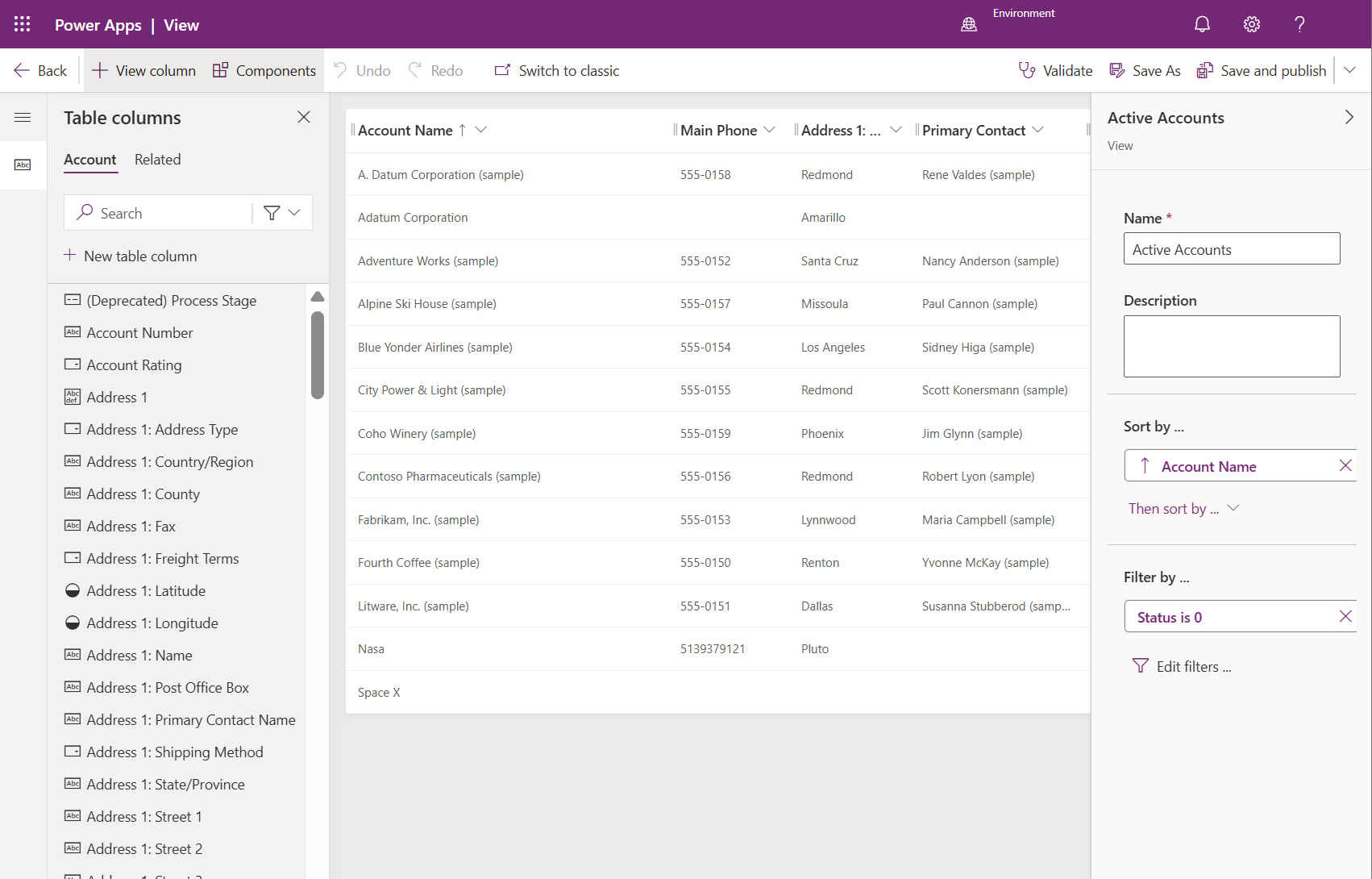
En el lado izquierdo del Editor de vistas verá una lista de columnas de tabla disponibles que se pueden agregar a la vista. Para agregarlas, solo tiene que seleccionar la columna de tabla o arrastrar y colocar en el panel de vista preliminar que hay en el centro de la pantalla. Puede mover las columnas arrastrándolas y colocándolas en la ubicación adecuada del encabezado.
El panel de propiedades que hay al lado derecho de la pantalla, con el Nombre de la vista, contiene una Descripción (opcional) e incluye opciones para ordenar la vista en el menú desplegable Ordenar por (puede ordenar por varias columnas seleccionando el botón Luego, ordenar por para elegir otra columna). También puede filtrar la vista seleccionando las opciones disponibles en el campo Filtrar por y la opción Editar filtros que hay debajo.
Recuerde que debe guardar los cambios que haya hecho en su vista seleccionando el botón Guardar y publicar, en la parte superior derecha de su barra de comandos. La publicación hace que otros usuarios de la tabla puedan consumir esta vista.
Por último, si decide que no hay ninguna columna de tabla para esta vista, puede seleccionar el botón + Nueva columna de tabla, que encontrará justo debajo del campo Buscar, en el panel Columnas de tabla.
Crear una vista nueva
Si desea crear una vista totalmente nueva (en lugar de modificar una existente), siga estos pasos:
Vuelva a la tabla en la que desea crear una vista.
En el panel Experiencias de datos, seleccione Vistas.
Power Apps lo dirigirá a una pantalla con las Vistas disponibles. En la barra de comandos de la parte superior, seleccione + Nueva vista. Aparecerá una ventana emergente con el nombre Crear una vista en el centro de la pantalla.
Introduzca el Nombre y la Descripción de la vista y seleccione el botón Crear.
Arrastre y coloque las columnas en su vista, reordene arrastrando y colocando en el encabezado de esta y seleccione las opciones de clasificación y filtrado que desee. Seleccione Guardar y publicar, en la parte superior derecha de la pantalla, cuando todo esté listo para que la vista quede disponible para su tabla.
Ya ha visto lo fácil que es modificar una vista de tabla existente o crear una propia usando el editor de Power Apps Maker Portal.