Ejercicio: Conectar un flujo a una aplicación
Para este ejercicio, creará un flujo de Power Automate que se inicia automáticamente cuando un usuario agregue una fecha en la columna Fecha de finalización real de los registros de solicitud de servicio en Dataverse. Cuando se haya agregado una fecha, su flujo comenzará y esperará 11 meses antes de enviar un recordatorio a su cliente para que devuelva el equipo para otra cita de servicio.
Inicie sesión en Power Apps.
En el panel de la izquierda, seleccione Soluciones y, a continuación, abra la solución Dive Center App que creó antes.
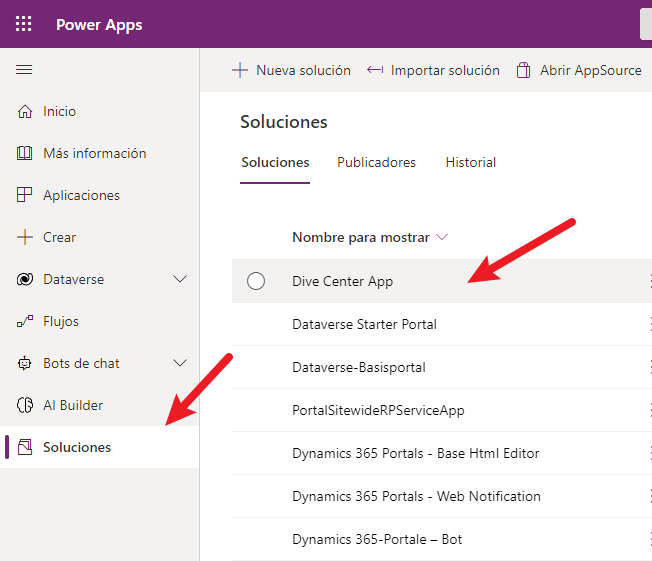
Seleccione el menú desplegable Nuevo y luego seleccione Automatización > Flujo de nube > Automatizado.
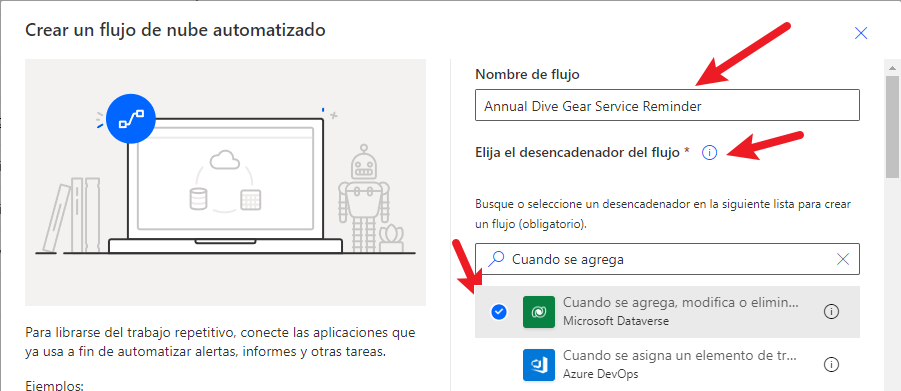
Introduzca Recordatorio anual de servicio de Dive Gear como el nombre del flujo, busque y seleccione el desencadenador Cuando se agrega, modifica o elimina una fila y luego seleccione Crear.
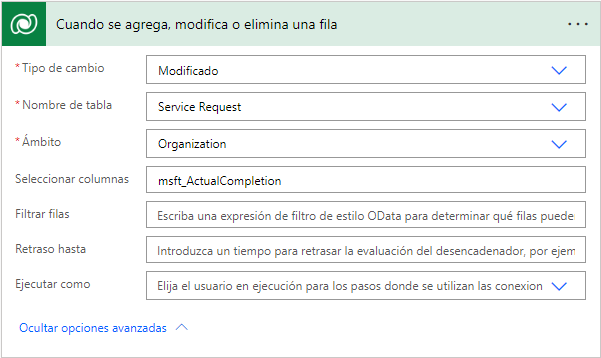
Introduzca los detalles de la siguiente manera (seleccione Mostrar opciones avanzadas para poder ver Seleccionar columnas):
- Cambiar tipo: modificado
- Nombre de tabla: Solicitudes de servicio
- Ámbito: Organización
- Seleccionar columnas: msft_ActualCompletion
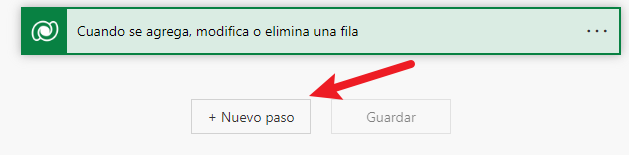
Agregue un paso seleccionando + Nuevo paso.
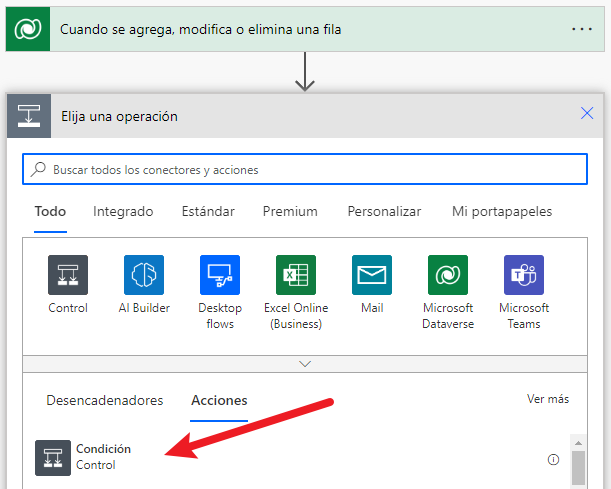
Seleccione Condición como nuevo paso.
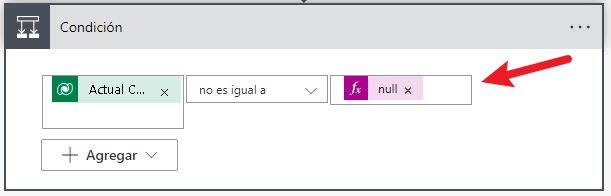
Seleccione la columna Finalización real, seleccione no es igual a y luego establezca el valor como nulo. Puede establecer un valor nulo seleccionando la pestaña Expresión, introduciendo "null" en el campo de entrada de la fórmula fx y seleccionando Aceptar.
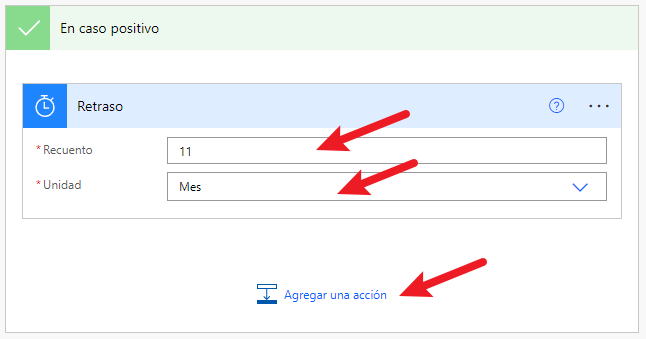
Bajo En caso afirmativo, seleccione Agregar una acción.
Busque y seleccione Retraso, complete la nueva acción como se muestra en la siguiente captura de pantalla y luego seleccione Agregar una acción.
Complete el flujo agregando una acción para enviar un recordatorio de correo o un mensaje de texto (o ambos) para que los clientes llamen a la tienda y programen su próxima cita de servicio. Piense en lo que sería más relevante para su negocio y sus clientes.
Guarde el flujo. Ahora, el flujo forma parte de su solución Dive Center App.
Reglas de negocio
Puede crear reglas de negocio y recomendaciones para aplicar lógica y validaciones sin escribir código ni crear complementos. Las reglas de negocio usan una interfaz sencilla para implementar y mantener reglas de uso frecuente y que cambian rápidamente.
Por ejemplo, podría crear una regla de negocio para establecer el número de serie como un campo obligatorio cuando captura algunos tipos de equipo de buceo. Además, la regla podría indicar que otros artículos que normalmente no tienen un número de serie, como máscaras, aletas y trajes de protección, tengan un campo de número de serie opcional.
También puede definir reglas de negocio para una tabla que se apliquen a todos los formularios de tabla y en el nivel del servidor. Las reglas de negocio que se definen para una tabla se aplican a las aplicaciones de lienzo y a las aplicaciones basadas en modelo si la tabla se usa en la aplicación.
No hablaremos de ese proceso en esta unidad. Para obtener más información, consulte Crear una regla de negocio para una tabla.
Flujos de trabajo
En ocasiones, es posible que necesite que la automatización sea instantánea, incluso antes de que se lleve a cabo una acción, como verificar una condición antes de que se elimine un registro o se asigne a otro usuario. Un buen ejemplo en este caso sería comprobar si el cliente ha pagado por el servicio antes de entregarle el equipo.
Asegúrese de tener cuidado al trabajar con flujos de trabajo en tiempo real. Por ejemplo, puede crear lógica en un flujo de trabajo en tiempo real que inicie un bucle infinito, que consume recursos del servidor y afecta al rendimiento. La situación típica en la que puede ocurrir un bucle infinito es cuando tiene un flujo de trabajo en tiempo real que está configurado para comenzar cuando se actualiza una columna y luego actualiza esa columna en la lógica del flujo de trabajo. La acción de actualización desencadena el mismo flujo de trabajo en tiempo real que actualiza el registro y desencadena el flujo de trabajo en tiempo real de forma continua.
Los flujos de trabajo que crea incluyen lógica para detectar y detener bucles infinitos. Si un proceso de flujo de trabajo en tiempo real se ejecuta más que periódicamente en un registro específico en un período corto de tiempo, el proceso fallará con el siguiente error: Esta tarea de flujo de trabajo se canceló porque el flujo de trabajo que la inició incluía un bucle infinito. Corrija la lógica del flujo de trabajo e inténtelo de nuevo. El límite de veces que el flujo de trabajo puede repetirse es 16.
Debería estar al tanto de otros procedimientos recomendados al usar flujos de trabajo en tiempo real, como trabajar con flujos de trabajo secundarios y mantener registros de los flujos de trabajo que no se usaron durante la resolución de problemas.
No crearemos un flujo de trabajo en esta unidad. Para obtener más información, consulte Flujos en tiempo real de Microsoft Dataverse.
Contenido recomendado
Para obtener más información, consulte los siguientes artículos: