Crear una aplicación basada en modelo
Con la interfaz de la aplicación basada en modelo, los creadores pueden observar los efectos de los cambios que realizan mientras diseñan. Dado que la aplicación se diseña de acuerdo con sus datos, hay muy pocas personalizaciones que deba agregar con una aplicación basada en modelo para ponerla en funcionamiento.
Le recomendamos que cree su aplicación basada en modelo a partir de una solución. Una solución es un paquete que puede contener tablas, formularios, vistas, aplicaciones, flujos y otros componentes de Dataverse. Al crear su aplicación basada en modelos en una solución, puede moverla a otros entornos o conservar una copia en su repositorio de control de código fuente.
Una aplicación basada en modelos bien diseñada consta de varios componentes que usted selecciona mediante el diseñador para crear la apariencia y la funcionalidad de la aplicación terminada. Los componentes y las propiedades que los creadores usan para crear una aplicación se convierten en los metadatos. Estos componentes son las categorías de datos, interfaz de usuario, lógica y visualización.
Contenido recomendado
Para obtener más información, consulte los siguientes artículos:
Conocer los componentes de las aplicaciones basadas en modelos
Documentación de aplicaciones basadas en modelo de Power Apps
Crear una aplicación básica basada en modelo
Puede crear una aplicación basada en modelo usando tablas estándar disponibles en Microsoft Dataverse, además de las tablas personalizadas que se hayan agregado a su solución. La aplicación basada en modelo que vamos a construir debería permitir a los vendedores realizar sus tareas de ventas además de registrar el equipo de buceo para el servicio.
Para crear su aplicación, puede seguir el procedimiento que se detalla en Crear su primera aplicación basada en modelos.
Vamos a crear una aplicación básica muy rápidamente.
En la página de la solución Dive Center App, seleccione Nueva > Aplicación > Aplicación basada en modelo.
Póngale a la aplicación el nombre Dive Shop y seleccione Crear.
Cuando aparezca el lienzo de la aplicación, seleccione + Agregar página y Tabla de Dataverse.
En la ventana Seleccionar una tabla, seleccione las tablas (puede usar el campo de búsqueda para encontrarlas rápidamente) para la aplicación, como las siguientes:
- Contacto
- Equipo de buceo
- Solicitud de servicio
Seleccione Agregar. En cuanto se agreguen las tablas, las verá en la aplicación. Tenga en cuenta que, a medida que selecciona cada tabla bajo el elemento de menú Nuevo grupo, la vista mostrará sus datos, lo que le permitirá interactuar con ella sin agregar controles adicionales.
Vamos a personalizar la navegación. Seleccione Nuevo grupo en Navegación. En el panel de la derecha, cambie el título a
Sales. En cuanto lo haga, la aplicación actualizará automáticamente las etiquetas dentro de la aplicación.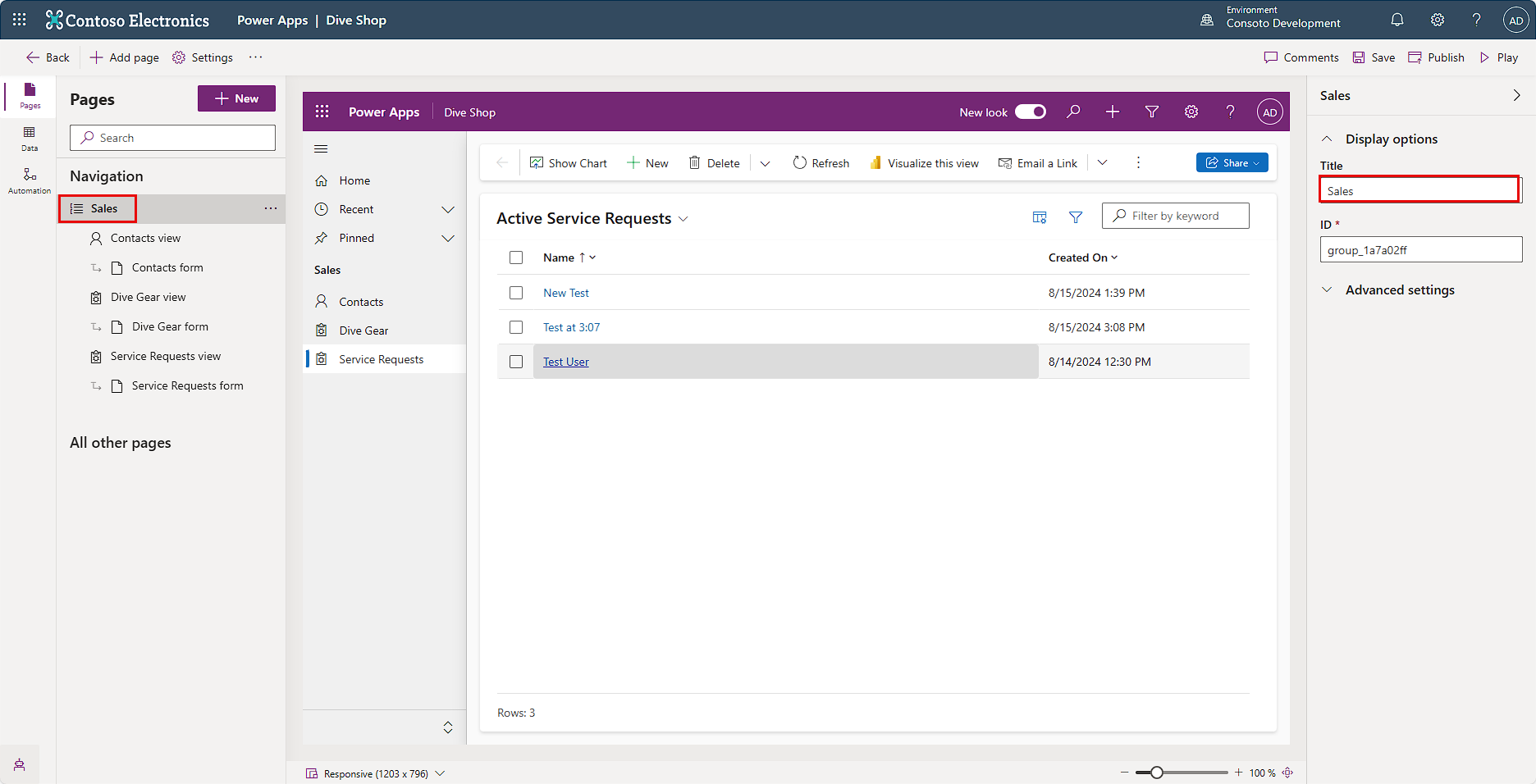
Publique la aplicación. Ya tiene una aplicación básica que puede usar.
Seleccione Reproducir para ver su aplicación como la vería un usuario en una experiencia de navegador.
Al seleccionar las diferentes solicitudes de servicio o intentar crear una nueva, notará que no aparecen todos los campos en el formulario. Esto se debe a que las aplicaciones basadas en modelos representan formularios y vistas que se modifican o crean con el editor de tablas de Dataverse. No hablaremos de eso en esta unidad, pero puede volver a las tablas de la solución para modificar cualquier vista.
Por ejemplo, la vista de la imagen de arriba muestra Solicitudes de servicio activas. Puede buscar/modificar la vista correspondiente en la tabla Solicitudes de servicio, que encontrará en la solución Dive Center App. En cuanto publique esa vista y regrese a la aplicación, verá la vista modificada. Puede hacer lo mismo con cualquier formulario dentro de la aplicación basada en modelo.
A continuación, veremos cómo podemos utilizar los flujos de Power Automate integrados en su solución.