Ejercicio: creación de una regla de bandeja de entrada
Administrar la bandeja de entrada de forma eficaz garantiza que los mensajes importantes no se pierdan y que pueda centrarse en lo que más importa. En este ejercicio, practicará el uso del chat de Copilot en Outlook para crear una regla que organice automáticamente los correos electrónicos entrantes en función del remitente u otras condiciones. Esta actividad práctica le ahorrará tiempo y le ayudará a mantener estructurada la bandeja de entrada.
Steps
- Abra Outlook y seleccione Copilot Chat en la cinta de opciones.
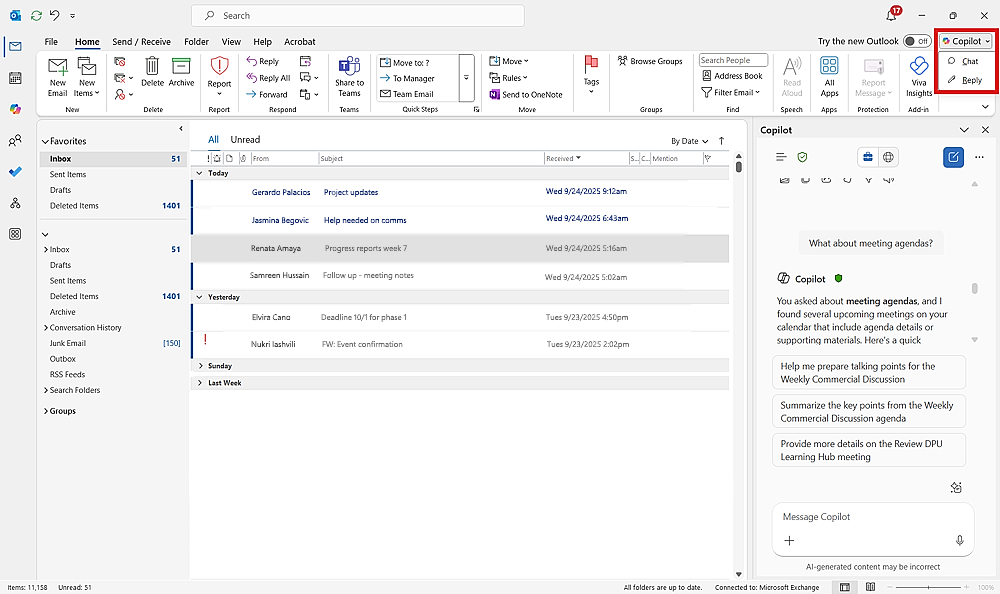
En el cuadro de chat, escriba un mensaje que describa la regla que desea crear. Por ejemplo:
"Mueva todos los correos electrónicos del remitente [dirección de correo electrónico] a mi carpeta Elementos eliminados".
Copilot genera una regla propuesta y solicita confirmación. Revise cuidadosamente la regla:
Compruebe las acciones (por ejemplo, mover a la carpeta, marcar para seguimiento).
Compruebe la condición (por ejemplo, remitente, asunto, palabras clave).
Para confirmar la regla, haga clic en Sí (o en el botón de confirmación equivalente).
Copilot proporciona un vínculo para administrar las reglas si desea editar, deshabilitar o eliminarla más adelante.
Sugerencia
Sea específico en el mensaje a Copilot sobre la acción y la condición. Puede combinar varias acciones en una regla (por ejemplo, mover + marcar + clasificar). Revise la regla antes de confirmar para asegurarse de que solo afecta a los correos electrónicos que pretende.