Creación de un proyecto
GitHub Projects es una eficaz herramienta de planeamiento y seguimiento que proporciona a su equipo vistas flexibles (como tablas, paneles y escalas de tiempo) para organizar el trabajo y ver la imagen más grande.
Imagina que quieres administrar el backlog de aplicaciones de tu equipo en un solo lugar. Esta herramienta integrada facilita la organización, la prioridad y el seguimiento de todo en una sola vista.
En esta unidad obtendrá información sobre lo siguiente:
- Cree un proyecto.
- Establezca el nombre, la descripción y el ARCHIVO LÉAME del proyecto.
- Agregue problemas y solicitudes de incorporación de cambios al proyecto.
Creación de un proyecto propiedad de la organización
En primer lugar, quiere establecer la base mediante la creación de un nuevo proyecto. La creación es relativamente rápida y sencilla.
En la esquina superior derecha de GitHub.com, seleccione la foto del perfil y después, seleccione Sus organizaciones.
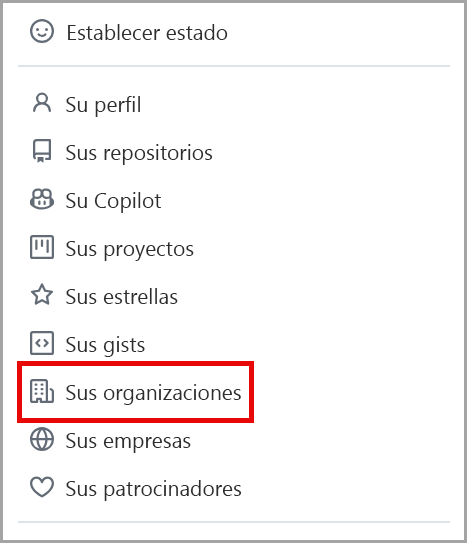
Recorte de pantalla del Menú desplegable Perfil que incluye el perfil, los repositorios, los Codespaces, las organizaciones y las empresas con la opción Organización resaltada.
Desplácese hacia abajo para seleccionar la organización del nuevo Proyecto.
Vaya desde la pestañaInformación general a la pestaña Proyectos.
Seleccione el botón verde etiquetado Nuevo proyecto.
Un elemento emergente le pide que seleccione una plantilla o empiece desde cero. Vamos a elegir la opción Iniciar desde cero y seleccionar Tabla.
Seleccione el botón verde Crear proyecto.
Acaba de crear un proyecto.
Sugerencia
También puede crear un proyecto personal seleccionando la foto de perfil y navegando a Sus proyectos y haciendo clic en Nuevo proyecto.
Además, los proyectos se pueden crear directamente desde un repositorio, lo que vincula el repositorio al proyecto automáticamente, aunque el propio Proyecto se crea en el nivel de organización y se puede vincular a otros repositorios o proyectos en el futuro.
Establecer el nombre, la descripción y el ARCHIVO LÉAME del proyecto
Vamos a definir el proyecto de dos maneras diferentes para que el equipo pueda entender fácilmente lo que persigue.
Vaya al proyecto recién creado para editar el nombre, la descripción y el ARCHIVO LÉAME del proyecto.
En la parte superior derecha de la página, seleccione los tres puntos para abrir el menú y seleccione Configuración.
Nombre del proyecto es donde se edita el nombre del proyecto.
Descripción breve le permite agregar algunas palabras sobre el proyecto.
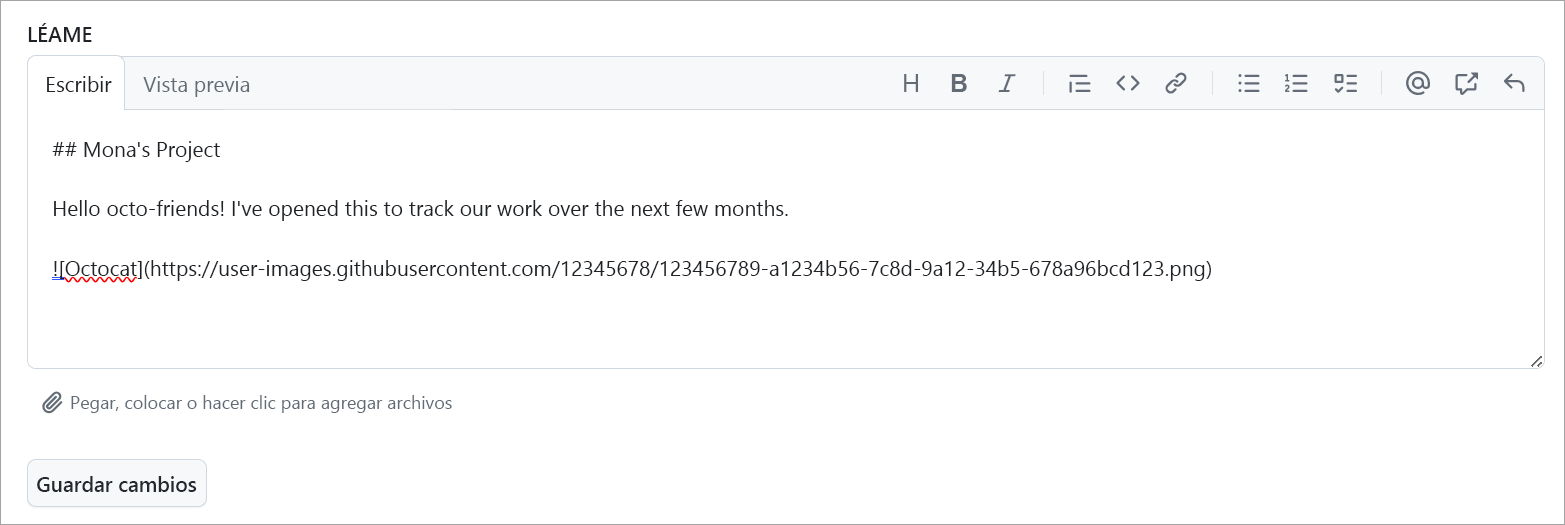
README le permite agregar información a su equipo para comprender por qué ha creado este Proyecto y lo que espera lograr con él. Una vez finalizado, seleccione Guardar cambios.
Adición de problemas y solicitudes de incorporación de cambios al Proyecto
Agregar problemas y solicitudes de incorporación de cambios al proyecto es lo que hace que la herramienta sea tan eficaz. Los proyectos le permiten conocer el estado de las tareas en las que trabaja su equipo para coordinar y completar sus objetivos.
Veamos las distintas formas de agregar problemas y solicitudes de incorporación de cambios a un proyecto.
Adición de un problema existente y una solicitud de incorporación de cambios
Copie la dirección URL de un problema o una solicitud de incorporación de cambios existentes.
Coloque el cursor en la fila inferior del proyecto junto al + y pegue la dirección URL del problema o la solicitud de incorporación de cambios.
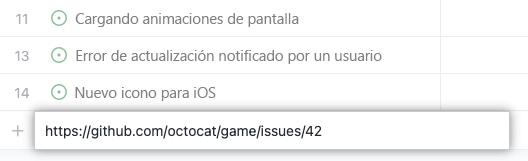
Presione Entrar y el problema o la solicitud de incorporación de cambios aparece como una tarea en el proyecto.
Buscar un problema existente y una solicitud de incorporación de cambios
Puede buscar problemas existentes o solicitudes de incorporación de cambios agregando un nuevo elemento.
Escriba # para buscar repositorios. Puede escribir parte del nombre del repositorio para restringir las opciones.
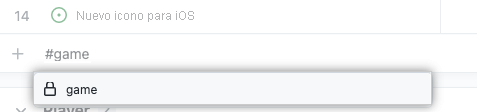
Seleccione el repositorio donde se encuentra la solicitud de incorporación de cambios o el problema, que solicita buscar problemas y solicitudes de incorporación de cambios.
Comience a escribir el título del problema o la solicitud de incorporación de cambios para encontrar el que desee.
Seleccione el problema o la solicitud de incorporación de cambios.
Incorporación masiva de problemas y solicitudes de incorporación de cambios
Puede agregar de forma masiva problemas y solicitudes de incorporación de cambios a un repositorio existente para ahorrar tiempo. Le permite empezar a organizar su equipo más rápido.
Seleccione + en la fila inferior del proyecto.
Seleccione Agregar elemento desde el repositorio.
Para cambiar el repositorio, seleccione la lista desplegable y elija un repositorio. A continuación, se rellenan los problemas y las solicitudes de incorporación de cambios.
Puede seleccionar todos o seleccionar esos problemas o las solicitudes de incorporación de cambios que quiera incluir.
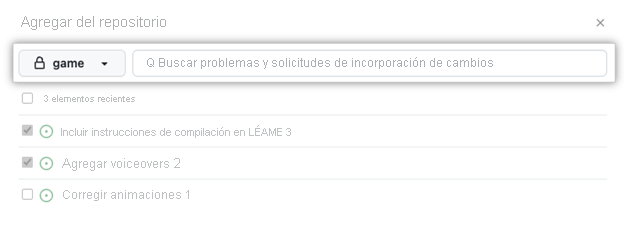
Una vez que esté listo para agregar los problemas y las solicitudes de incorporación de cambios al proyecto, seleccione el botón verde titulado Agregar elementos seleccionados en la esquina inferior derecha.
Flujos de trabajo del proyecto
Para ayudar a simplificar el trabajo, GitHub Projects admite flujos de trabajo predeterminados. Estos permiten agregar automáticamente elementos como problemas y solicitudes de incorporación de cambios a un proyecto y marcados con un estado inicial, como "Todo".
Para habilitar un flujo de trabajo:
- Abra el proyecto.
- Seleccione el menú de tres puntos en la parte superior derecha y elija Flujos de trabajo.
- Elija un desencadenador como "Elemento agregado al proyecto".
- Establezca valores, como Status: Todo.
- Seleccione Guardar y activar el flujo de trabajo.
Conversión de elementos de lista de comprobación en sub problemas
A partir de febrero de 2025, GitHub Projects admite la conversión de los elementos de las listas de comprobación en subtareas. Esta característica facilita la separación de tareas en elementos de trabajo más pequeños y rastreables, directamente desde un problema.
Para convertir un elemento de lista de comprobación:
- Cree o abra un problema que contenga una lista de comprobación.
- Mantenga el puntero sobre el elemento de lista de comprobación.
- Haga clic en el menú ... situado junto al elemento.
- Seleccione Convertir en problema secundario.
Esto crea un problema vinculado que aparece en la vista Proyectos con su propio estado, metadatos y seguimiento. Los problemas secundarios proporcionan una mejor visibilidad del trabajo relacionado y reemplazan la característica de bloque de lista de tareas anterior, que estaba en desuso el 30 de abril de 2025.
En la siguiente unidad, aprenderá a organizar y clasificar por orden de prioridad cualquier proyecto con el fin de poder realizar un seguimiento de sus tareas.