Ejercicio: Borrador de la asignación en Word
Alex ha completado el proceso de investigación y ha creado un esquema para el ensayo de historia.
Con notas de investigación, información complementaria y una estructura clara ya en su lugar, es el momento de empezar a escribir el primer borrador.
En lugar de empezar con una página en blanco, Alex puede usar el esquema y las notas recopiladas anteriormente para compilar la sección de asignación por sección.
Tu tarea
Ayude a Alex a crear un primer borrador mediante Word y Copilot.
Harás lo siguiente:
- Usar un esquema para empezar a escribir
- Expandir ideas en párrafos completos
- Usar Copilot para refinar y reforzar el contenido
- Revisión y mejora del borrador
Paso 1: Empezar a escribir en Word
Abra el documento Word que contiene el esquema y las notas de investigación.
Comience a redactar la introducción.
Céntrese en:
- Presentación del tema
- Explicación del propósito de la asignación
- Presentación de la idea principal o argumento
No te preocupes por hacer la introducción perfecta. El objetivo es empezar a convertir ideas en contenido escrito.
Paso 2: Expandir el esquema en párrafos
Elija una sección del esquema y comience a desarrollarla en un párrafo completo.
Mientras escribe:
- Desarrollar los puntos clave en explicaciones
- Incluir detalles y ejemplos auxiliares
- Conexión de ideas con oraciones completas
Siga elaborando la tarea sección por sección.
Recuerde que los primeros borradores están diseñados para capturar ideas. Puede mejorar la organización y el texto más adelante.
Paso 3: Usar Copilot para mejorar secciones específicas
Después de crear un borrador, use Copilot en Word para mejorar las secciones individuales de la asignación.
Por ejemplo, Alex podría:
- Reescritura de una introducción para que sea más atractiva
- Ampliar un párrafo con detalles adicionales
- Mejora de las transiciones entre secciones
- Simplificación de una frase difícil de entender
Primeros pasos:
- Seleccione el texto que desea mejorar.
- Abra Copilot en Word.
- Escriba un mensaje que describa el cambio que desea realizar.
- Revise el contenido sugerido.
- Actualice el borrador según sea necesario.
Por ejemplo, Alex podría preguntar:
- "Reescriba esta introducción para que sea más atractiva."
- "Agregar detalles auxiliares a este párrafo."
- "Mejorar la transición entre estas secciones".
- "Simplifique este párrafo mientras mantiene la idea principal".
Tip
Use Copilot para crear sus ideas, pero revise siempre los resultados cuidadosamente y asegúrese de que el contenido refleje sus requisitos de comprensión y asignación.
Paso 4: Revisar el borrador con el Editor
Después de completar el borrador, use editor en Word para revisar la escritura.
El editor puede ayudar a identificar:
- Errores ortográficos
- Problemas de gramática
- Errores de puntuación
- Oportunidades para mejorar la claridad
Para revisar el borrador:
Abra el documento en Word.
Seleccione Editor en la cinta de opciones de la pestaña Inicio.

Abra el editor.
Revise las mejoras sugeridas.
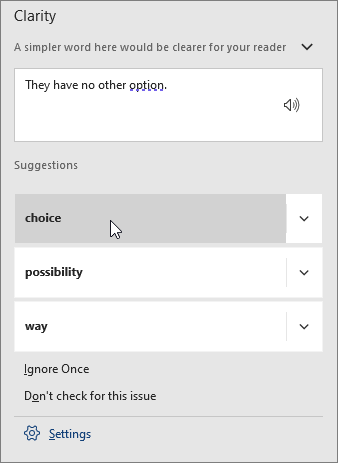
Decida qué sugerencias aceptar o omitir.
Como Alex revisa el ensayo, Editor resalta algunos problemas ortográficos y gramaticales que se pueden corregir antes del envío.
Mejorar estos detalles puede ayudar a que la escritura sea más clara y fácil de entender.
Comprobación del progreso
Ahora debería tener:
- Introducción completada
- Al menos un párrafo de contenido desarrollado
- Detalles complementarios basados en su investigación
- Un borrador mejorado con Copilot
Conclusión principal
La creación de una asignación sólida comienza con un plan claro, una investigación organizada y un esquema estructurado.
El uso de Word para redactar sus ideas (y Copilot para refinar y fortalecerlas) le ayuda a escribir de forma más eficaz mientras se mantiene centrado en sus objetivos de asignación.
Siguiente
Ahora que Alex ha creado un borrador, es el momento de revisar, editar y preparar la asignación para el envío.