Migración sin conexión de MongoDB a Azure Cosmos DB basado en núcleo virtual para MongoDB mediante Azure Data Studio
Aprenda a migrar las bases de datos de MongoDB a Azure Cosmos DB basado en núcleo virtual para MongoDB sin conexión mediante la extensión de migración de Azure Data Studio. Esta extensión proporciona una experiencia de migración sin problemas, lo que le permite evaluar y migrar las bases de datos de MongoDB a Azure Cosmos DB con facilidad.
Prerrequisitos
Antes de empezar la migración, asegúrese de que se cumplen los siguientes requisitos previos:
- Necesita una suscripción de Azure válida.
- Necesita una cuenta de Azure Cosmos DB basada en núcleo virtual para MongoDB.
- Debe instalar la versión más reciente de Azure Data Studio en la estación de trabajo.
- El origen de MongoDB debe ejecutarse en la versión 3.2 o posterior.
Prepárese para la migración
Para poder usar la extensión de migración de Azure Data Studio, debe instalarla.
Instalación de la extensión de migración
Vaya al administrador de extensiones de Azure Data Studio y busque la extensión Azure Cosmos DB Migration for MongoDB e instálela. La instalación de esta extensión equipa Azure Data Studio con las herramientas necesarias para la migración. Una vez instalada la extensión, puede iniciar el proceso de migración.
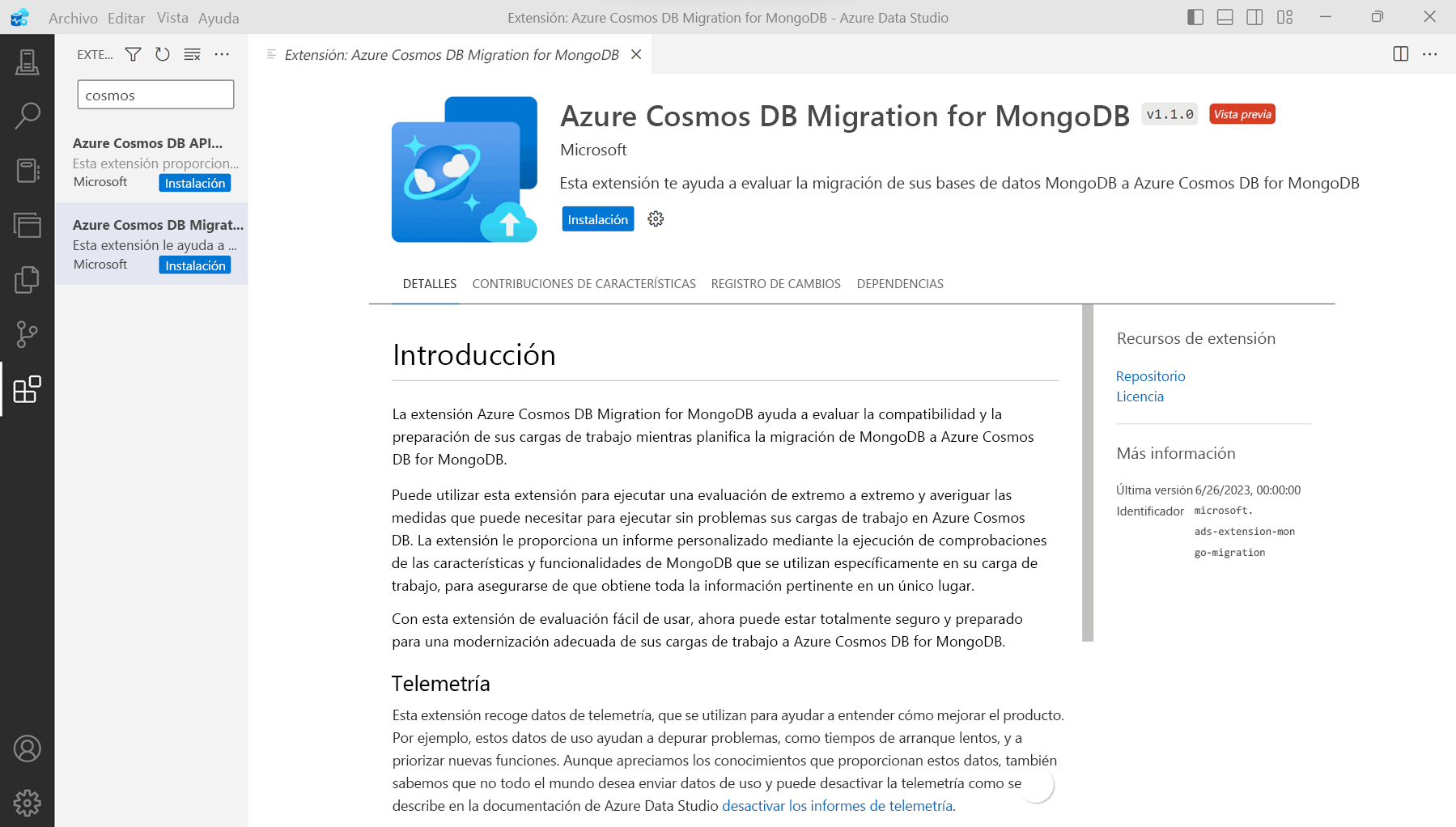
Una vez instalada la extensión, puede iniciar el proceso de migración.
Realización de la migración
Hay tres pasos para realizar la migración:
- Conéctese a la instancia de MongoDB: conéctese a la instancia de MongoDB mediante la extensión de migración de MongoDB de Azure Data Studio.
- Evaluar la instancia de MongoDB: identifique los posibles problemas de compatibilidad que puedan afectar a la migración.
- Realice una migración sin conexión de las bases de datos de MongoDB: mueva las bases de datos de MongoDB a Azure Cosmos DB basado en núcleo virtual para MongoDB.
Conexión a la instancia de MongoDB
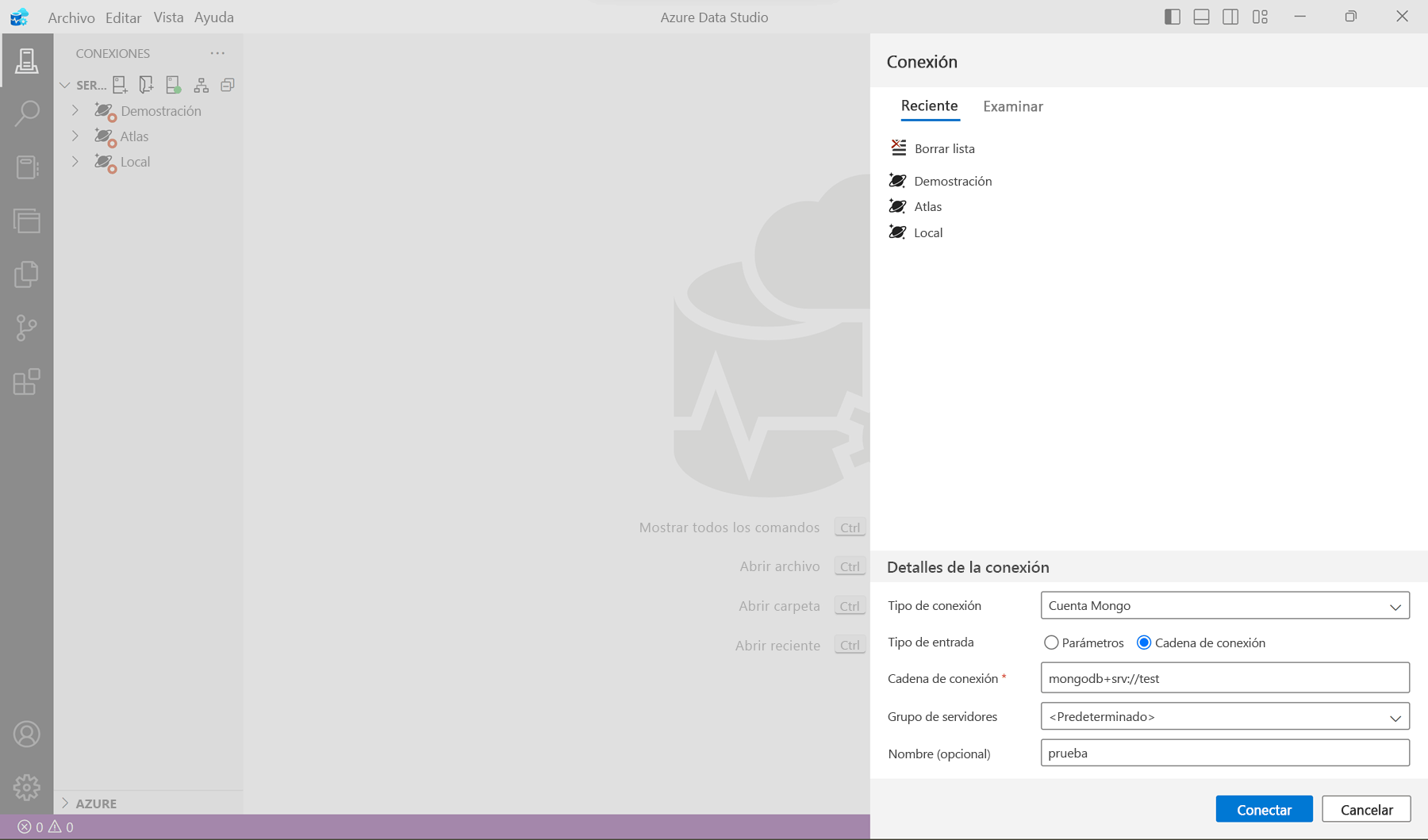
Antes de usar la extensión de migración, debe conectarse a nuestra instancia de MongoDB. Busque el icono Conexiones en el menú de Azure Data Studio y selecciónelo. Una vez que seleccione MongoDB como tipo de conexión, proporcione los detalles de conexión necesarios y Conectar.
Evaluación de la instancia de MongoDB
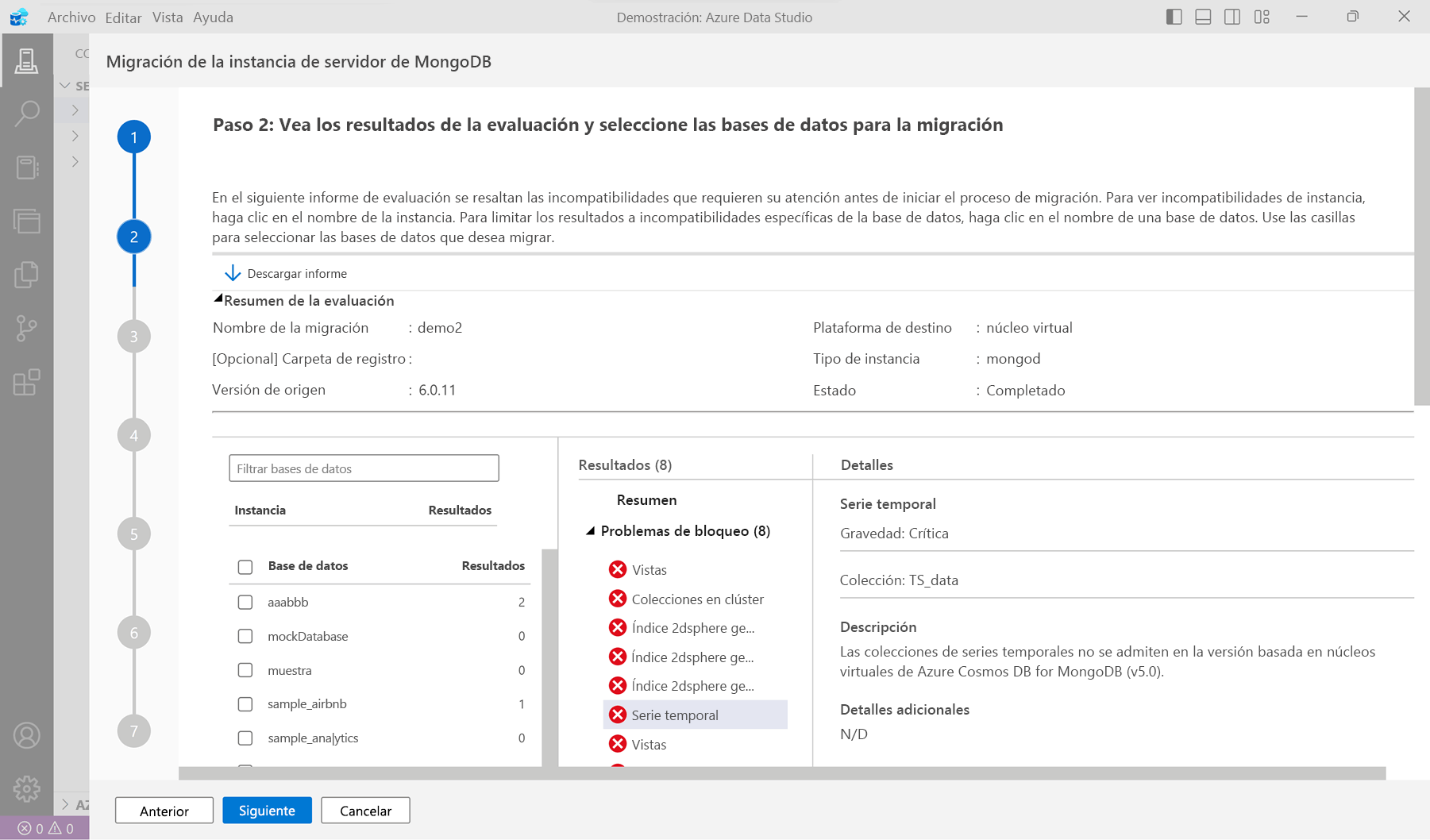
Después de conectarse a la instancia de MongoDB, puede evaluarla para detectar posibles problemas de compatibilidad. Este paso es fundamental para garantizar un proceso de migración sin problemas. Para evaluar la instancia de MongoDB, seleccione Administrarla en el panel Conexiones y seleccione la opción Migración de Azure Cosmos DB . Para iniciar la evaluación, seleccione el botón Evaluar y migrar bases de datos .

Complete el asistente para proporcionar los detalles necesarios para la evaluación y seleccione Iniciar evaluación para ejecutar la evaluación.
Según el tamaño del servidor de origen, el proceso de evaluación puede tardar algún tiempo. Una vez completada la evaluación, puede revisar los resultados y solucionar los problemas antes de continuar con la migración.
Ahora es el momento de realizar la migración.
Realizar una migración sin conexión de las bases de datos de MongoDB
Una vez completada la evaluación y corrección en la instancia de MongoDB, el siguiente paso consiste en migrar los datos a Azure Cosmos DB basado en núcleo virtual para MongoDB. Para iniciar la migración, seleccione la opción Migración de Azure Cosmos DB en el panel Conexiones . Elija las bases de datos y colecciones para la migración. Asegúrese de que los detalles de la cuenta de Azure Cosmos DB para MongoDB basados en núcleo virtual de destino son correctos.
Supervise el estado de migración en el panel. La migración se ejecuta en segundo plano, lo que le permite desconectar si es necesario.
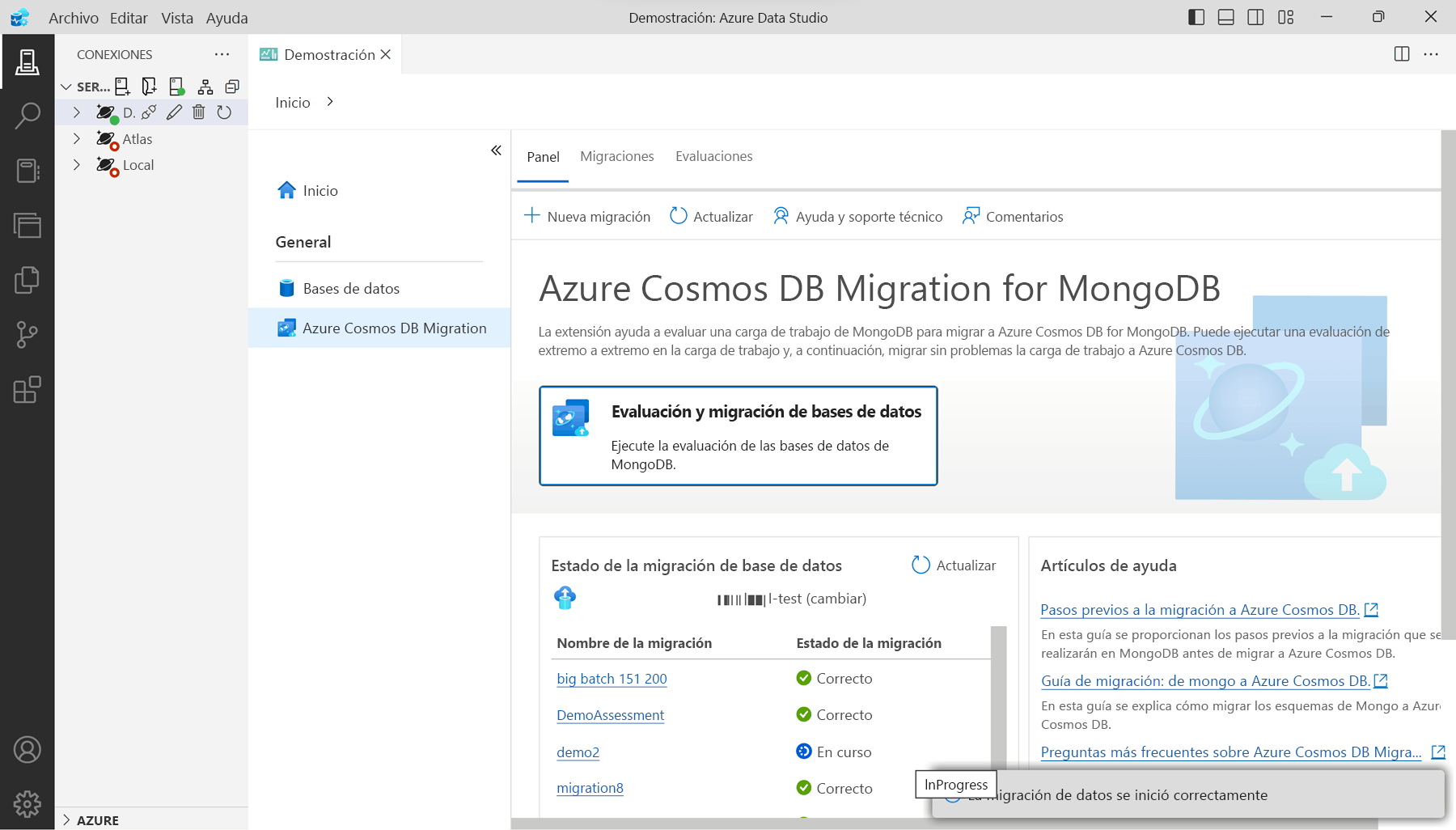
Una vez completada la migración, el estado de la migración cambia a un estado correcto . Compruebe los datos migrados en la cuenta de Azure Cosmos DB.
Eso es todo. Ha migrado correctamente las bases de datos de MongoDB a Azure Cosmos DB basado en núcleo virtual para MongoDB mediante Azure Data Studio.
El uso de Azure Data Studio y la extensión Migración de Azure Cosmos DB para MongoDB hace que el proceso de migración sea sencillo y sencillo. Esta aplicación le permite evaluar y migrar las bases de datos de MongoDB a Azure Cosmos DB con facilidad.