Introducción de Code Builder en Minecraft: Edición Educativa
APRENDER
Codificar en Minecraft: Edición Educativa es fácil con el uso de Code Builder. Code Builder es una función disponible en el juego que permite a los jugadores crear y construir rápida y fácilmente.
VER (2 minutos 33 segundos)
Este video muestra brevemente cómo abrir y usar Code Builder en Minecraft: Edición Educativa.
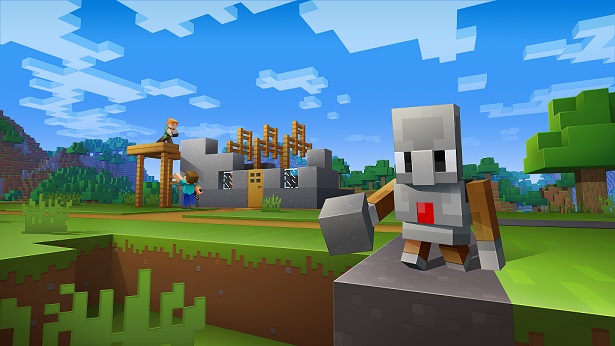
Cuando se codifica en Minecraft Edición Educativa, un nuevo personaje llamado "Agent" aparecerá en el mundo junto a su jugador tan pronto como se inicie el Code Builder. Este nuevo agent compartirá el nombre de su jugador, como: "JohnD.Agent". Este agent puede ayudar a completar tareas rutinarias y repetitivas, como construir muros y cultivar en Minecraft, mediante el uso de la codificación. La codificación aún puede tener lugar dentro del juego Minecraft: Edición Educativa sin utilizar el agent.
PASOS
Inicie Code Builder siguiendo los pasos a continuación. Puede ver los pasos para iniciar Code Builder en el PDF adjunto .
Abra Minecraft: Edición Educativa y pase al mundo de la plantilla Bloques de pasto.
Una vez en el mundo, presione "C" si usa un mouse / teclado O presione el ícono en el costado para pausar / charlar en la parte superior central de la pantalla.
Seleccione Microsoft MakeCode como su opción de codificación para los propósitos de este curso.
- Los botones y herramientas de navegación en la parte superior de la ventana del Code Builder permiten diferentes movimientos. Practique lo siguiente:
- Expanda la ventana Code Builder a pantalla completa usando el botón que muestra flechas apuntando a cada lado.
- Cambie la ventana del Colde Builder de derecha a izquierda y viceversa usando el botón que parece estar dividido verticalmente por la mitad.
- Cierre la ventana de Code Builder haciendo clic en la "X" en la esquina superior derecha.
- Vuelva a abrir Code Builder presionando "C" si está usando un mouse / teclado O presione el siguiente ícono para pausar / chatear en la parte superior central de la pantalla.
- Cierra el Code Builder una vez más haciendo clic en la "X" en la esquina superior derecha.
- Practique la eliminación de su agent. Escriba "/" para abrir la pantalla de comandos. Termine de escribir el comando "/ remove @c" para eliminar a su agent del mundo. El agent fue retirado cuando desapareció en una nube de humo y la pantalla muestra "Agent JohnD eliminado".
REFLEXIONAR
Después de explorar la herramienta Code Builder, considere la siguiente pregunta:
- ¿Para qué dificultades u obstáculos debe prepararse un educador al presentar Code Builder a los estudiantes?