Permitir transcripciones de chat y descargas de archivos
Los chats se pueden transcribir y descargar como un archivo para la conversación de registros. Esta unidad se centra en estas capacidades.
Habilitar las transcripciones en un canal de chat
Es posible que algunos clientes quieran tener un registro de lo que ha ocurrido durante una sesión de soporte. Probablemente quieran conservar la sesión para sus registros o consultarla más adelante. Por ejemplo, un representante puede haber incluido un vínculo a un sitio útil o haber proporcionado información que le haya parecido de ayuda al cliente. Con una transcripción de la conversación a mano, el cliente puede localizar sin esfuerzo la información necesaria.
La Plataforma omnicanal para Customer Service permite al cliente descargar una copia de sus transcripciones de chat o recibirla por correo electrónico. Después de habilitar las opciones de descarga y correo electrónico, el cliente puede solicitar una copia de la transcripción de un chat en cualquier momento durante la sesión de chat. Si no solicita una copia durante la conversación, al final de la conversación se le recuerda que la solicite.
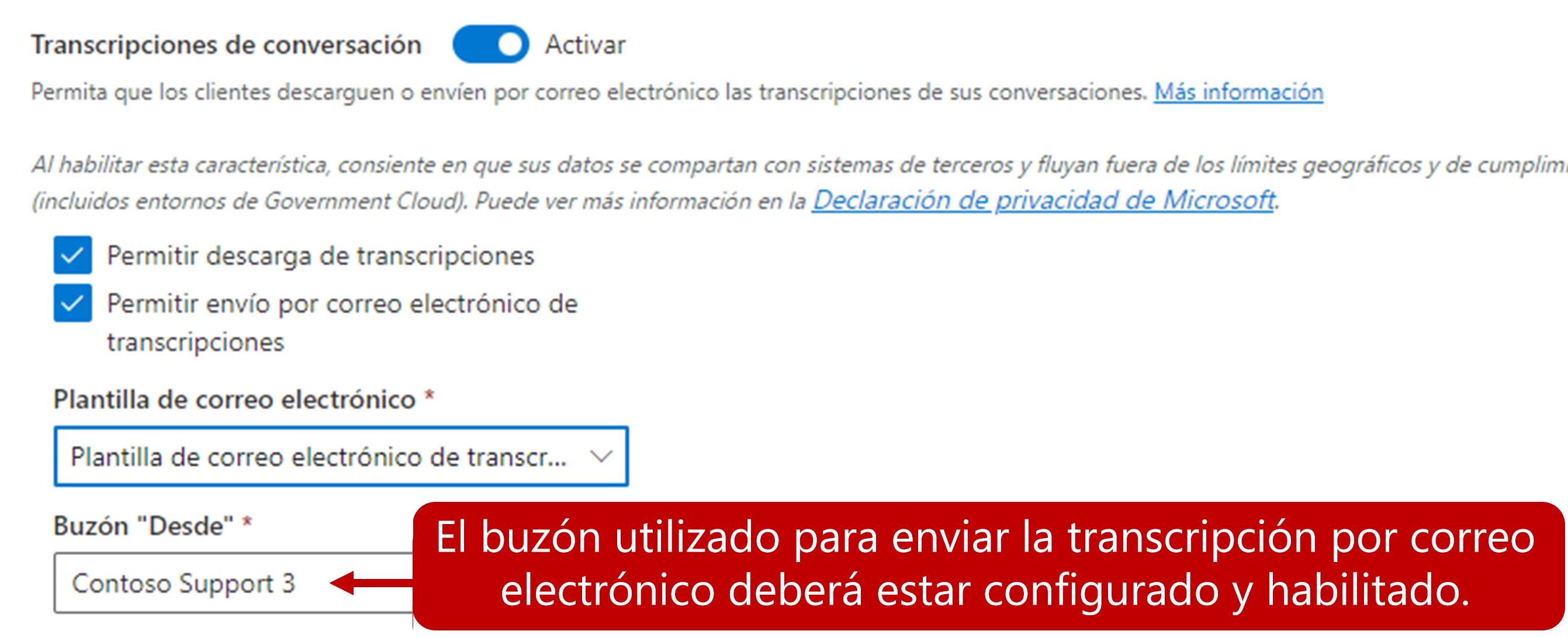
En la sección Características de usuario del widget Chat, se encuentra la sección Transcripciones de conversación. Hay dos opciones disponibles.
Permitir descarga de transcripciones: permite a los clientes descargar la transcripción del chat.
Permitir envío por correo electrónico de transcripciones: permite a los clientes enviar la transcripción del chat como un correo electrónico.
Si Permitir envío por correo electrónico de transcripciones se establece en Sí, tendrá que proporcionar también la siguiente información:
Plantilla de correo electrónico: define qué plantilla de correo electrónico debe usarse al enviar la transcripción.
Use una plantilla de correo electrónico que proporcione la Plataforma omnicanal para Customer Service.
Modifique la plantilla que proporciona la Plataforma omnicanal para Customer Service.
Cree su propia plantilla de correo electrónico.
Buzón de origen: define el registro de buzón que se usará para enviar la transcripción.
Para poder usar un buzón para el usuario cuyo correo electrónico se recibe, primero hay que configurarlo.
Solicitar transcripciones durante una conversación
Después de configurar las transcripciones, el cliente ve iconos en la parte inferior del widget de chat. Estos iconos sirven para iniciar un correo electrónico o descargar una copia de la transcripción del chat. La transcripción se envía al cliente cuando finalice el chat.
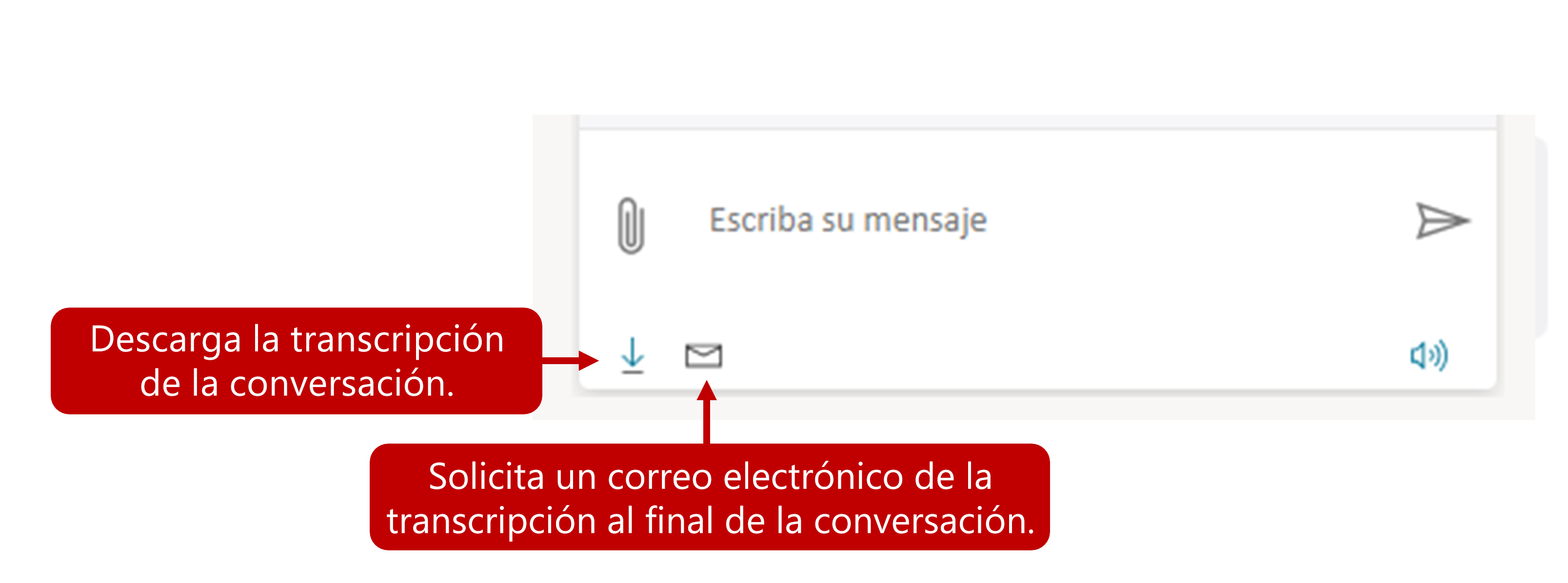
Descargar transcripción del chat: seleccione el icono de descarga en la parte inferior de la pantalla de chat.
Enviar la transcripción del chat por correo electrónico: seleccione el icono de correo electrónico en la parte inferior de la pantalla de chat.
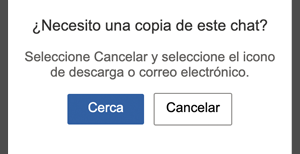
Al final de la conversación de chat, aparece la siguiente ventana; le recuerda al cliente que puede descargar una copia de la transcripción del chat o enviarse a sí mismo una copia por correo electrónico.
Configurar la capacidad del archivo adjunto
En ocasiones, durante una conversación, los representantes y los clientes pueden necesitar enviarse entre ellos archivos de soporte como ayuda para encontrar una resolución. Por ejemplo, si un cliente recibe un error al intentar completar un proceso, puede enviar al representante capturas de pantalla de los pasos seguidos y del mensaje de error. Por su parte, el representante puede enviarle al cliente un documento técnico o una guía paso a paso para la resolución de problemas.
Para dar soporte a estos escenarios, las organizaciones pueden habilitar el uso de archivos adjuntos en una conversación. Después de habilitar los archivos adjuntos, los clientes y los representantes pueden enviarse archivos para compartir más información sobre sus problemas. Todos los archivos transferidos se asocian a la conversación. Si el representante que trabaja en el problema transfiere el chat a otro representante, ese nuevo representante también podrá obtener acceso a los archivos adjuntos de la conversación.
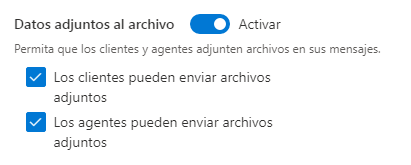
Para asociar archivos hay dos opciones disponibles:
Habilitar archivos adjuntos para clientes: permite a los clientes enviar archivos a los representantes.
Habilitar archivos adjuntos para agentes: permite a los representantes enviar archivos a los clientes.
Adjuntar archivos durante una conversación
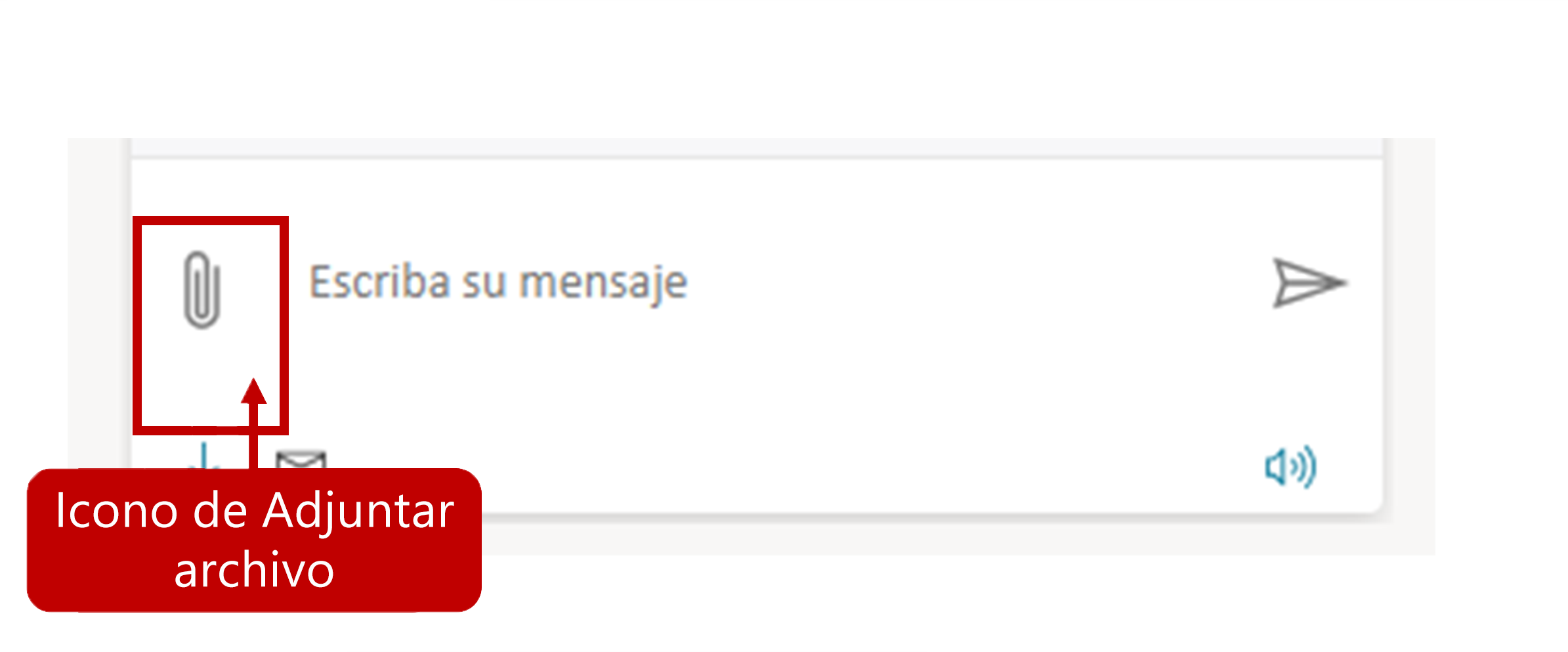
Una vez que se haya habilitado el uso de archivos adjuntos, se visualizará un icono de archivo adjunto en el widget de chat. Cuando el cliente o el representante seleccione el icono, podrá seleccionar el archivo que desee adjuntar.
Importante
Los archivos que se adjuntan durante la conversación tienen las mismas restricciones que las que se aplican a los archivos adjuntos en los registros de Notas. Si un cliente intenta adjuntar un tipo de archivo no admitido, ya sea porque supere el tamaño máximo de archivo o porque tenga contenido malicioso, el archivo no se cargará. El cliente recibe un mensaje en la ventana de chat en el que se le explicará el problema.

Tanto el límite de tamaño de los archivos adjuntos como los tipos de archivos no admitidos se definen en el cliente web.
Dispone de más información en cómo configurar límites de tamaño de archivo y tipos de archivo no admitidos.