Uso del analizador de rendimiento para diagnosticar problemas
Antes de solucionar un problema de rendimiento, debe encontrarlo. El analizador de rendimiento es la herramienta de diagnóstico principal integrada en Power BI para identificar lo que es lento en un informe y por qué. Mide cuánto tiempo tarda cada objeto visual en cargarse y dividir ese tiempo en categorías para que pueda identificar exactamente dónde está el cuello de botella.
Abrir el analizador de rendimiento
En Power BI Desktop, seleccione la cinta de opciones Optimize y, a continuación, seleccione Performance analyzer. El panel Analizador de rendimiento se abre en el lado derecho del lienzo del informe. Una vez que el panel esté visible, estará listo para iniciar la grabación.

Nota
El analizador de rendimiento también está disponible en el servicio Power BI. Abra un informe en modo de edición, seleccione el menú Ver y, a continuación, seleccione Analizador de rendimiento. Los desgloses temporales y las funciones de copia de consultas funcionan de la misma manera.
Registro y medición del rendimiento
Para capturar datos de tiempo, siga estos pasos:
- Seleccione Iniciar grabación en el panel Analizador de rendimiento.
- Interactúe con el informe: actualice los elementos visuales, ajuste los segmentadores o navegue entre páginas.
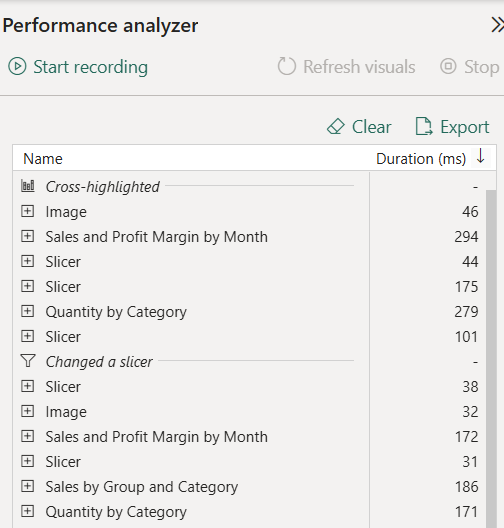
- Observe los resultados temporales que aparecen en tiempo real para cada visual.
- Seleccione Detener cuando haya capturado suficientes datos.
Cada interacción (por ejemplo, cambiar un filtro de segmentación o actualizar una página) crea una sección en el panel. Debajo de cada sección, verá los elementos visuales individuales y sus tiempos de carga.
Sugerencia
Borre la memoria caché visual antes de medir para obtener resultados precisos. En Power BI Escritorio, encontrará esta opción en el panel Analizador de rendimiento. Los datos almacenados en caché pueden enmascarar el rendimiento real de las consultas, por lo que borrarlos garantiza la medición del tiempo de ejecución real.
También puede medir un único elemento visual. Cuando el analizador de rendimiento está grabando, seleccione el icono Analizar este objeto visual en la esquina superior derecha de cualquier objeto visual para actualizar y capturar sus datos de rendimiento individualmente.
Comprender las métricas de tiempo
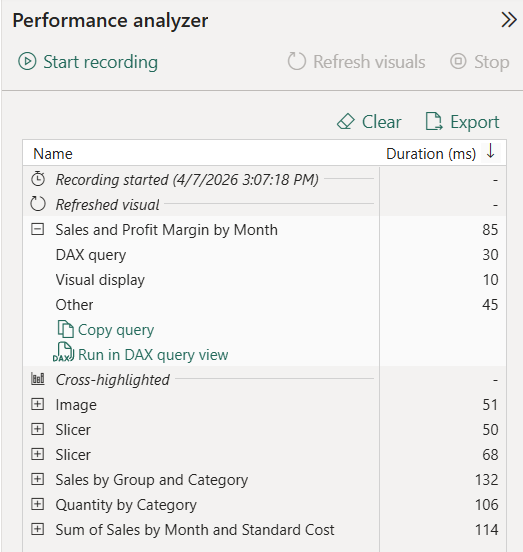
El analizador de rendimiento desglosa el tiempo de carga de cada visual en varias categorías.
| Métrico | Qué mide |
|---|---|
| Consulta DAX | Tiempo para que el objeto visual envíe una consulta al modelo semántico y reciba resultados. Este es el cuello de botella más común. |
| Visualización visual | Tiempo para que el objeto visual se represente en pantalla, incluida la recuperación de imágenes web o geocodificación. |
| Consulta directa | Hora de las consultas enviadas a un origen de datos externo cuando se usa el modo de almacenamiento directQuery. |
| Otros | Tiempo para el procesamiento en segundo plano, incluyendo la espera de que otros visuales se completen; preparación de consultas; y sobrecarga de la red. |
El valor Duration (ms) representa el tiempo total de inicio a fin de cada operación. Dado que la mayoría de las operaciones se ejecutan secuencialmente en un único subproceso de interfaz de usuario, las duraciones notificadas pueden incluir tiempo dedicado a esperar en una cola mientras finalizan otros objetos visuales.
Al diagnosticar un informe lento, céntrese primero en el colaborador más grande. Si el tiempo de consulta DAX domina, el problema está en el modelo o en la medida. Si el tiempo de visualización visual es alto, el propio objeto visual representa demasiados datos. Si el tiempo de consulta directa es elevado, el problema podría estar en la fuente de datos externa o en el plegado de consultas.
Exportación y análisis de consultas DAX
Una de las características más útiles del Analizador de Rendimiento es la capacidad de extraer la consulta DAX exacta que una visualización envía al modelo semántico. Esto le permite analizar por qué una consulta específica es lenta.
Para exportar una consulta DAX:
- Expanda la entrada de un objeto visual en el panel Analizador de rendimiento.
- Seleccione Ejecutar en la vista de consulta DAX para abrir la consulta en una nueva pestaña automáticamente o seleccione Copiar consulta para copiarla en el Portapapeles.
- En la vista de consulta DAX, ejecute la consulta y revise los resultados.
La cuadrícula de resultados muestra los datos que usa la visualización. Puede inspeccionar la estructura de consultas, identificar operaciones costosas y probar optimizaciones directamente en la vista de consulta DAX.
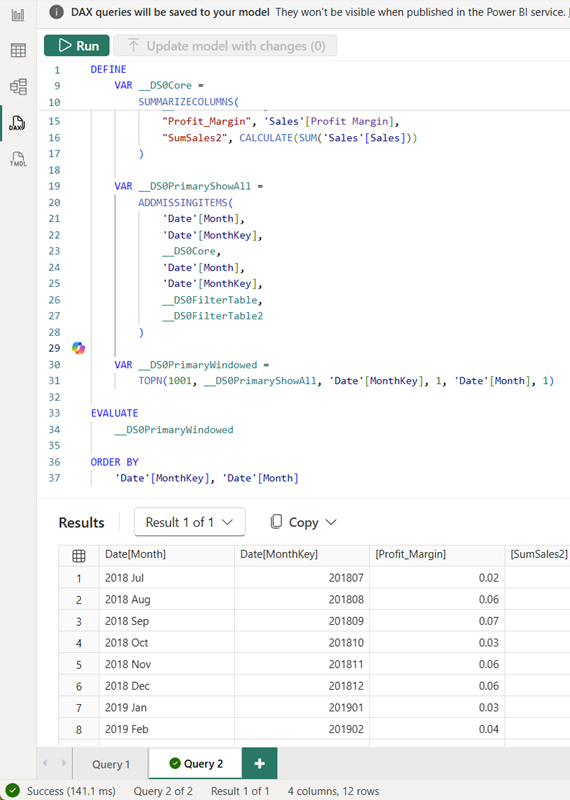
La consulta DAX generada por un objeto visual suele ser más verbosa que una consulta escrita manualmente. Incluye variables VAR adicionales, envoltorios TOPN y referencias a columnas que admiten el cambio de tipo visual. Si Copilot está disponible, puede ayudar a simplificar la estructura de consulta en la vista de consulta DAX. Pruebe un mensaje como "Quitar los VAR y TOPN y simplificar esta consulta DAX".
Nota
En el servicio Power BI, el botón
Uso de DAX Studio para un diagnóstico más profundo
DAX Studio es una herramienta gratuita de código abierto que se conecta al modelo semántico local o a un modelo semántico publicado a través de un punto de conexión XMLA. DAX Studio proporciona funcionalidades más allá de la vista de consulta DAX integrada:
- Tiempos del servidor: separa la ejecución de consultas en el motor de fórmulas (FE) y el motor de almacenamiento (SE), mostrando exactamente dónde dedica su esfuerzo el motor.
- Plan de consulta: muestra el plan de consulta lógico y físico, que ayuda a identificar operaciones ineficaces en medidas complejas.
- Métricas de modelo: analiza los tamaños de tabla y columna, la cardinalidad y las estadísticas de compresión para que pueda identificar los colaboradores más grandes al tamaño del modelo.
DAX Studio es especialmente útil cuando necesita diagnósticos de nivel de motor que el analizador de rendimiento y la vista de consulta DAX no exponen, o cuando no tiene acceso a Copilot para simplificar las consultas. El flujo de trabajo es el mismo: copie una consulta DAX del analizador de rendimiento, péguela en DAX Studio y use intervalos de servidor y planes de consulta para comprender dónde pasa el motor su tiempo.
Interpretación eficaz de los resultados
Las cifras en bruto por sí solas no cuentan la historia completa. El diagnóstico eficaz requiere comparar los resultados en el contexto:
- Comparar los tiempos relativos entre elementos visuales. Si un objeto visual toma 5000 ms y todos los demás toman menos de 200 ms, ese objeto visual es el área de enfoque.
- Identifique la categoría de cuello de botella. Un elemento visual con un tiempo de consulta DAX de 4.800 ms y un tiempo de visualización de 200 ms presenta un problema en el modelo de datos o en las medidas, no un problema de renderización.
- Pruebe con datos representativos. Las medidas de rendimiento en un conjunto de datos de desarrollo con 1000 filas no reflejan con precisión el rendimiento de producción en un conjunto de datos con 10 millones de filas.
- Repita las medidas. Una sola medida puede verse afectada por el almacenamiento en caché, la variabilidad de la red o los procesos en segundo plano. Ejecute la medida varias veces y observe el patrón.
Considere este ejemplo: una página de informe tiene cinco objetos visuales. Después de borrar la memoria caché y actualizar todos los objetos visuales, los resultados tienen este aspecto:
| Visual | Consulta DAX (ms) | Visualización visual (ms) | Total (ms) |
|---|---|---|---|
| Ingresos por región (gráfico de barras) | 120 | 80 | 200 |
| Tendencia mensual (gráfico de líneas) | 150 | 90 | 240 |
| Detalle del producto (tabla) | 4,500 | 300 | 4,800 |
| Tarjeta KPI | 50 | 30 | 80 |
| Principales clientes (tabla) | 180 | 110 | 290 |
La tabla de detalles del producto es claramente el caso atípico. Su tiempo de consulta DAX de 4500 ms indica una medida costosa o una solicitud de datos excesiva. El siguiente paso consiste en copiar esa consulta, analizarla en la vista de consulta DAX y determinar si el problema es un cálculo complejo, un patrón de filtro ineficaz o demasiados datos que se devuelven.
Procedimientos recomendados para la medición del rendimiento
Siga estas instrucciones para obtener resultados confiables y accionables del analizador de rendimiento:
- Borre la memoria caché visual antes de cada prueba. Los resultados almacenados en caché enmascaran el tiempo de ejecución de consultas reales.
- Aislar variables. Cambie una cosa a la vez y, a continuación, mida de nuevo.
- Probar escenarios realistas. Utilice datos de tamaño de producción y selecciones de filtro típicas.
- Líneas base del documento. Registre los resultados de tiempo antes y después de los cambios para poder cuantificar la mejora.
- Céntrese en los objetos visuales que afectan al usuario. Priorice los objetos visuales en la página de aterrizaje predeterminada y las páginas de informe usadas habitualmente.
El analizador de rendimiento es el punto de partida del flujo de trabajo de solución de problemas. Indica qué es lento y qué categoría (DAX, visual, DirectQuery) contribuye más. El siguiente paso es corregir el problema: comenzando con la optimización de DAX.