Aplicar escalado mejorado por IA y efectos vintage.
Objetivo:
Usa Microsoft Clipchamp para mejorar el estilo visual de un clip de animación aplicando ajustes manuales y efectos estéticos.
Materiales necesarios:
- Ordenador portátil o de escritorio con acceso a Internet
- Acceso a Microsoft Clipchamp
- Un clip de animación creado en un módulo o sesión anterior
Instrucciones paso a paso
1. Importar el clip de animación
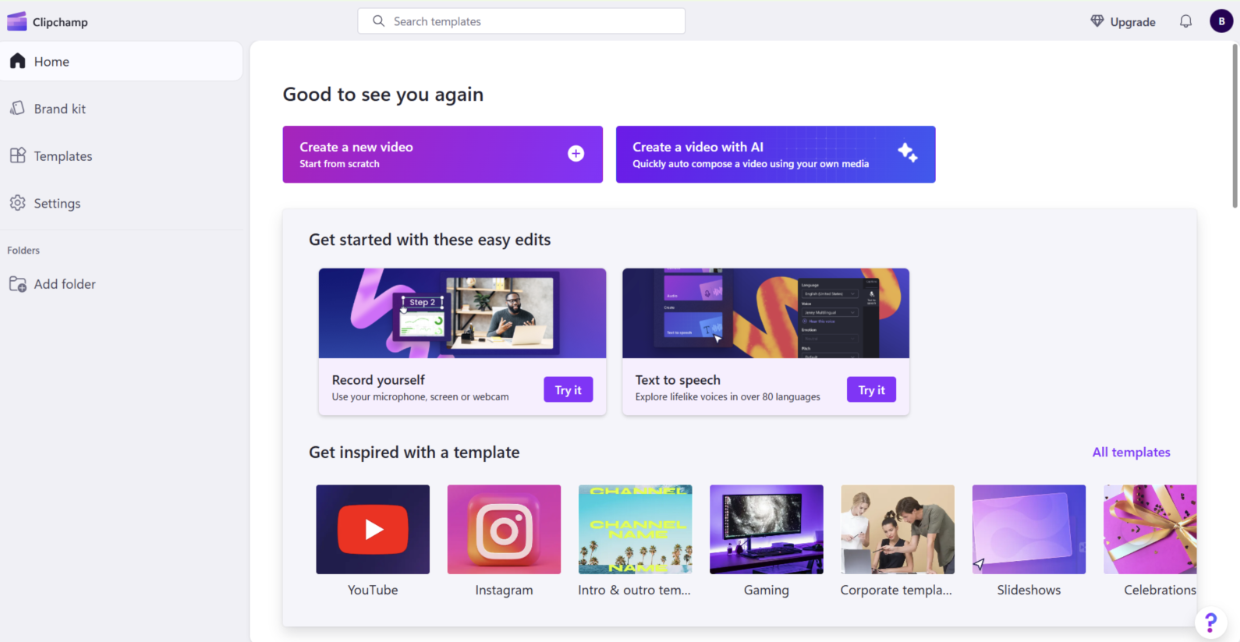
Abra Clipchamp e inicie un nuevo proyecto de vídeo.
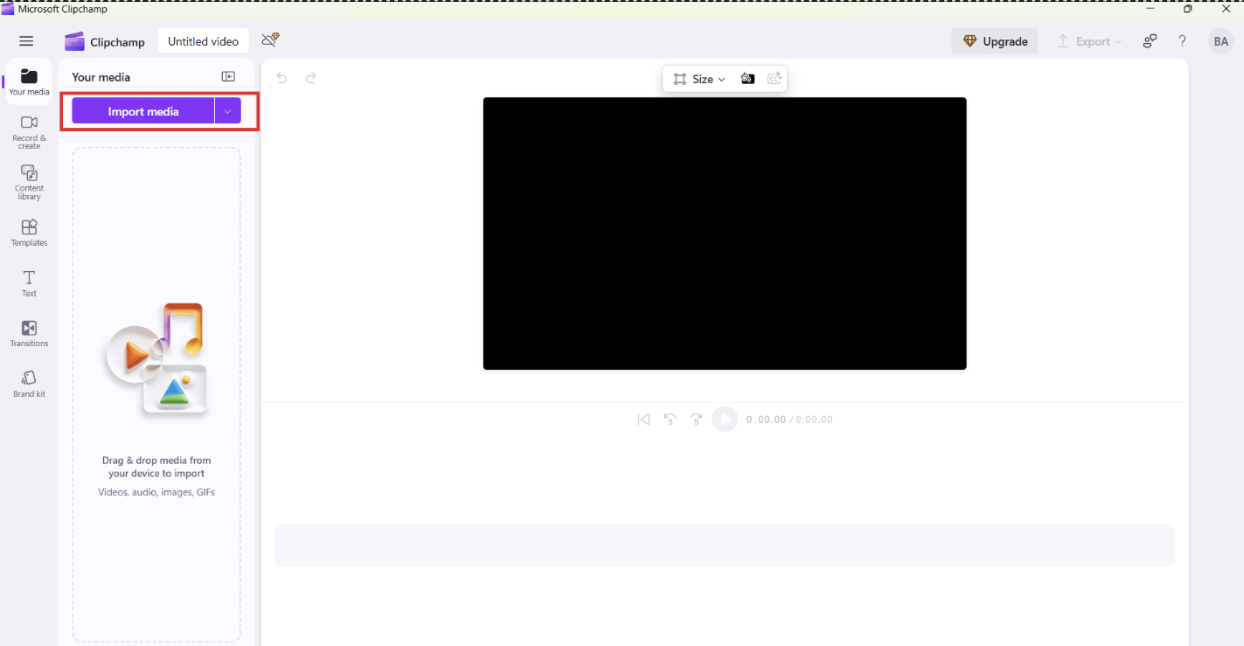
Carga el clip de animación que creaste en una actividad anterior, como una secuencia guionizada o suavizada.
2. Aplicar efectos vintage o estilísticos
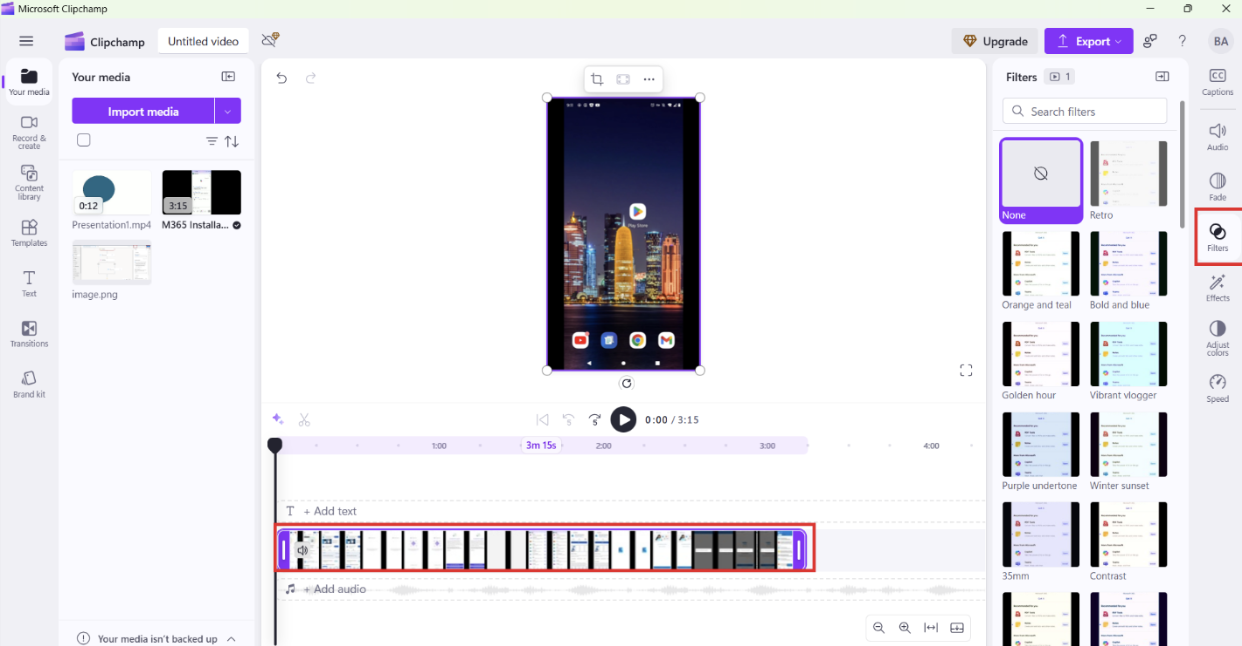
Explore el panel de efectos de Clipchamp para apariencias retro, cinematográficas o personalizadas.
Aplique filtros como grano, sepia, falloo superposiciones de VHS para estilizar la animación.
Ajuste la intensidad y la capa de efectos para que coincidan con el tono y la emoción de la escena.
3. Ajustar y sincronizar elementos
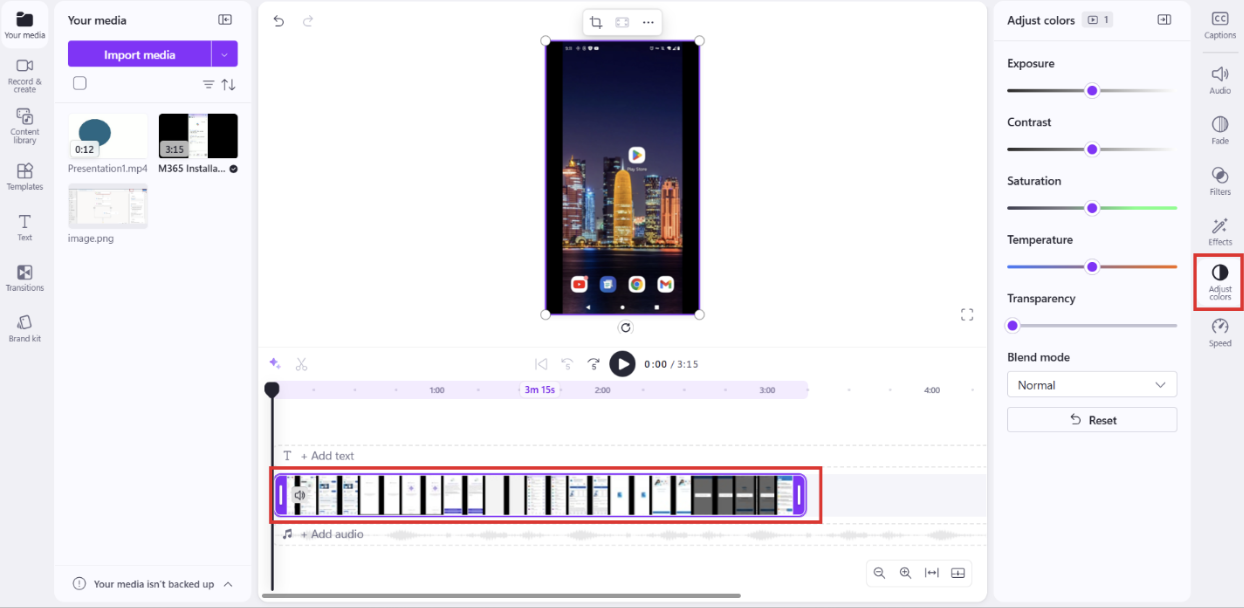
Realice ajustes manuales en brillo, contraste y saturación para un estilo visual coherente.
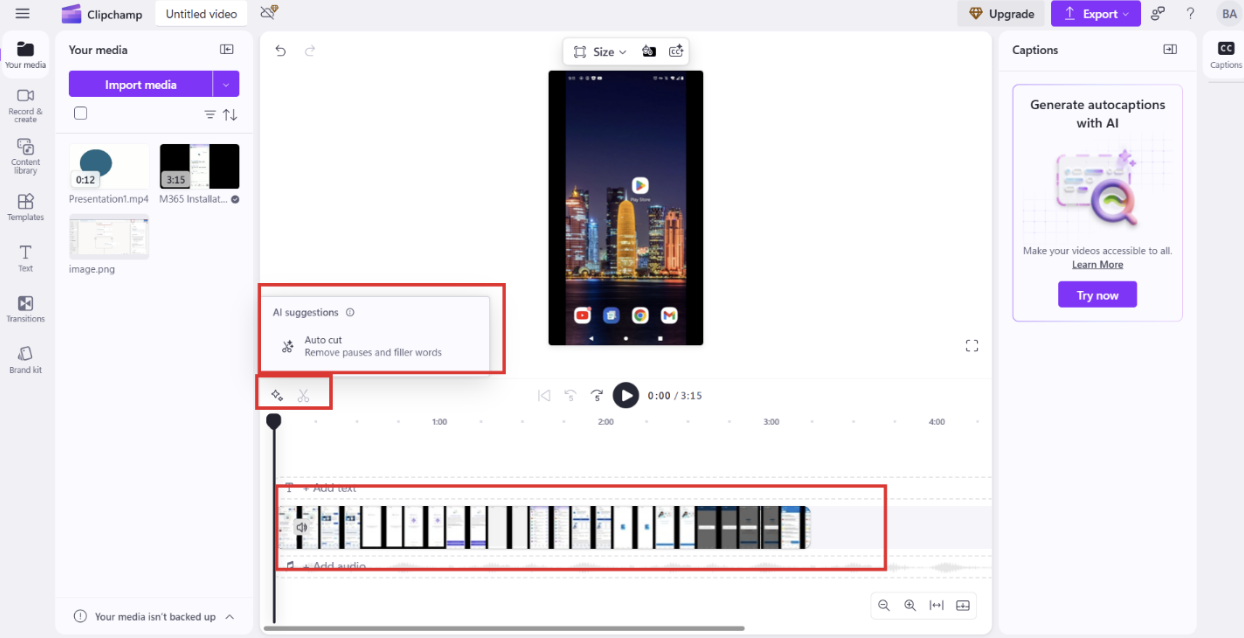
Alinee todas las superposiciones de texto y las transiciones en la escala de tiempo para garantizar un ritmo limpio e intencionado.
Use herramientas de ajuste para sincronizar objetos visuales con cambios clave de audio o escena.
4. Exportación en alta resolución
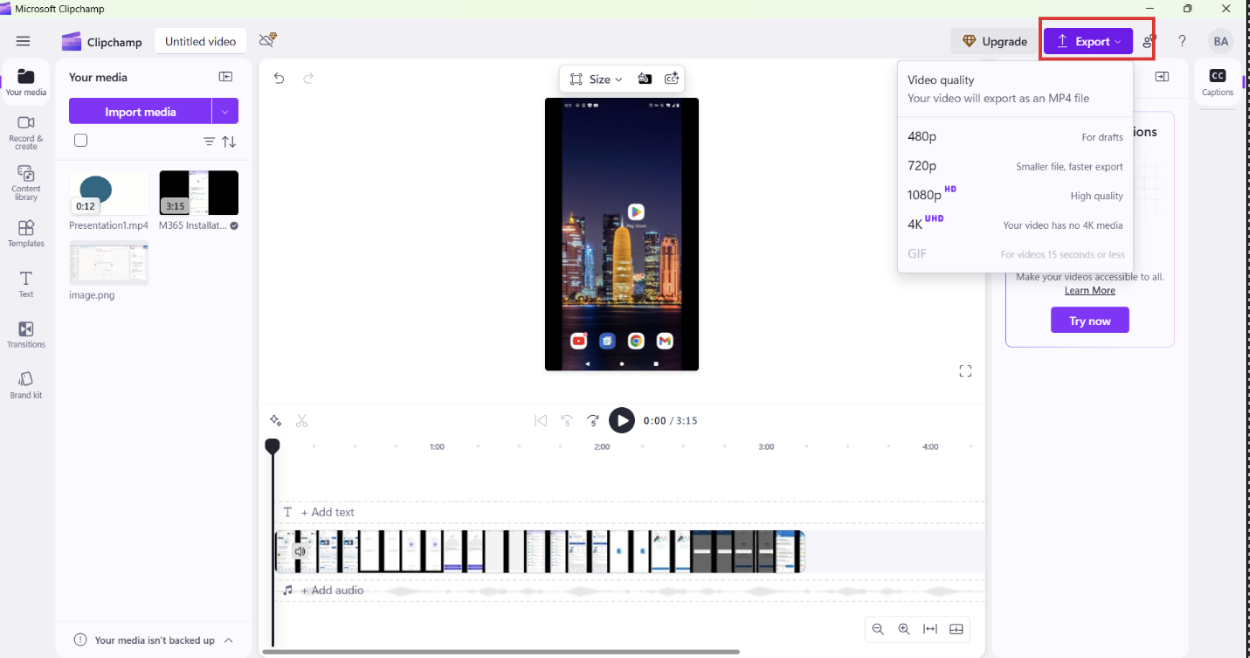
Elija una resolución de exportación en función de su audiencia o plataforma prevista:
- 1080p para uso compartido general
- 4K para presentaciones profesionales
Exporte el vídeo y obtenga una vista previa de la salida final para comprobar la calidad.
5. Revisar y reflejar
- Vea el vídeo final y compárelo con la animación original.
- Comparta el clip con un grupo pequeño o del mismo nivel y solicite comentarios.
- Reflexionar sobre cómo las mejoras afectan el tono, el estado de ánimo y el impacto narrativo.
Resultado esperado
Los alumnos aplican mejoras estilizadas a un clip de animación creado anteriormente, mostrando cómo los efectos de postproducción agregan esmero, carácter y riqueza narrativa a los proyectos animados.