Ejercicio: Uso de perfiles
En este ejercicio, se usarán perfiles para crear y administrar configuraciones de VS Code y cambiar de una a otra. También aprenderá a usar perfiles para compartir las configuraciones con otros usuarios. Creará un perfil personalizado específicamente para trabajar de forma remota con la extensión Remote - SSH.
Crear nuevo perfil
Abra VS Code.
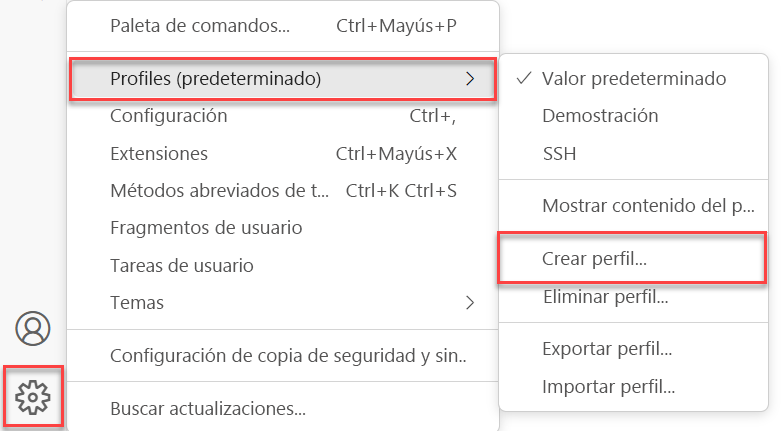
Seleccione el icono de engranaje en la esquina inferior izquierda de la ventana para abrir el menú Administrar.
Mantenga el puntero sobre el comando de menú Perfiles (valor predeterminado).
Seleccione Crear perfil.
Asigne al perfil el nombre Remote SSH.
Deje la opción Copiar de establecida en Ninguno.
Seleccione el icono de engranaje para cambiar el icono del perfil. Puede elegir el icono que más le guste.
Acepte los valores predeterminados del resto de opciones.
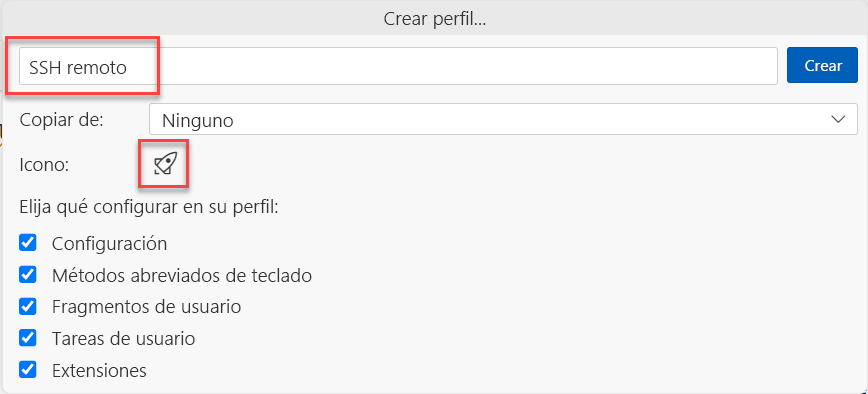
Seleccione Crear.
Observe cómo VS Code se somete a una recarga. Da la impresión de que se trata de una instalación nueva porque está desprovista de cualquier extensión y muestra el tema oscuro predeterminado. Si ha realizado personalizaciones en VS Code, asegúrese de que estas siguen intactas. Puede revertir al perfil predeterminado siempre que lo desee.
Configuración del perfil
Instale la extensión Remote - SSH y cambie el tema del perfil Remote SSH.
Instalación de la extensión Remote - SSH
- En la barra de navegación izquierda (barra de actividades), seleccione el icono Extensiones.
- Busque Remote SSH.
- En la extensión Remote - SSH, seleccione Instalar.
Cambiar el tema
- En la barra de actividades, seleccione el icono Extensiones.
- Busque GitHub.
- Seleccione Instalar.
- Seleccione el tema GitHub Dark Dimmed.
Aumento del zoom
- Abra la configuración de usuario mediante Ctrl+Coma o Cmd+Coma.
- En el cuadro de búsqueda, escriba zoom.
- Establezca Ventana: Nivel de zoom en 3.
- Cierre la pestaña Configuración.
Traslado de la barra lateral a la derecha
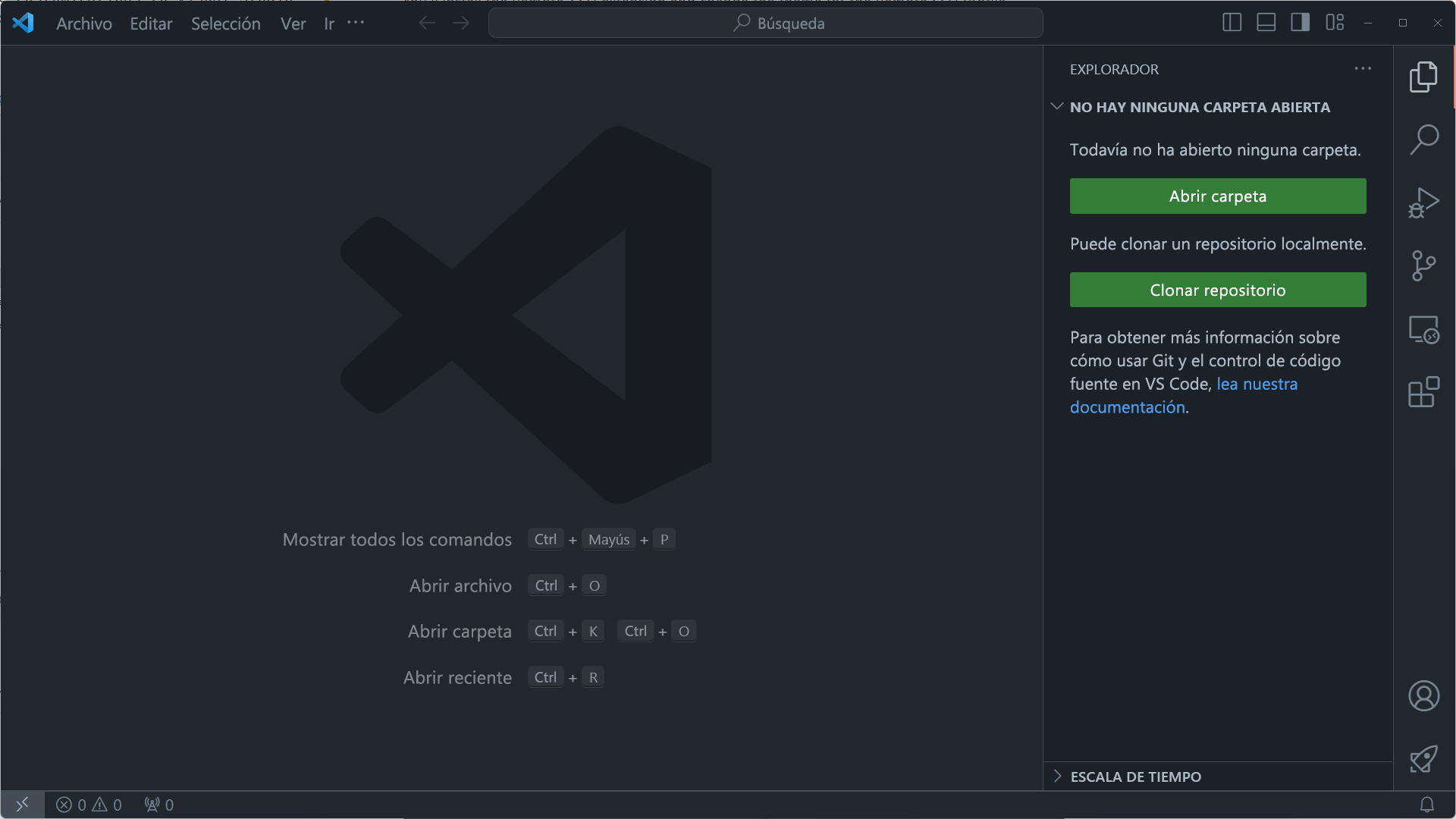
Abra la paleta de comandos y seleccione Alternar posición de la barra lateral principal.
La barra lateral del editor está ahora en el lado derecho.
Exportación de un perfil
Puede exportar perfiles para compartirlos con otros usuarios. También puede usar esta característica para efectuar una copia de seguridad de los perfiles.
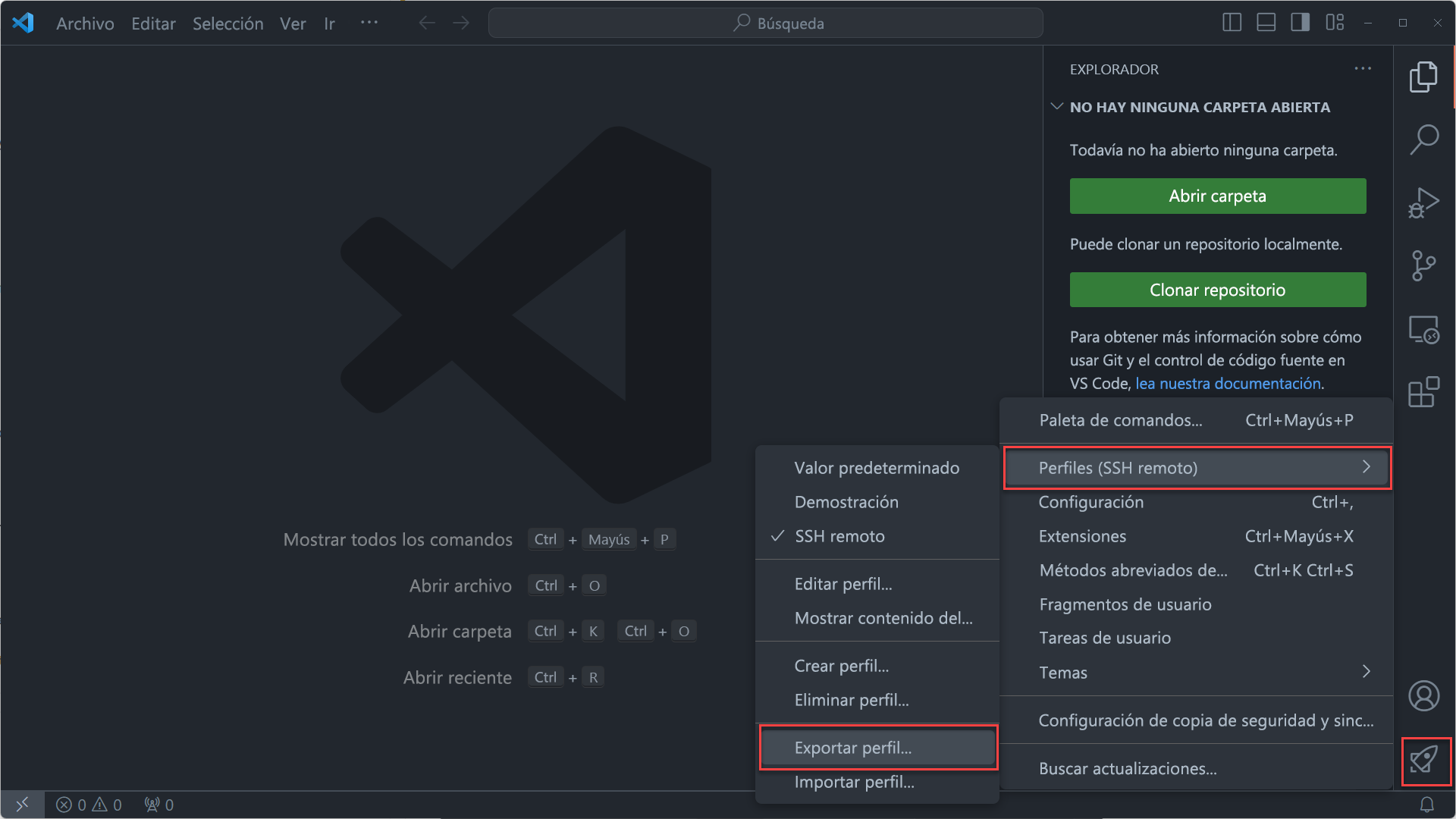
Seleccione el icono personalizado de la esquina inferior derecha de la ventana para abrir el menú Administrar.
Mantenga el puntero sobre el comando de menú Perfiles (Remote SSH).
Seleccione Exportar perfil.
Acepte todas las selecciones predeterminadas y seleccione Exportar.
Seleccione Local.
Guarde el archivo como remote-ssh-profile en la carpeta Documentos.
Eliminar un perfil
- Seleccione el icono de engranaje (o el icono personalizado que seleccionó) en la esquina inferior izquierda de la ventana para abrir el menú Administrar.
- Mantenga el puntero sobre el comando de menú Perfiles (Remote SSH).
- Seleccione Eliminar perfil.
- Seleccione Remote SSH.
- Seleccione Aceptar.
Se restaura el perfil predeterminado y se elimina el perfil Remote SSH.
Importación de un perfil
Puede compartir perfiles con otros usuarios mediante el envío del archivo del perfil exportado. También puede usar esta característica para restaurar un perfil a partir de una copia de seguridad.
Seleccione el icono de engranaje en la esquina inferior izquierda de la ventana para abrir el menú Administrar.
Mantenga el puntero sobre el comando de menú Perfiles (valor predeterminado).
Seleccione Importar perfil.
Elija Seleccionar archivo.
Seleccione el archivo remote-ssh-profile que exportó antes.
El perfil se carga en la barra lateral de VS Code, por lo que puede seleccionar los elementos que desea importar desde el perfil. En este caso, quiere importar todo.
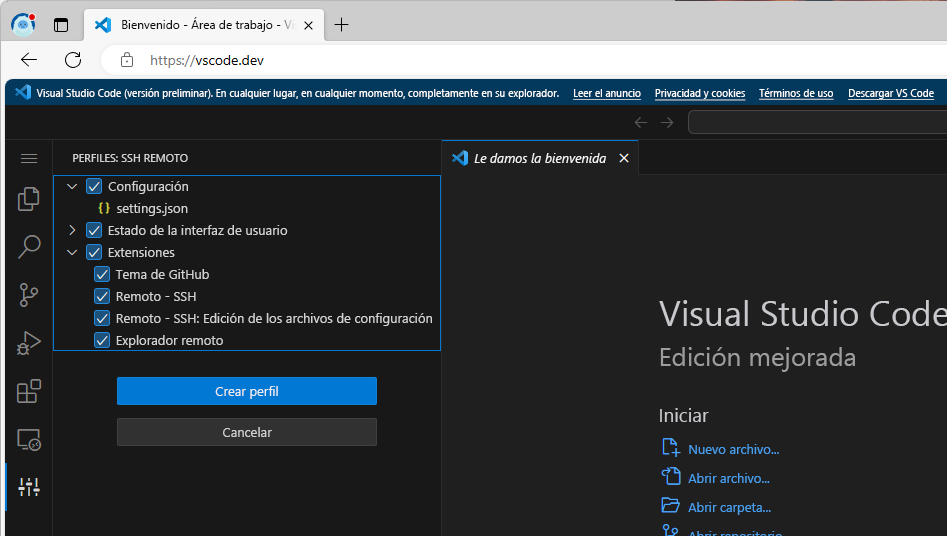
Seleccione Crear perfil.
Seleccione Crear.
VS Code importa el perfil y lo aplica. Ahora se aplica el tema GitHub Dark Dimmed y la barra lateral se coloca en el lado derecho del editor (en lugar de la posición predeterminada del lado izquierdo). En Extensiones, se instala la extensión Remote - SSH. Remote-SSH: Las extensiones editables Configuration Files y Remote Explorer se instalan junto con la extensión Remote - SSH.
En este ejercicio, ha aprendido a crear, administrar y compartir perfiles en VS Code. También ha aprendido a usar perfiles para compartir las configuraciones con otros usuarios.
En la sección siguiente, obtendrá información sobre la sincronización de configuración, una característica que puede usar para sincronizar la configuración en varias máquinas.