¿Qué es Sincronización de configuración?
Sincronización de configuración le permite compartir las configuraciones de VS Code (como la configuración, los enlaces de claves y las extensiones instaladas) en las máquinas para que siempre trabaje con su configuración favorita.
¿Cómo funciona Sincronización de configuración?
Sincronización de configuración requiere un inicio de sesión con su cuenta de Microsoft o GitHub. Después de iniciar sesión, puede elegir qué configuración desea sincronizar entre las máquinas. Puede elegir sincronizar toda la configuración o una parte de ella.
Después de activar Sincronización de configuración, la configuración se carga en la nube y se mantiene sincronizada siempre que realice cambios en ella. No es necesario sincronizar manualmente ni guardar ninguna configuración al usar Sincronización de configuración.
Esta es la configuración que la característica sincroniza automáticamente por usted:
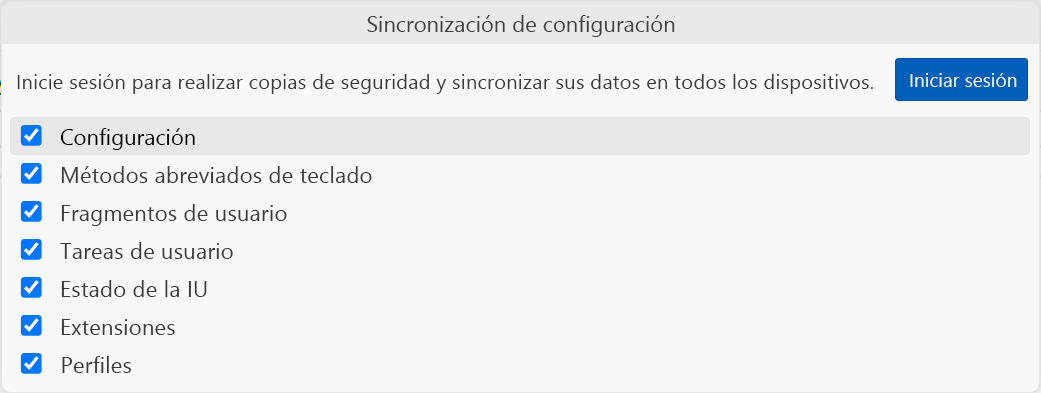
Configuración: Cualquier configuración de VS Code que haya establecido, como aumentar el tamaño de fuente o hacer que el editor le dé formato al código al guardar un archivo. Para comprobar esta configuración, seleccione Preferencias: Abra Configuración de usuario en la paleta de comandos.
Métodos abreviados de teclado: Los métodos abreviados de teclado personalizados que configuró en VS Code. Puede encontrar estas asignaciones de teclado si selecciona Preferencias: Abra Métodos abreviados de teclado en la paleta de comandos.
Fragmentos de código del usuario: Cualquier fragmento de código personalizado que haya creado para lenguajes específicos. Para encontrar estos fragmentos de código, seleccione Fragmentos de código: Configure fragmentos de código de usuario en la paleta de comandos.
Tareas de usuario: Tareas que configuró en VS Code para ejecutar scripts e iniciar procesos para las herramientas de compilación y linting existentes. Para encontrar estas tareas de usuario, seleccione Tareas: Configure Tareas en la paleta de comandos.
Estado de la interfaz de usuario: Las personalizaciones realizadas en la interfaz de usuario de VS Code, como la posición de la barra de actividad o la visibilidad de la barra de estado.
Extensiones: Cualquier extensión que haya instalado en VS Code. Para encontrar estas extensiones, seleccione Extensiones: Mostrar extensiones instaladas en la paleta de comandos.
Perfiles: Cualquier perfil que haya creado en VS Code. Para encontrar estos perfiles, seleccione Perfiles: Cambie de perfil en la paleta de comandos.
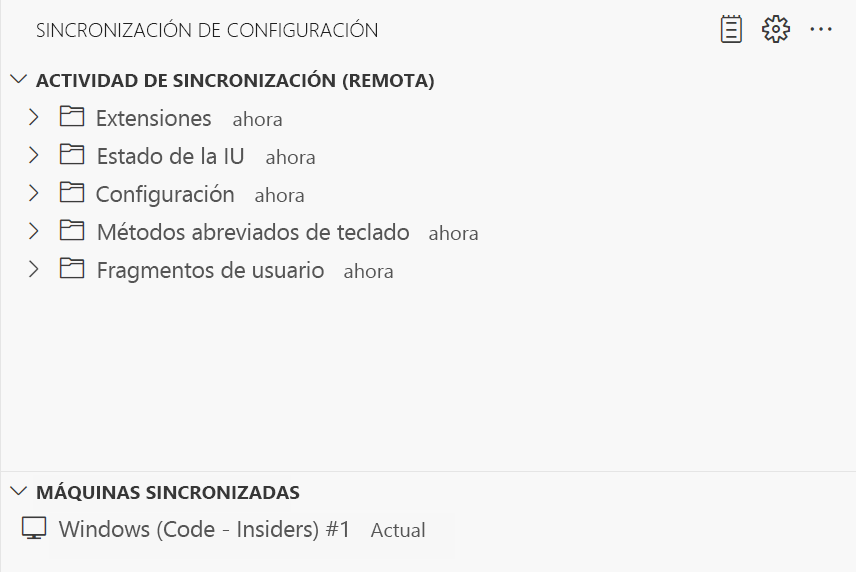
Puede ser útil ver información, como exactamente qué configuración se ha sincronizado y la última vez que se sincronizó la configuración.
Después de activar Sincronización de configuración, la vista de explorador de Sincronización de configuración está disponible en VS Code. Para acceder a ella, abra la paleta de comandos y seleccione Sincronización de configuración: Mostrar datos sincronizados.
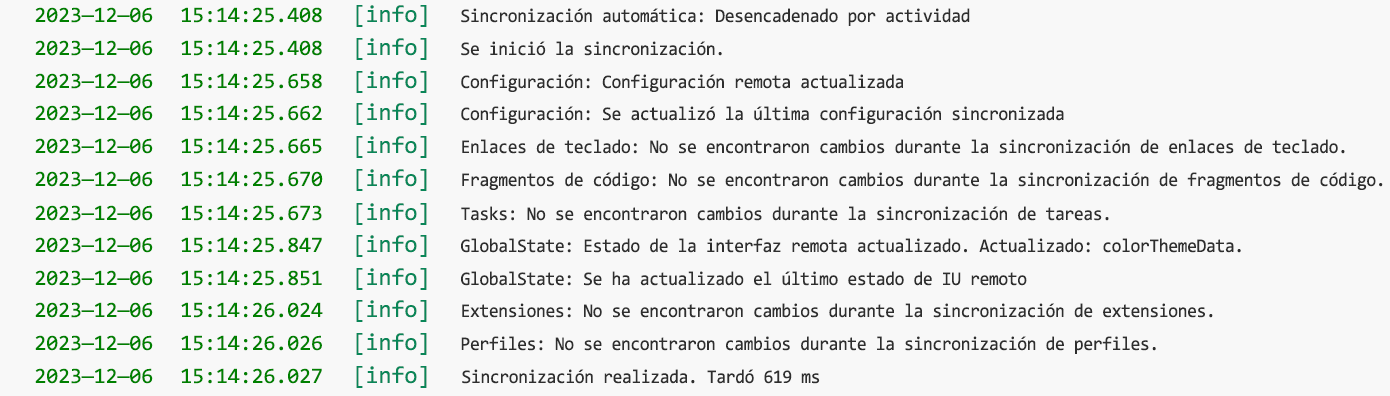
Además, puede seleccionar Sincronización de configuración: Mostrar registro en la paleta de comandos. Al seleccionar esta opción, se abre el panel inferior, donde aparece el estado de sincronización más reciente para cada elemento que eligió sincronizar mediante Sincronización de configuración.
¿Cómo se restaura la configuración en una nueva máquina?
Cuando quiera restaurar la configuración desde la nube en una nueva máquina o en una nueva instancia de VS Code, puede hacerlo al iniciar sesión en Sincronización de configuración con la misma cuenta que usó para sincronizar la configuración. Obtiene la misma interfaz de usuario que abrió al iniciar sesión en Sincronización de configuración por primera vez, por lo que puede decidir en ese momento qué configuración desea sincronizar desde la nube.
Si ha realizado cambios de configuración en VS Code que son diferentes de la configuración en la nube, se le pedirá que elija qué configuración desea conservar. Puede optar por mantener la configuración de la nube o la configuración de la máquina local. En cualquier caso, solo se reemplazan las configuraciones que estaban en conflicto.
¿Cómo puedo cambiar lo que estoy sincronizando?
Para cambiar lo que está sincronizando, abra la paleta de comandos y seleccione Sincronización de configuración: Configurar. Este comando abre la misma interfaz de usuario que usó al iniciar sesión en Sincronización de configuración, por lo que puede elegir qué configuración desea sincronizar.
¿Cómo detengo la sincronización?
Para detener la sincronización, abra la paleta de comandos y seleccione Sincronización de configuración: Desactivar. Este comando deja de sincronizar la configuración con la nube. Para volver a activarla en cualquier momento, seleccione Sincronización de configuración: Activar en la paleta de comandos.
Desactivar Sincronización de configuración no elimina los datos sincronizados de la nube.
¿Cómo se eliminan mis datos sincronizados de la nube?
Para eliminar los datos sincronizados de la nube, abra la paleta de comandos y seleccione Sincronización de configuración: Mostrar datos sincronizados. Este comando abre la vista de explorador de Sincronización de configuración. Desde allí, seleccione los tres puntos y, a continuación, seleccione Borrar datos en la nube.
En el ejercicio siguiente, activará Sincronización de configuración y explorará cómo administrar los datos sincronizados y restaurar la configuración en una nueva máquina.