Ejercicio: Exploración de Sincronización de configuración
En este ejercicio, activará Sincronización de configuración y explorará cómo administrar los datos sincronizados y restaurar la configuración en una nueva máquina.
La capacidad de sincronizar la configuración es importante en escenarios de desarrollo remoto porque, al conectarse a un entorno remoto, la configuración de VS Code es diferente de la configuración de la máquina local. Al usar Sincronización de configuración, puede restaurar fácilmente la configuración en el entorno remoto.
Activar sincronización de configuración
Seleccione el icono de perfil y, a continuación, seleccione Configuración de copia de seguridad y sincronización.
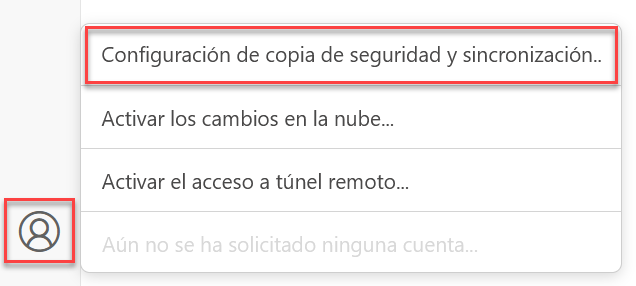
En el cuadro de diálogo Sincronización de configuración , acepte las selecciones predeterminadas y seleccione Iniciar sesión.
Seleccione GitHub o Microsoft como proveedor de cuentas e inicie sesión con las credenciales de la cuenta.
Complete el flujo de autorización para iniciar sesión completamente en Configuración de sincronización en VS Code.
Visualización de datos sincronizados
Abra la paleta de comandos seleccionando la tecla F1 y, a continuación, seleccione Sincronización de configuración: Mostrar datos sincronizados.
Confirme que puede ver cada grupo de configuraciones que tenía personalizaciones en la máquina. También puede ver la última vez que cada una de estas configuraciones se ha sincronizado con la nube.
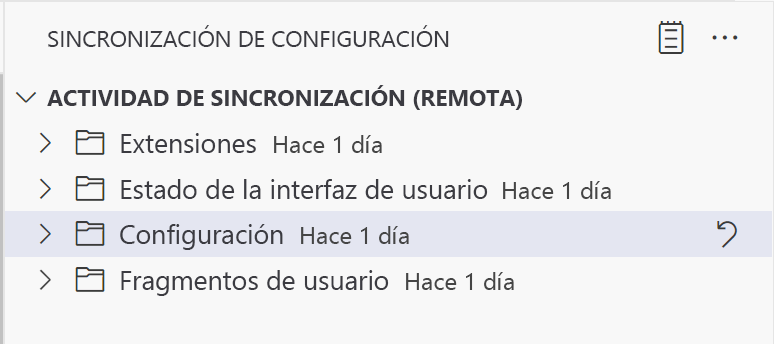
Otra manera de ver el estado de Sincronización de configuración consiste en ver el registro de sincronización de configuración.
Realización de un cambio en la configuración
Para abrir la configuración de usuario, seleccione Preferencias: Abra Configuración de usuario en la paleta de comandos.
En el cuadro de búsqueda, escriba la barra de actividad.
Cambie la configuración
Barra de actividad de Workbench: Ubicación a la parte superior .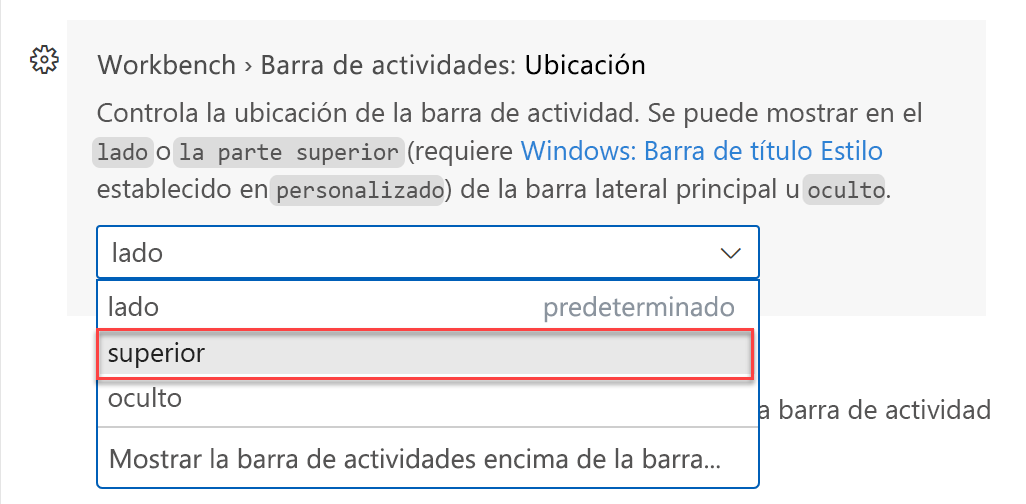
Confirme que la barra de actividad aparece en la parte superior de la barra lateral, no junto a ella.
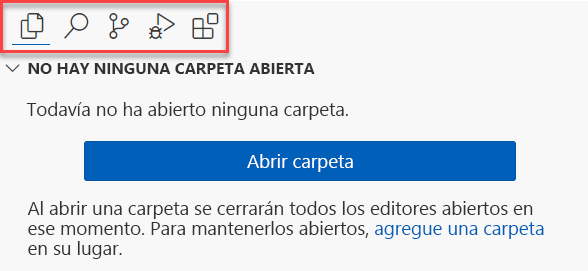
Seleccione el icono Extensiones en la barra de actividades.
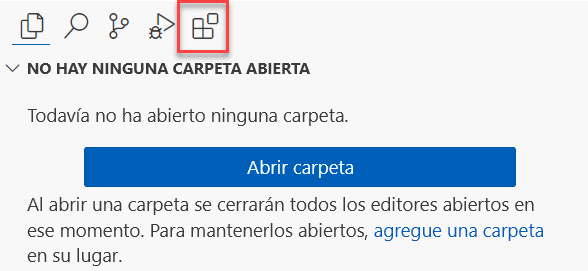
Busque e instale la extensión Dev Containers.
Configuración de sincronización
De manera predeterminada, VS Code sincroniza automáticamente la configuración siempre que realice cambios de configuración. Pero puede sincronizar manualmente la configuración en cualquier momento.
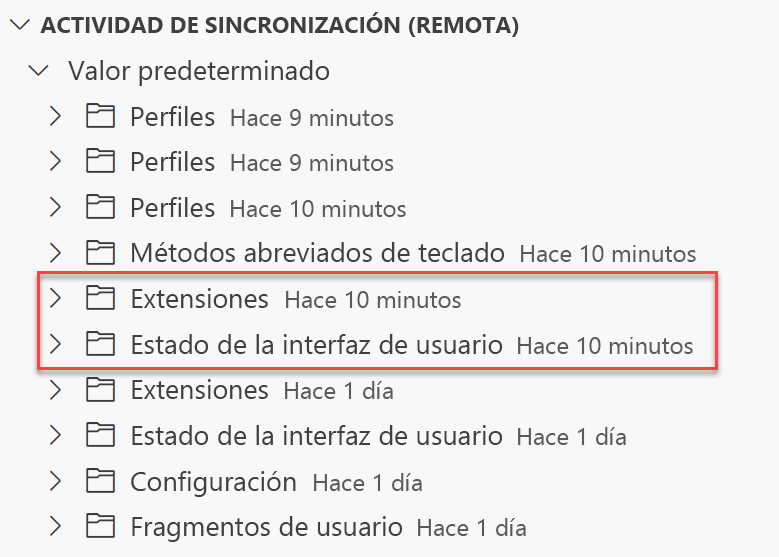
Abra la paleta de comandos seleccionando la tecla F1 y, a continuación, seleccione Sincronización de configuración: Sincronizar ahora.
Este comando sincronizar la configuración con la nube. Puede comprobar que la configuración se ha sincronizado si vuelve a abrir la vista de actividad de Sincronización de configuración.
Restauración de la configuración en una nueva máquina
En esta sección, restaurará la configuración en una nueva máquina. Para este ejercicio, usará Visual Studio Code para la Web (vscode.dev). Esta experiencia gratuita de VS Code sin instalación se ejecuta completamente en el explorador, por lo que puede examinar de forma rápida y segura los repositorios de código fuente y realizar cambios ligeros en el código. Para más información sobre VS Code para web, consulte la documentación.
Como VS Code para la web es un entorno ligero que puede usar para editar rápidamente archivos en un explorador, no todas las extensiones funcionan en este entorno.
- Abra una nueva pestaña del explorador y vaya al sitio de vscode.dev.
- Seleccione el icono de perfil y, a continuación, seleccione Configuración de copia de seguridad y sincronización.
- En el cuadro de diálogo Sincronización de configuración , acepte las selecciones predeterminadas y seleccione Iniciar sesión.
- Seleccione GitHub o Microsoft como proveedor de cuentas e inicie sesión con las credenciales de la cuenta.
- Complete el flujo de autorización para iniciar sesión completamente en Configuración de sincronización en VS Code.
El editor ahora está configurado con la misma configuración que la máquina local. Puede comprobar que la configuración se ha sincronizado si vuelve a abrir la vista de actividad de Sincronización de configuración. Observará que el perfil que ha creado en el ejercicio anterior ahora está disponible en el editor basado en el explorador.
En este ejercicio, ha obtenido información sobre cómo activar Sincronización de configuración y restaurar la configuración en una nueva máquina. En el ejercicio siguiente, aprenderá a combinar entornos remotos para una experiencia de desarrollo remoto personalizada.