Generar datos
Ahora que la solución con una aplicación Power Apps completa está instalada, necesita datos comerciales. En esta tarea, ejecutará la aplicación y generará datos comerciales.
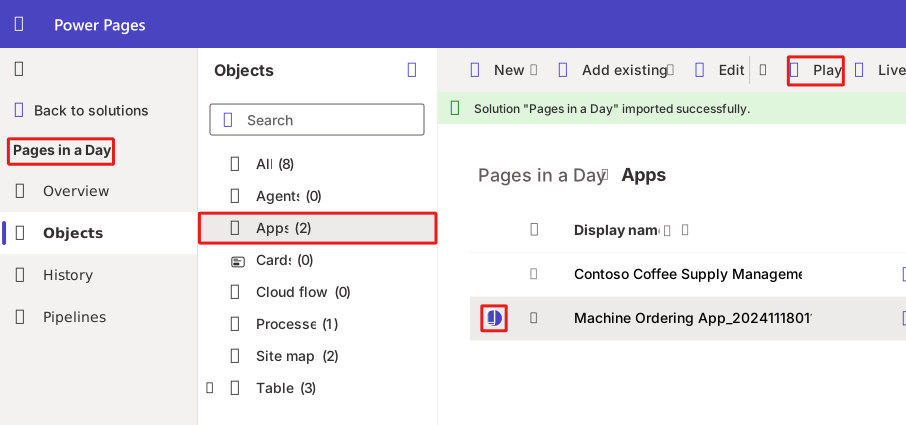
Para volver a Power Pages desde el estudio de diseño, seleccione el icono de inicio, en la parte superior izquierda de la página.
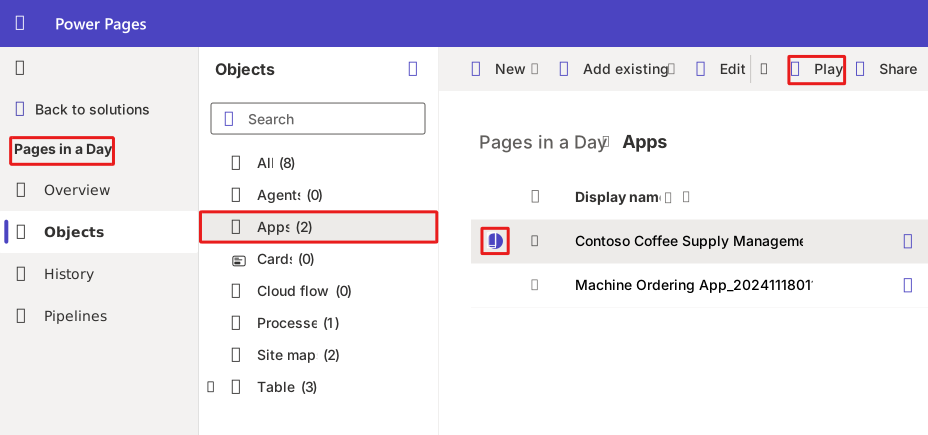
Seleccione la solución Pages in a Day para abrirla.
Nota
Para abrir la solución en una nueva pestaña, haga clic derecho en la solución Power Pages in a Day y seleccione Abrir en una nueva pestaña.
Seleccione el nodo Aplicaciones.
Seleccione Machine Ordering App.
En el menú principal, seleccione Reproducir.
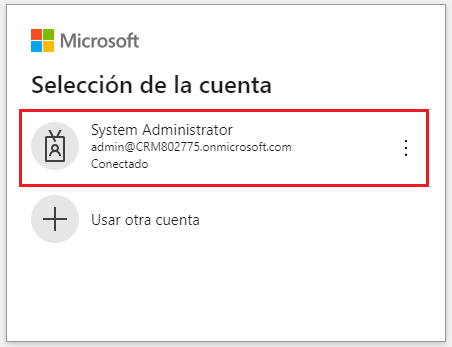
Se abrirá una nueva pestaña en el navegador. Es posible que se le solicite iniciar sesión con una cuenta. Elija la cuenta de autenticación con la que ha iniciado sesión.
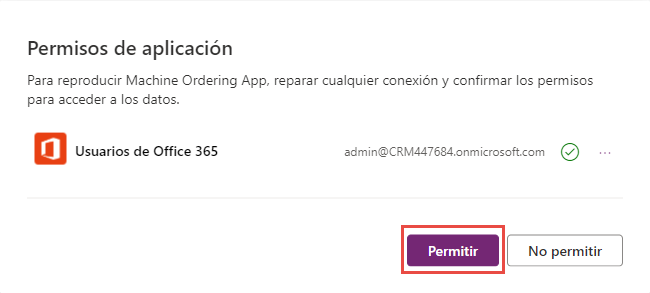
Se le pedirá que conceda permiso para conectarse a usuarios de Office 365. Seleccione Permitir.
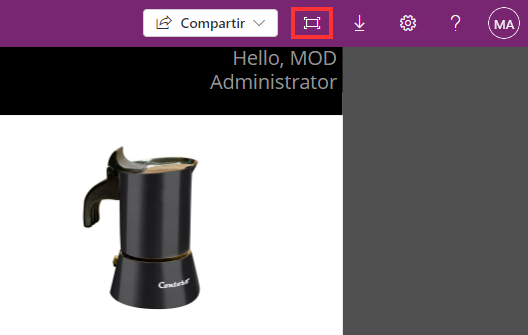
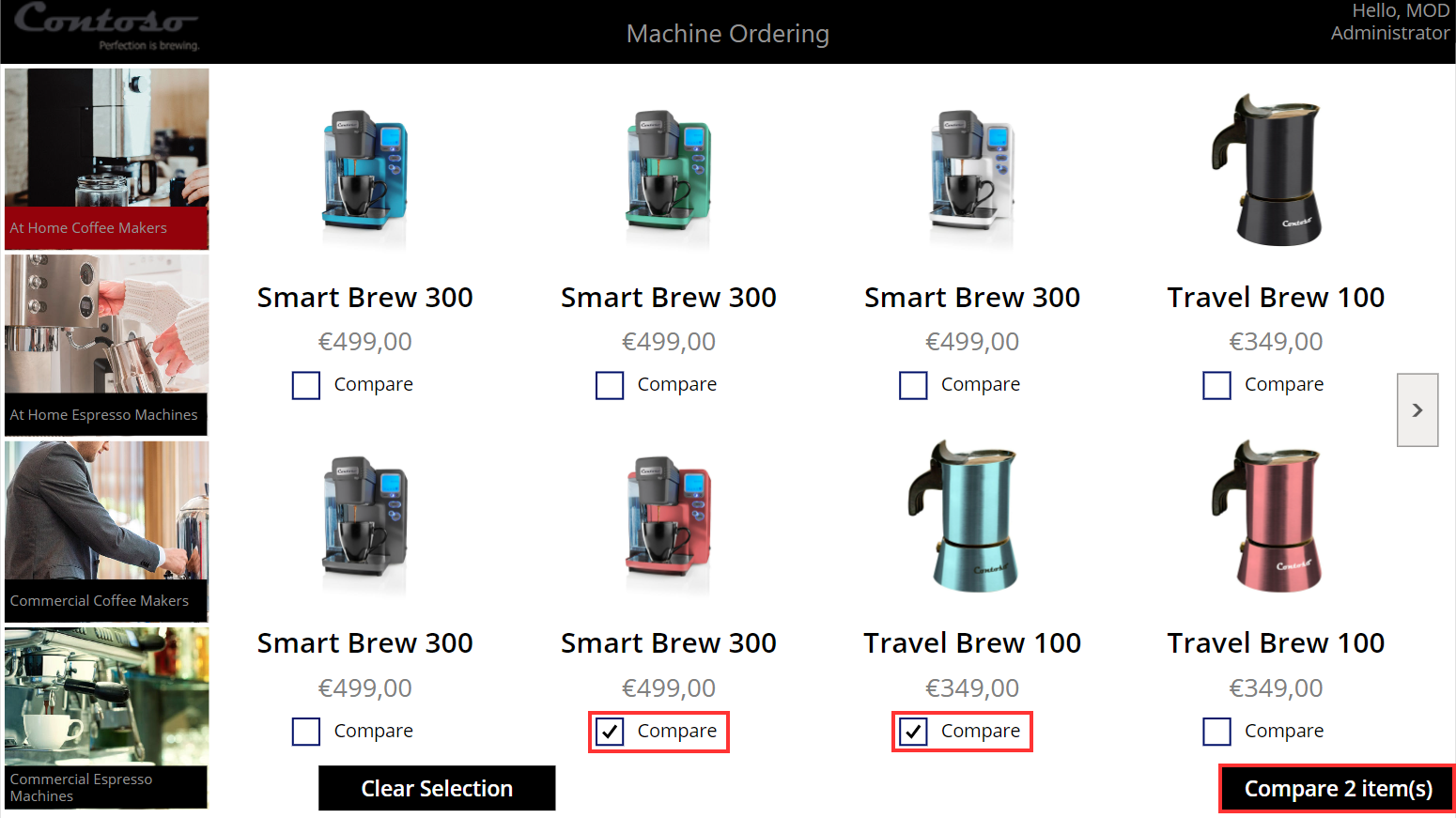
Seleccione un par de máquinas y, a continuación, seleccione Comparar en la esquina inferior derecha de la pantalla. Si no aparece el botón Comparar, seleccione el icono Ajustar a la pantalla, en la esquina superior derecha, como se muestra en la siguiente captura de pantalla.
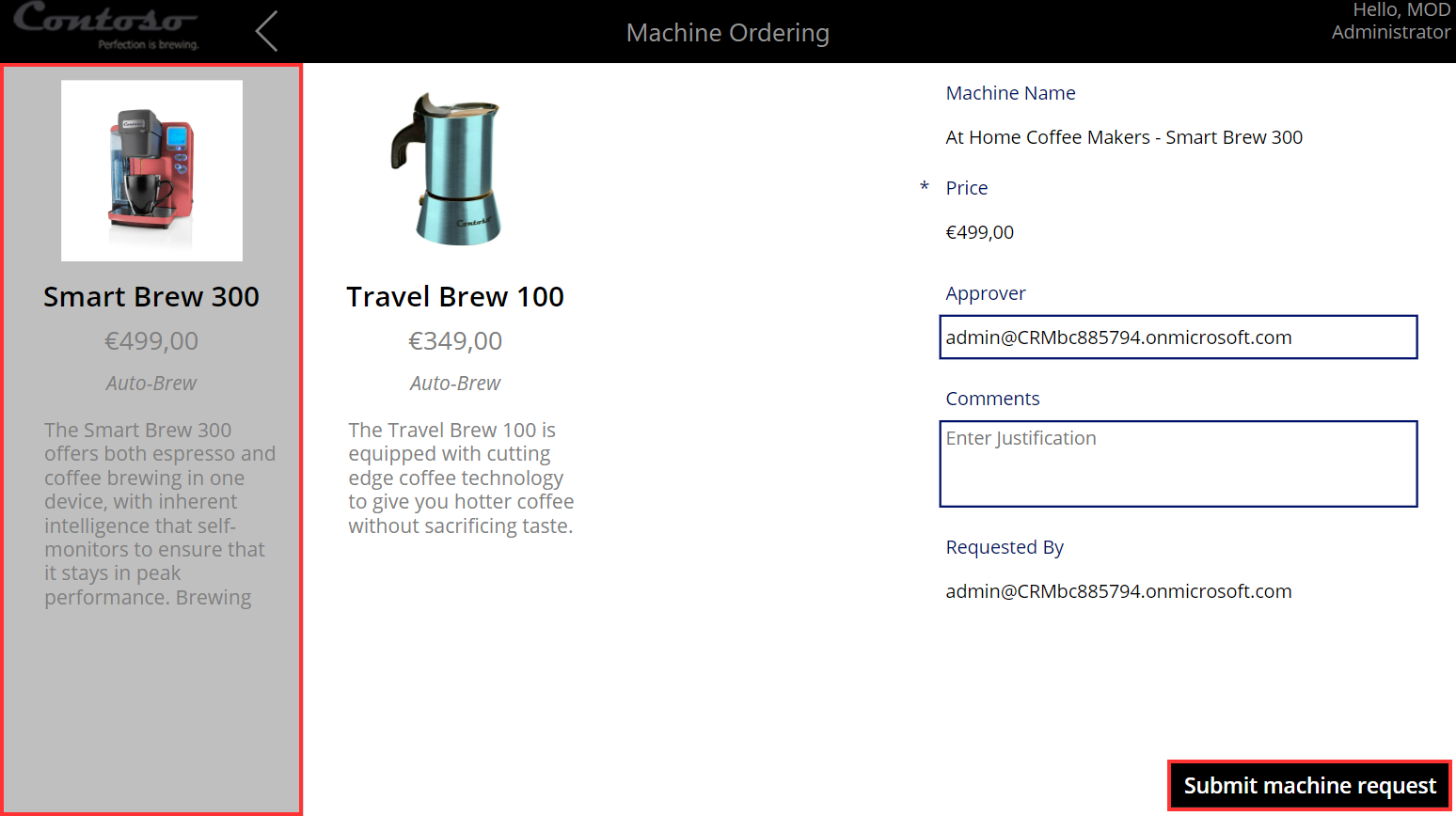
Seleccione uno de los dispositivos y seleccione Submit machine request. Enhorabuena, ya ha hecho un pedido de dispositivo.
Se le redirigirá a una pantalla donde se indica si el envío se ha producido correctamente. Seleccione Aceptar para volver a la pantalla principal.
Opcional: repita los pasos anteriores varias veces para agregar más datos de muestra a su entorno Microsoft Dataverse.
Cuando termine, puede cerrar la pestaña del navegador para volver a Aplicaciones, dentro de la solución Power Pages in a Day.
Seleccione la aplicación Contoso Coffee Supply Management (tenga cuidado de no seleccionar el nombre, ya que esto lo llevará a editar la aplicación) y, luego, seleccione Reproducir desde la cinta, en la parte superior de la página.
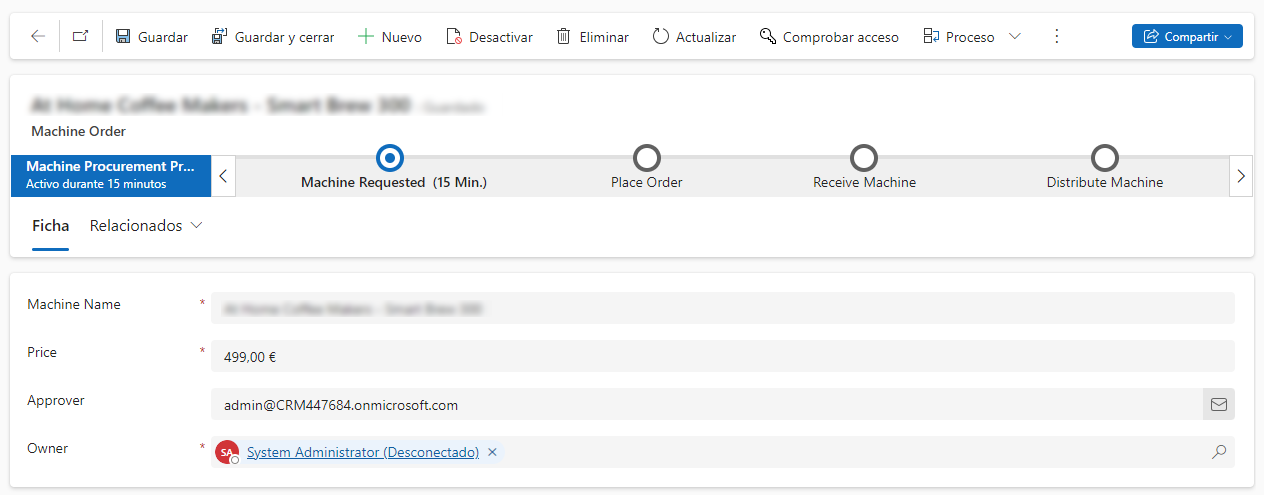
Se abrirá una nueva pestaña en su navegador, donde podrá ver una lista de registros que ha creado desde la aplicación de lienzo.

Seleccione uno de los nombres de máquina para abrir su registro y ver su formulario.
Ya ha completado todas las acciones de requisitos previos que se requieren para este taller.