Introducción
Microsoft Power Automate Process Mining para escritorio es una aplicación repleta de características con la que es posible obtener un análisis de minería de procesos más específico para el mundo corporativo. A partir de lo que puede lograr con Power Automate Maker Portal, ofrece una amplia gama de herramientas que le ayudan a obtener una comprensión más profunda de sus procesos de negocio.
Puede obtener información sobre cómo se ejecutan sus procesos, identificar las causas raíz de las ineficiencias y generar resultados valiosos para su organización. La siguiente lista ofrece una descripción general de algunas características en la aplicación de escritorio.
Mapa de proceso: representa la secuencia de tareas en un proceso basado en datos que puede personalizar con filtros y métricas de tiempo.
Estadísticas: proporciona una descripción estadística de las propiedades del proceso a través de gráficos e informes de resumen.
Clústeres: le ayudan a encapsular visualmente actividades en la vista del mapa de proceso. El sistema crea automáticamente clústeres si su proceso tiene atributos de agrupamiento.
Genealogía de la variante: proporciona una descripción visual de todas las variantes del proceso que el sistema encuentra durante el análisis. Puede explorar todas las posibilidades que existen para desarrollar un proceso e identificar escenarios problemáticos (por ejemplo, una variante de transición con una cantidad inusualmente alta de eventos).
Comparación de procesos: compara procesos en el mapa de procesos o a un nivel más detallado de actividades y transiciones (flechas de una actividad a otra). Con esta característica, puede identificar las diferencias en las métricas de flujo y frecuencia o tiempo.
Análisis de la causa raíz: muestra conexiones ocultas en sus datos para identificar las diferencias clave entre casos. El análisis de la causa raíz puede ayudarle a comprender por qué algunos casos tardan más en completarse que otros. También puede utilizar esta característica para comprender por qué algunos casos se atascan en las reelaboraciones mientras que otros se ejecutan sin problemas.
Filtrado: elimina/selecciona algunas partes de un proceso para enfocarse en otras. El filtrado también puede ser útil para identificar y centrarse en las partes problemáticas del proceso.
Métricas personalizadas: le permite combinar diferentes operaciones, funciones y constantes en un editor de fórmulas para definir sus propias métricas personalizadas o calculadas.
Reglas de negocio: le permiten definir y evaluar KPI en función de sus umbrales y límites. Las reglas establecen umbrales asociados con un indicador de categoría (como Error, Advertencia o Correcto) para ayudarle a detectar rápidamente problemas en sus procesos.
Utilice Copilot para analizar su proceso
Desde la aplicación de escritorio, también puede utilizar Microsoft Copilot para obtener información sobre su proceso. Copilot le proporciona muchas indicaciones sugeridas para empezar, pero también puede hacer sus propias preguntas creando su propia indicación.
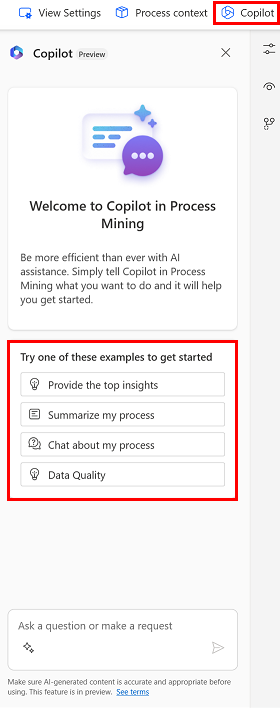
Copilot tiene acceso a estadísticas de proceso de los elementos principales para actividades, transiciones y variantes. Puede hacer preguntas relacionadas con sus estadísticas y Copilot puede responder con datos correctos. Además, puede pedirle ayuda a Copilot con la minería de procesos. Por ejemplo, podría preguntarle a Copilot "¿Qué es el análisis de causa raíz?" o podría hacer una pregunta más compleja, como "¿Qué es mejor: comparar procesos o analizar la causa raíz?".
Introducción a la aplicación de escritorio
Para utilizar la aplicación de escritorio Power Automate Process Mining, primero debe ingerir los datos del registro de eventos para el proceso que desea analizar desde Power Automate Maker Portal. Luego, puede instalar la aplicación de escritorio, abrir los mismos datos de análisis del proceso y continuar con un análisis más profundo de los datos. La siguiente imagen muestra la aplicación de escritorio y las vistas disponibles para cada proceso.
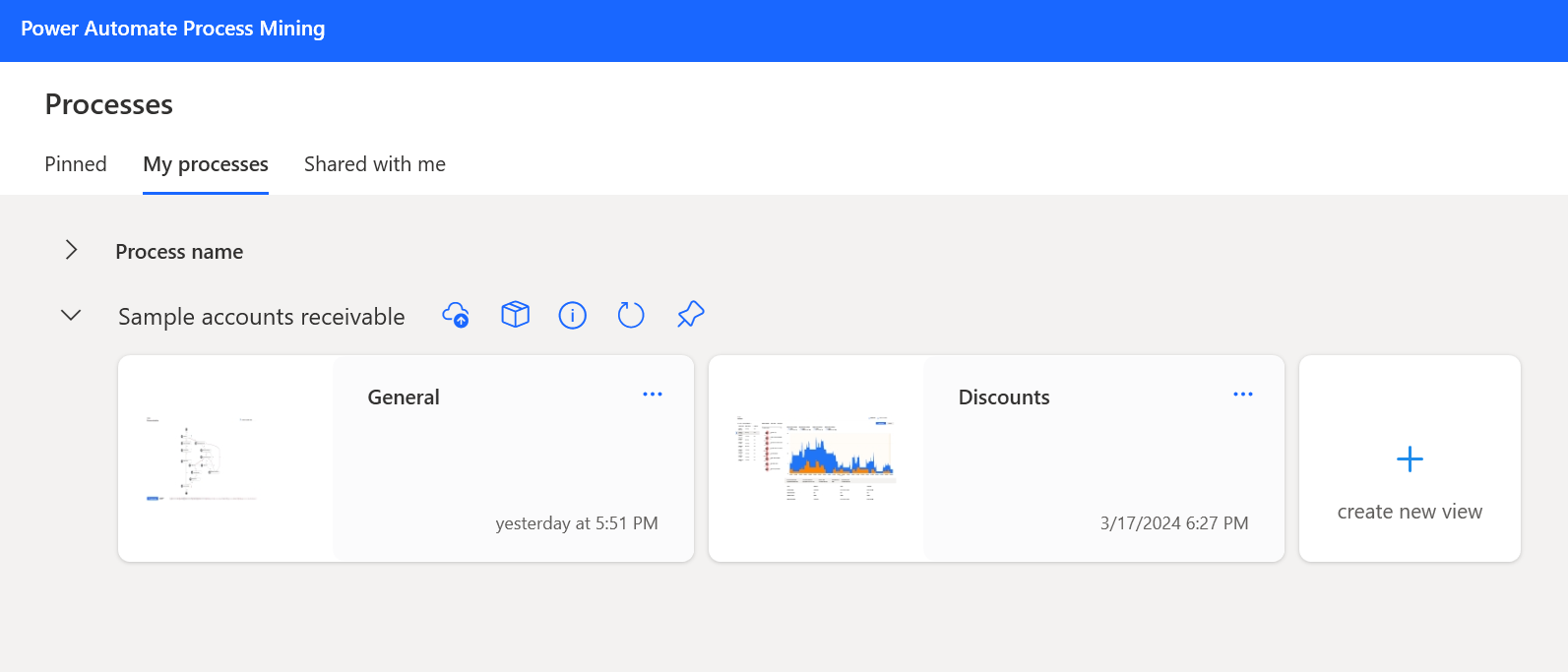
Una vista representa un análisis de un solo modelo de proceso. Almacena todas sus configuraciones para analizar el proceso. Para analizar procesos desde varios puntos de vista, puede crear varias vistas. Puede trabajar con una vista usted mismo y mantenerla privada, o puede compartirla con sus compañeros. Cuando abre un proceso por primera vez, solo se muestra la vista predeterminada. Mediante los iconos en cada proceso, puede administrar las acciones que llevan a cabo el proceso, como publicar en Microsoft Power BI y modificar la configuración del contexto del proceso. La configuración de contexto del proceso es el lugar en el que puede crear y administrar la configuración del nivel de proceso que desea aplicar a las vistas que ha creado para un proceso.
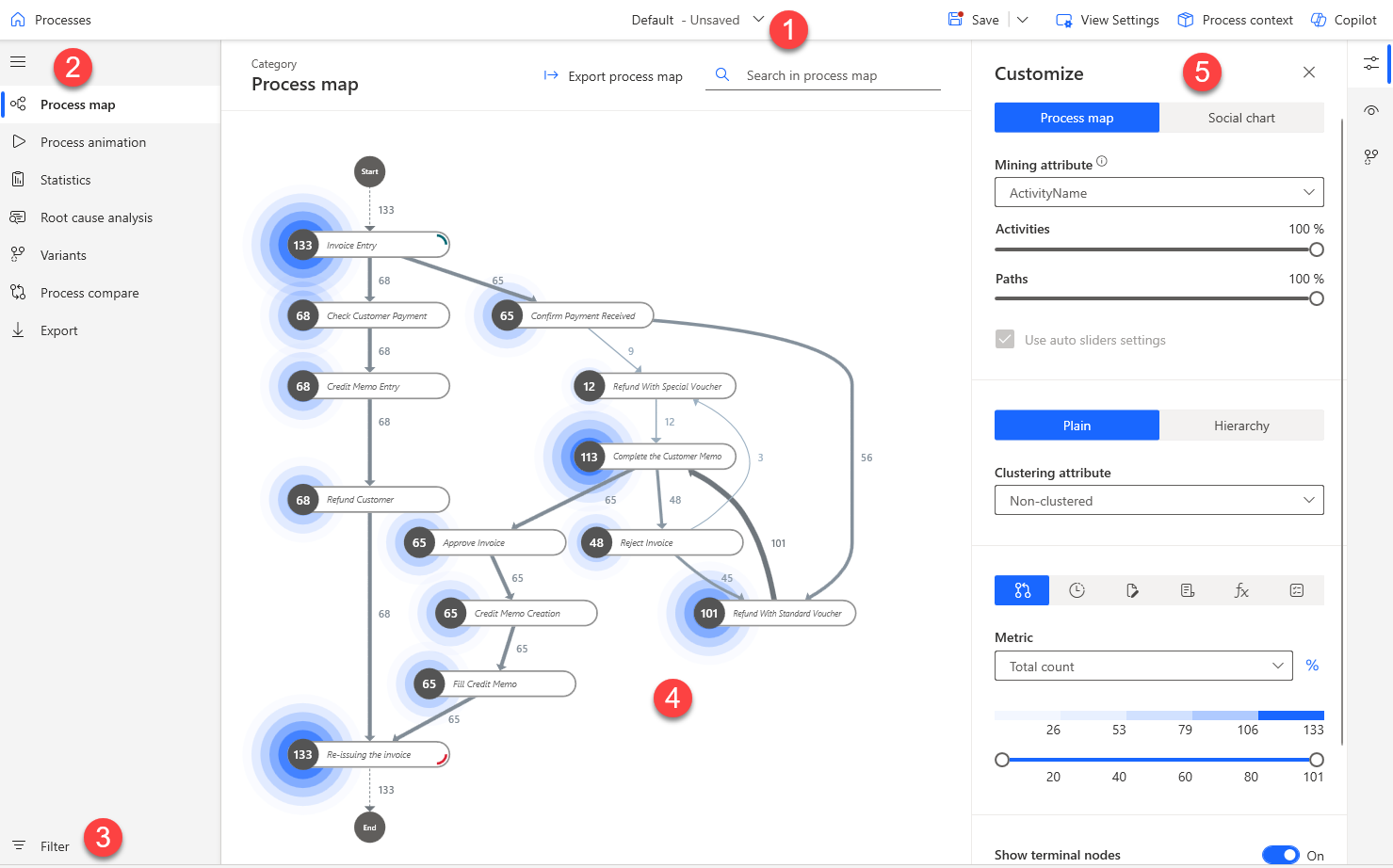
Tras abrir una vista de proceso, puede comenzar en la página Mapa de proceso. La siguiente imagen muestra la página Mapa de proceso de la aplicación de escritorio; los números se corresponden con el orden en la captura de pantalla.
Ver menú desplegable: seleccione diferentes vistas creadas del proceso.
Panel de navegación izquierdo: enumera las funciones principales de la aplicación de escritorio (consulte las descripciones de la tabla anterior).
Filtro: selecciona solo ciertas partes del proceso.
Mapa de proceso: muestra la secuencia de tareas en un proceso.
Personalizar panel: personalice el mapa de proceso.
El resto de este módulo describe cómo utilizar la aplicación de escritorio para ayudarle a explorar más a fondo su proceso.