Uso del editor de consultas SQL
El editor de consultas SQL de Microsoft Fabric permite escribir y ejecutar scripts de T-SQL directamente en el almacén de datos, con IntelliSense integrado y soporte para depuración.
Inicio de un editor de consultas SQL
El editor de consultas SQL admite una gama completa de operaciones de T-SQL, desde la consulta de datos hasta la creación de tablas, la inserción de filas, la concesión de permisos y la ejecución de scripts complejos.
Para iniciar el editor de consultas SQL, seleccione su almacén de datos en el espacio de trabajo donde está ubicado. Se conecta automáticamente, sin necesidad de ninguna información de conexión.
Desde el Explorador de almacenamiento, puede crear una nueva consulta SQL de las maneras siguientes.
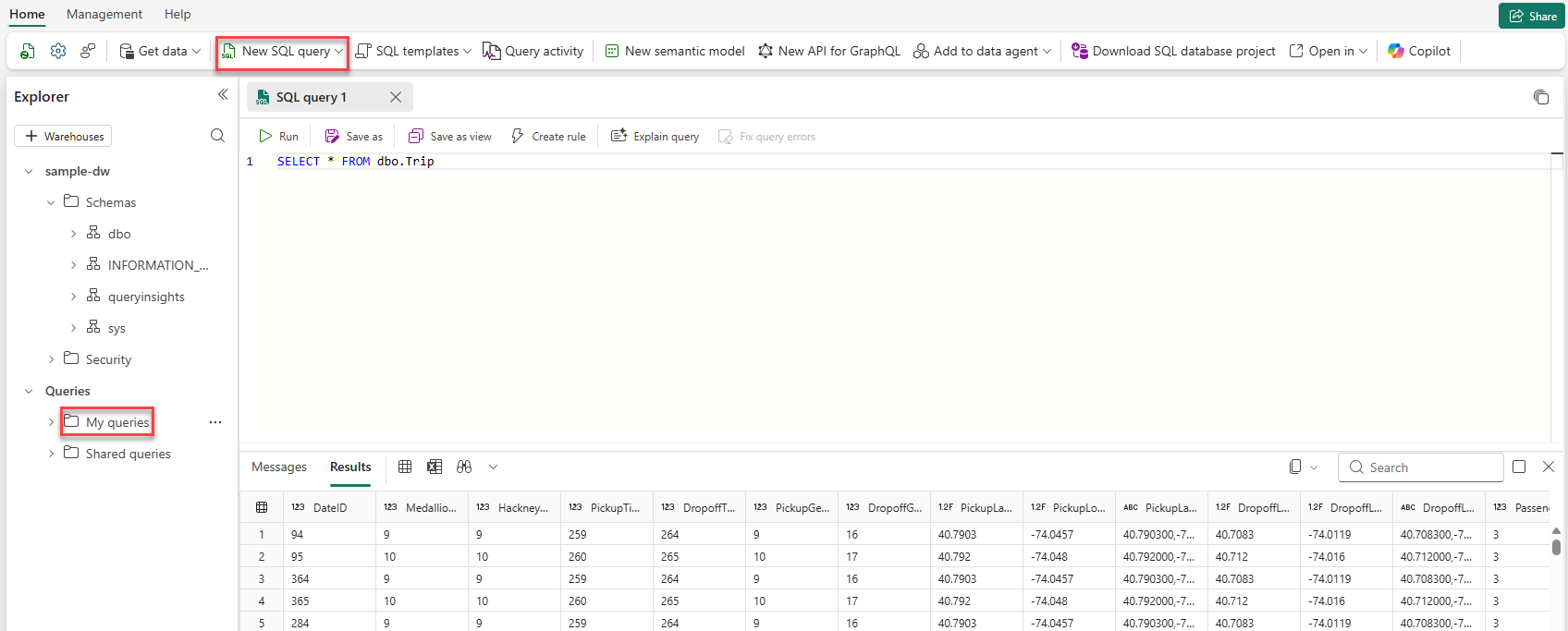
- Menú Inicio: seleccione Nueva consulta SQL o seleccione cualquiera de las plantillas disponibles.
- Nodo Consultas: seleccione ... a la derecha de Mis consultas y, a continuación, seleccione Nueva consulta SQL.
En cualquier caso, se crea automáticamente un nuevo elemento de consulta en la carpeta Mis consultas del Explorador y se guarda mientras trabaja.
Ejecución de consultas y visualización de resultados
Para ejecutar una consulta, escríbala en un nuevo editor de consultas y seleccione Ejecutar en la parte superior del editor.
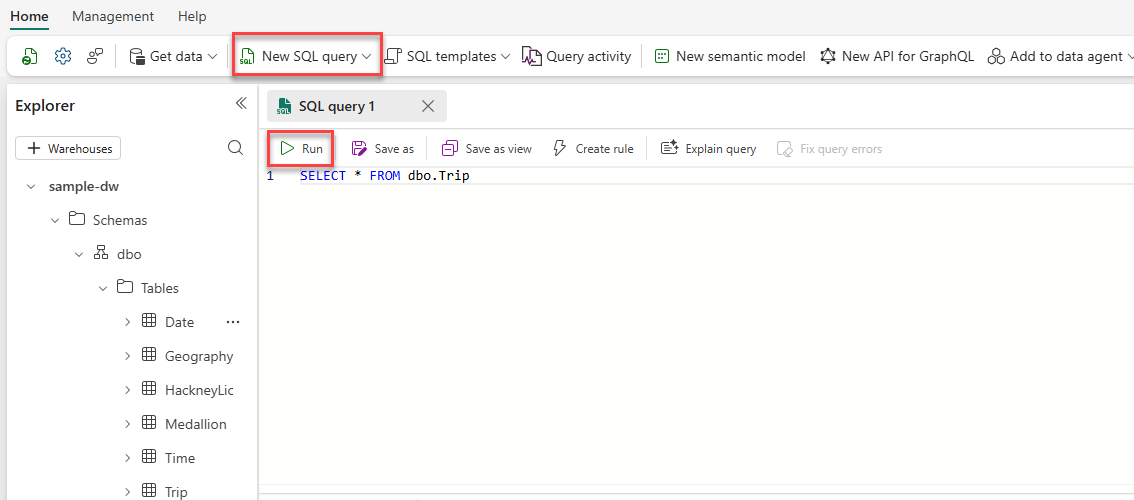
En la sección Resultados se muestra una vista previa, limitada a 10 000 filas si se superan.
Trabajar con los resultados de la consulta
La barra de herramientas de resultados proporciona varias maneras de explorar y exportar los datos después de ejecutar una consulta. Para acceder a la mayoría de las opciones, resalte primero una SELECT declaración en el editor.
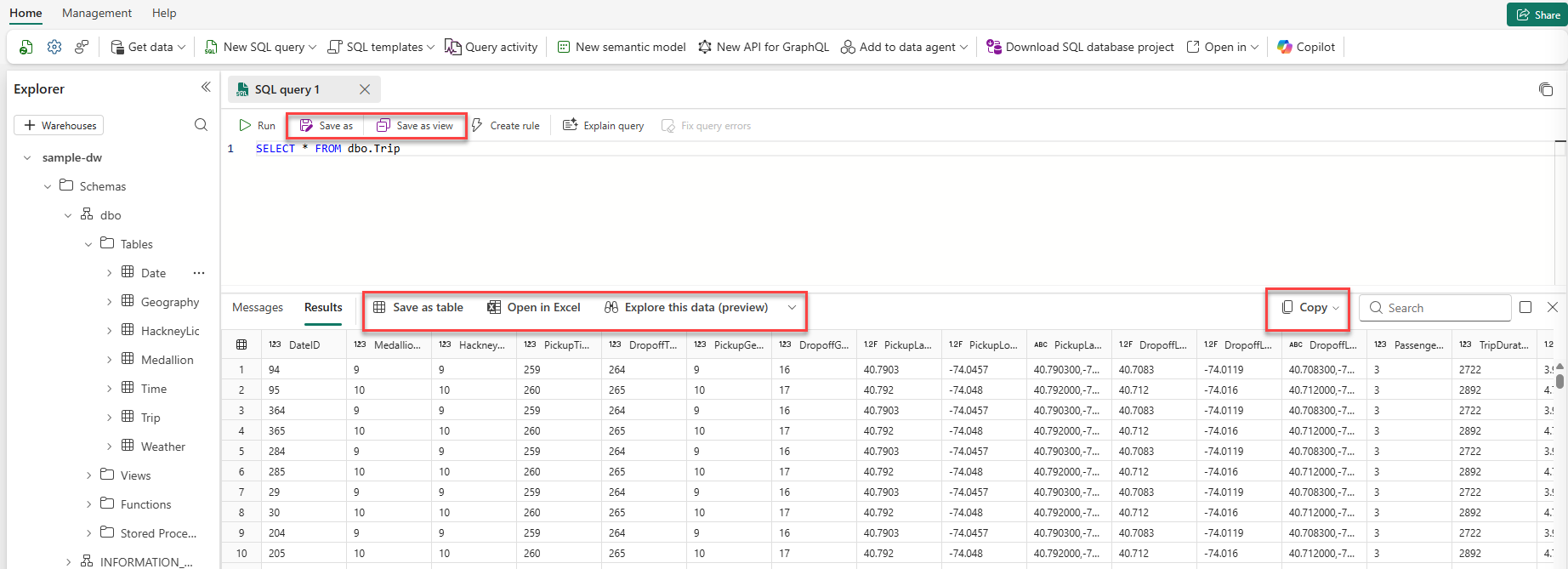
- Abrir en Excel: abre la consulta como conexión dinámica en Microsoft Excel (no una descarga de archivos estáticos). Después de descargar el archivo, ábralo en Excel, seleccione Habilitar edición y, a continuación, Enable Content, apruebe el cuadro de diálogo Consulta de base de datos nativa y autentíquese con el cuenta Microsoft. Tus datos se cargan como una consulta conectada que puedes actualizar.
- Explore estos datos (versión preliminar): abre una matriz en paralelo y una vista visual de los resultados para la exploración ad hoc, útil para detectar tendencias antes de crear un informe completo de Power BI.
-
Visualize results: crea un objeto visual Power BI directamente desde los resultados de la consulta dentro del editor. Nota: no admite consultas con una
ORDER BYcláusula . - Copiar: use la lista desplegable Copiar para copiar resultados con nombres de columna, solo resultados o nombres de columna.
- Varios conjuntos de resultados: al ejecutar varias consultas, use la lista desplegable Resultados para navegar entre conjuntos de resultados individuales.
El editor de consultas también ofrece la posibilidad de guardar la consulta resaltada como una vista o una tabla, cada una con características distintas:
- Guardar como vista: permite crear una vista en el almacenamiento mediante la instrucción SELECT resaltada en el editor de consultas.
- Guardar como tabla: crea una nueva tabla con los resultados de la consulta.
Para ambas opciones, debe proporcionar el esquema y el nombre antes de confirmar la creación.
Copilot en el editor de consultas SQL
Si Copilot está habilitado en tu tenant, verá los botones de acción rápida Corregir errores de consulta y Explicar consulta en la cinta del editor de consultas SQL, cerca del botón Ejecutar.
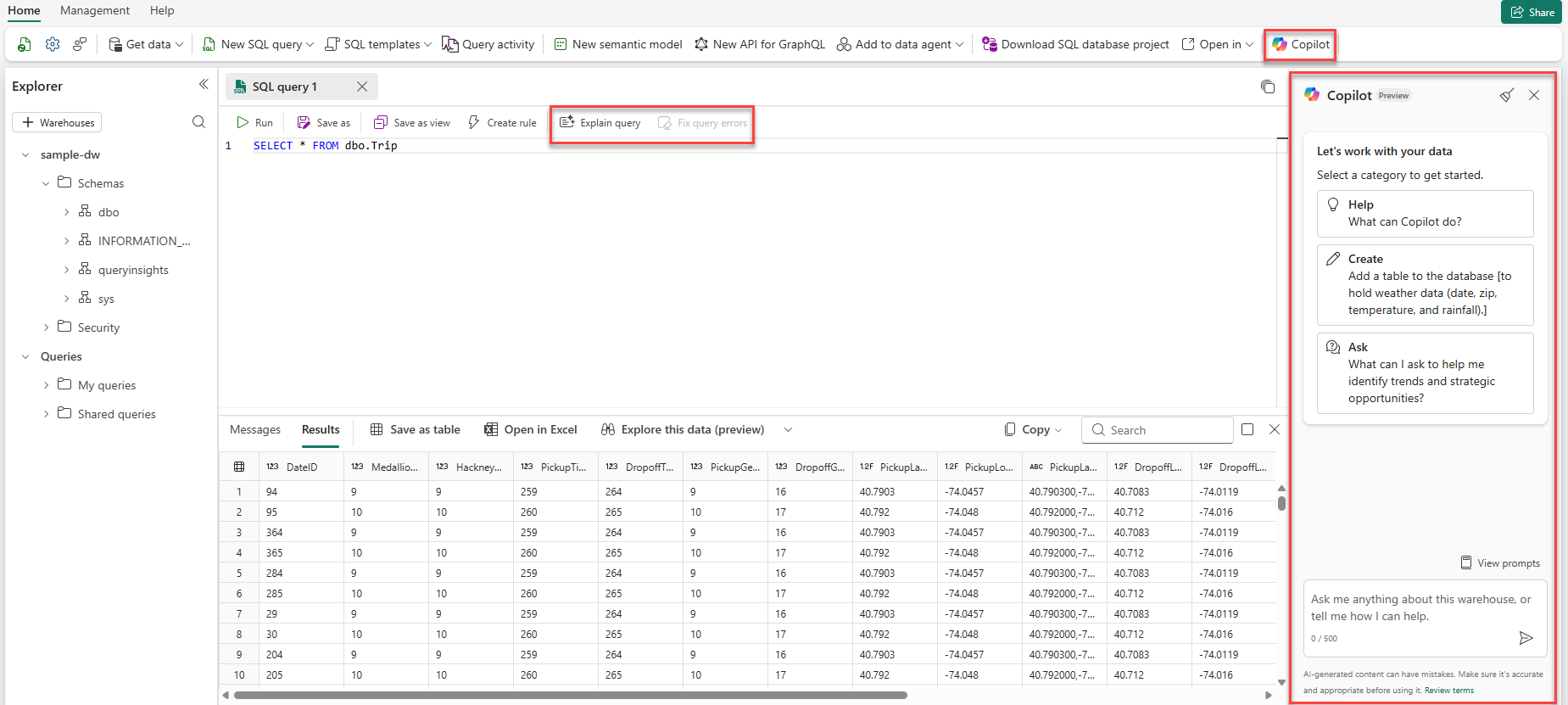
- Explicar consulta: agrega comentarios de lenguaje natural a la consulta que describe lo que hace cada parte.
- Corregir errores de consulta: detecta y corrige errores de sintaxis o lógica en la consulta resaltada. Este botón aparece atenuado cuando no se detecta ningún error; se activa automáticamente cuando el editor identifica un problema.
También puede abrir el panel de chat de Copilot seleccionando Copilot en la barra de herramientas, para generar T-SQL a partir de preguntas de lenguaje natural.
Note
Copilot en Data Warehouse requiere una capacidad F2 o P1 o superior. No está disponible en las SKU de prueba. Para obtener una introducción completa a las funcionalidades de Copilot, consulte Get started with Copilot in Microsoft Fabric for Data Warehouse.
Para obtener más información sobre el editor de consultas SQL, consulte Consulta mediante el editor de consultas SQL.