Exploración del editor de consultas de objetos visuales
El editor de consultas visuales de Microsoft Fabric proporciona una interfaz intuitiva, gráfica y sin código para crear consultas.
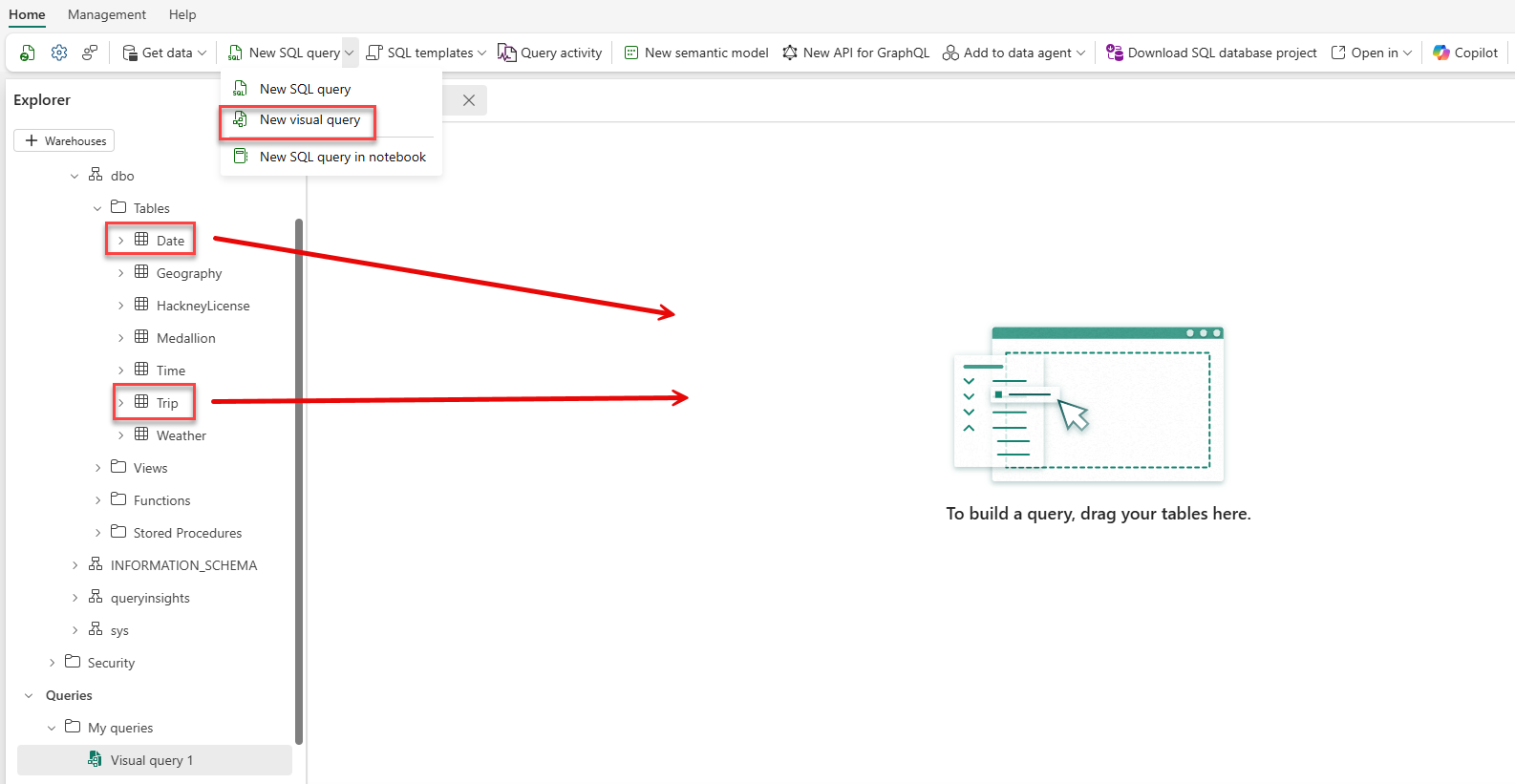
Para abrir el editor de consultas visuales, seleccione la flecha desplegable en Nueva consulta SQL en la cinta de opciones y, a continuación, seleccione Nueva consulta visual.
Interfaz gráfica: arrastre y coloque tablas en un lienzo para diseñar visualmente las consultas. El editor muestra las relaciones entre tablas, lo que facilita la comprensión de la estructura de consultas de un vistazo.
Generación automática de consultas: al diseñar la consulta, el T-SQL correspondiente se genera automáticamente, por lo que puede centrarse en la lógica en lugar de en la sintaxis.
Construye tu consulta visualmente
Para construir una consulta, arrastre tablas desde el Explorador sobre el lienzo.
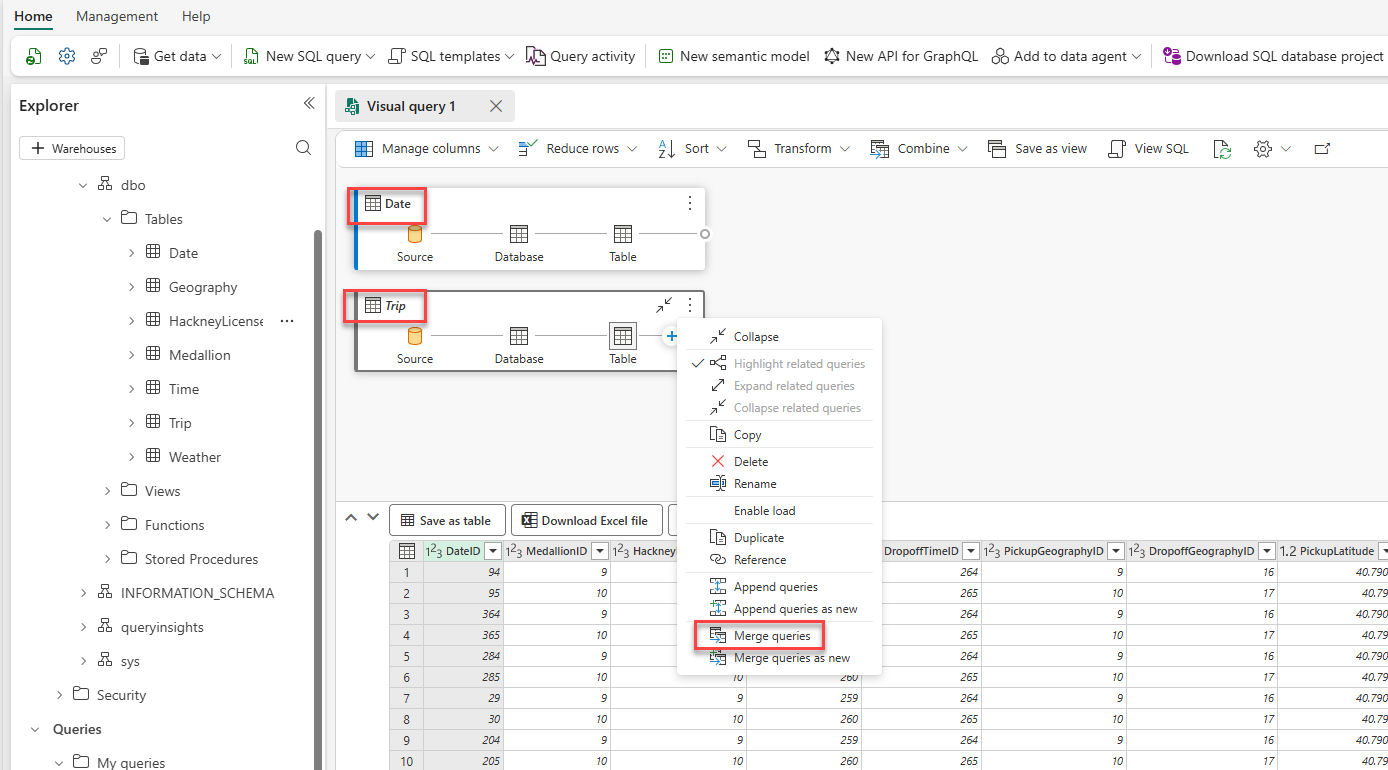
Una vez que las tablas estén en el lienzo, puede combinarlas haciendo clic con el botón derecho en una tabla y seleccionando Combinar consultas.
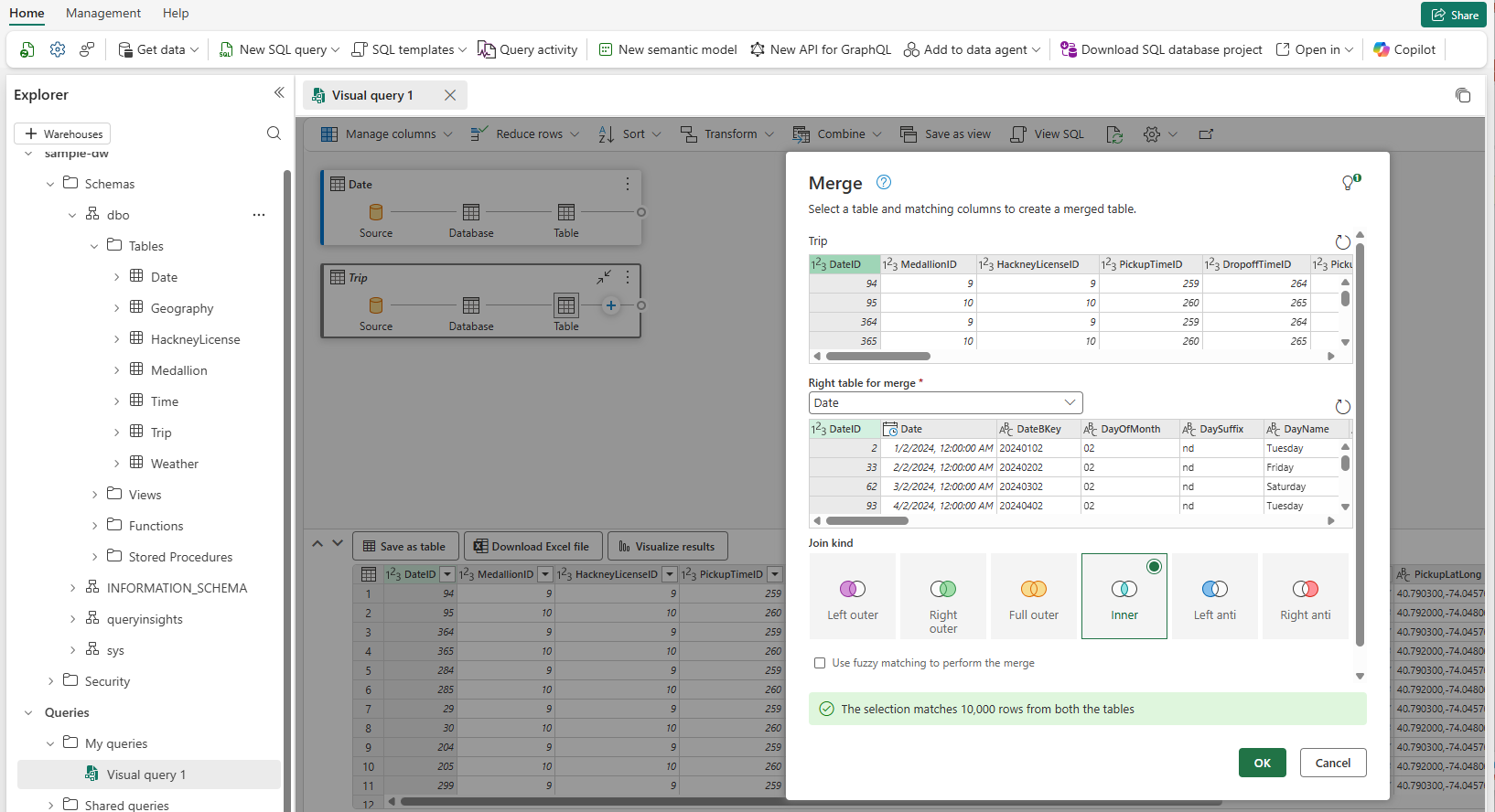
En el cuadro de diálogo Combinar, seleccione la columna de clave común en cada tabla y elija un tipo de combinación y, a continuación, seleccione Aceptar.
Después de configurar la consulta, seleccione Ejecutar para ver los resultados en el panel debajo del lienzo.
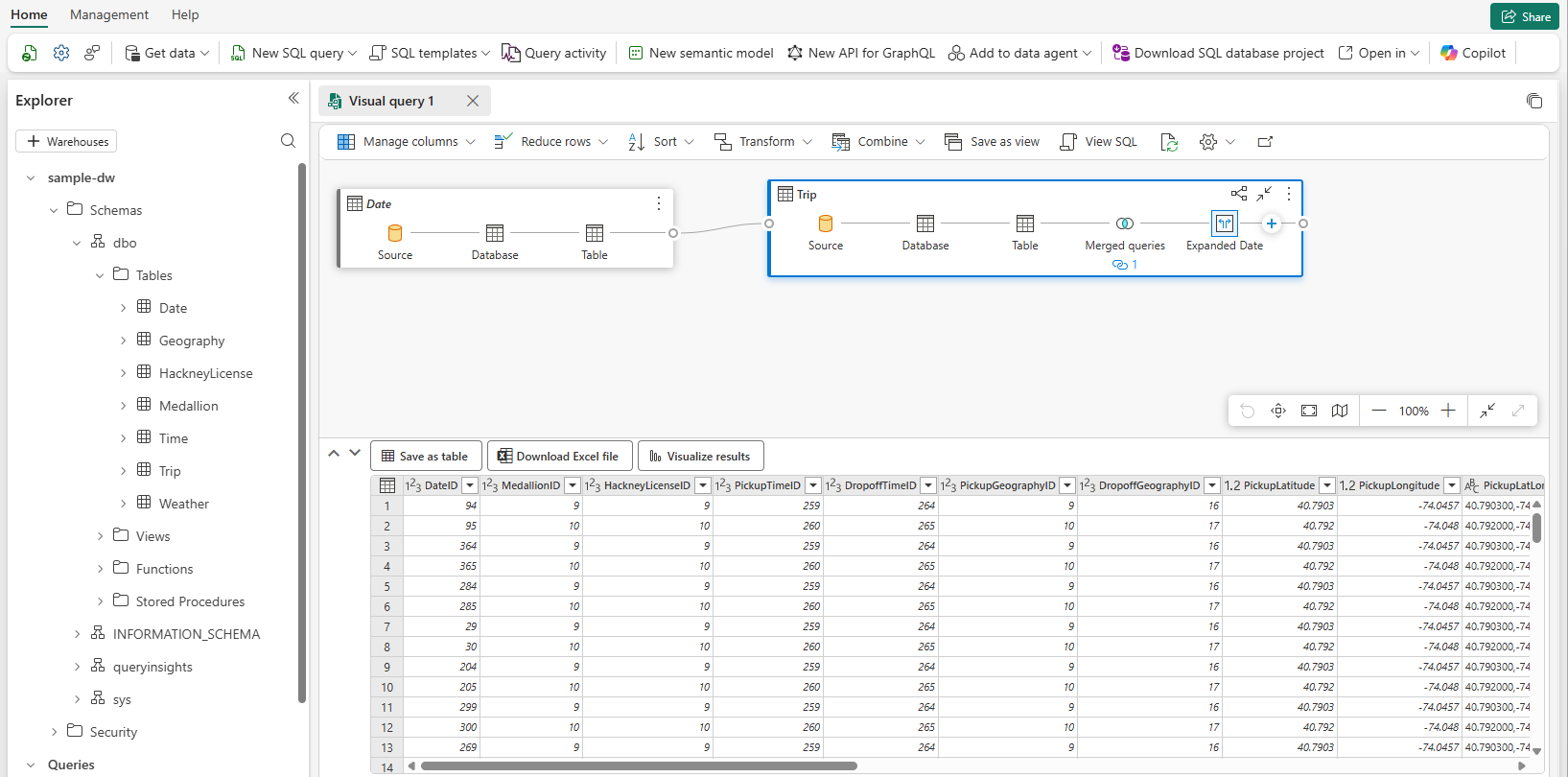
Al igual que el editor de consultas SQL, el editor de consultas visuales también proporciona Guardar como tabla y Guardar como vista en la barra de herramientas de resultados. También puede seleccionar Download Excel archivo para exportar resultados o Visualize results para crear un gráfico.
Visualización de SQL generado
A medida que compila la consulta visual, el T-SQL correspondiente se genera automáticamente. Seleccione Ver SQL en la cinta de opciones para inspeccionarlo o Editar script SQL para abrirlo en el editor de consultas SQL para su posterior edición.
Para obtener más información sobre el editor de consultas visuales, consulte Consulta mediante el editor de consultas visuales.