Compilar previsiones
Hay una previsión del mes actual predeterminada lista para usar. Esta previsión predeterminada está ahí para ayudar a su equipo de ventas a comenzar con la previsión. Esta previsión está disponible tal cual, y no se puede configurar, eliminar ni desactivar. Sin embargo, las organizaciones pueden desarrollar sus propias previsiones en función de sus necesidades específicas.
Al crear previsiones, pueden basarse en ingresos o en cantidad. Además, al configurar una previsión, puede especificar elementos concretos, como el tipo de previsión, su jerarquía, permisos de acceso y detalles particulares que desea mostrar en la cuadrícula de previsión. Una vez creados y activados, su equipo de ventas puede ver información importante, como los ingresos o la cantidad, y las proyecciones de canalización. La previsión se configura en la aplicación Centro de ventas. Para ello, vaya a Configuración de la aplicación y seleccione Configuración de previsión en el grupo Administración del rendimiento.
Si desea comenzar rápidamente, puede usar la configuración de previsión de ejemplo. De lo contrario, si desea desarrollar una previsión desde cero, debe seguir los siguientes pasos.
Usar la configuración de previsión de ejemplo
Como se ha mencionado anteriormente, tiene a su disposición una configuración de previsión de ejemplo lista para publicar. Esto se puede usar para ayudar a su organización a experimentar y descubrir cómo funciona la previsión. Desde aquí, puede empezar a aprender cómo desea modificar los parámetros y filtros para adaptarlos a las necesidades de su organización.
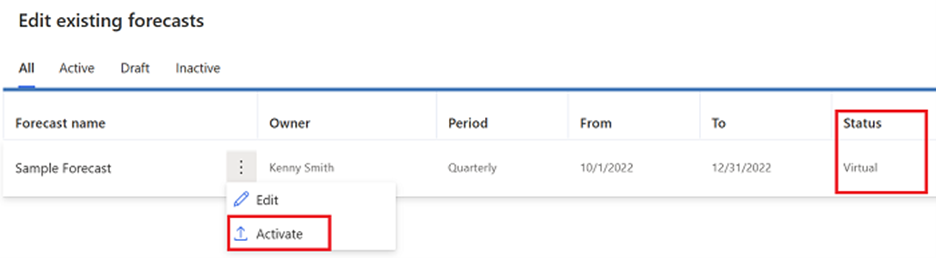
Para acceder a la configuración de previsión de ejemplo, vaya a Configuración de la aplicación>Administración del rendimiento>Configuración de previsión. Para comenzar con la configuración predeterminada, puede activar la configuración de previsión de ejemplo. Una vez activada, su equipo de ventas tiene acceso a ella.
Controlar quién tiene acceso a una previsión
No todos los usuarios necesitan tener acceso a cada previsión. Puede controlar el acceso a cada previsión. Seleccione la previsión a la que desea controlar el acceso y use la sección Vista previa. De manera predeterminada, los usuarios mostrados tienen acceso para ver la previsión después de activarla. Para limitar el acceso a una previsión, vaya a Permisos y asigne los roles de seguridad adecuados a lo que desea tener acceso.
Buscar sus previsiones
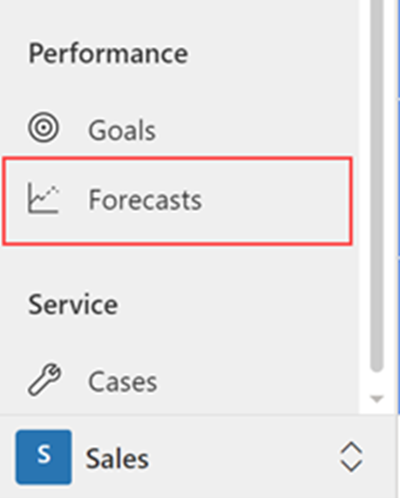
Una vez que se activa una previsión, los usuarios de ventas pueden acceder a cualquier previsión a la que tengan acceso en la aplicación Centro de ventas. Para ello, los usuarios deben ir a Previsiones en el grupo Rendimiento.
Cada oportunidad puede tener una categoría asignada. Las categorías definen el nivel de confianza para cerrar la oportunidad. Hay categorías predeterminadas definidas por defecto. Sin embargo, puede agregar valores personalizados en función de las necesidades de su organización. Los usuarios pueden definir la categoría mediante la Categoría de previsión en el formulario Oportunidad.
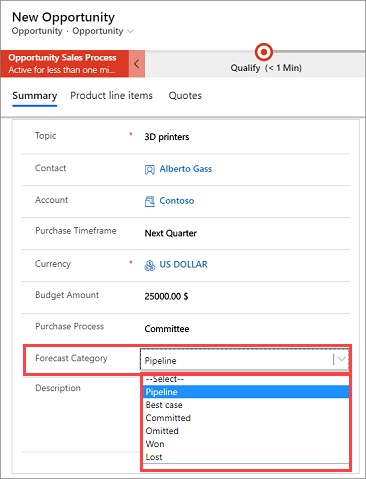
Si no desea ver la categoría de previsión en el formulario de oportunidad, debe personalizar el formulario. No puede usar la opción Visible de forma predeterminada para ocultarla. Para obtener más información, consulte No se puede ocultar el campo de categoría de previsión en los formularios de oportunidad.
Crear previsiones
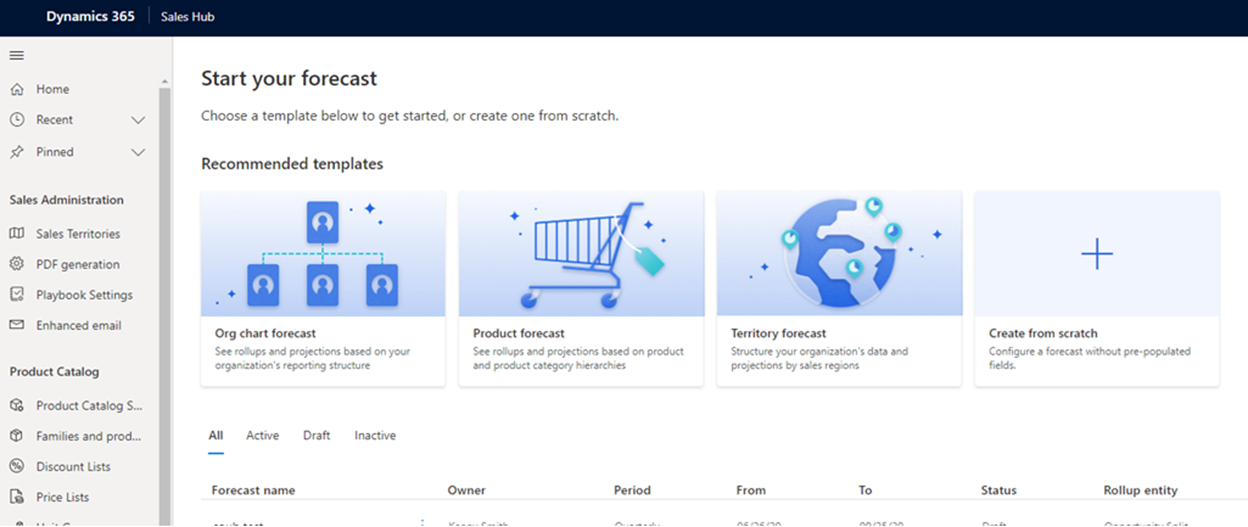
La manera más sencilla de crear una previsión es mediante el uso de una plantilla de previsión. Las plantillas definen la manera en que la previsión agrupa los datos. Cuando se encuentre en la página Configuraciones de previsión, puede seleccionar una de las siguientes plantillas:
Previsión de organigrama: las columnas consolidadas y las proyecciones se basan en la estructura de informes de la organización. Esta plantilla utiliza el campo Director de la entidad Usuario para la jerarquía.
Previsión de producto: las proyecciones y las columnas consolidadas se basan en la jerarquía de productos.
Previsión de zona de ventas: las proyecciones y las columnas consolidadas se basan en la jerarquía de zona de ventas.
Definir un modelo de previsión
Las previsiones se basan en tablas de su entorno. Al configurar una previsión, puede definir las tablas que se usarán para generar la previsión. En el paso General de la página Configuración de previsión, defina los campos que se deben usar para la previsión. La siguiente captura de pantalla es un ejemplo del paso General para una previsión de organigrama.
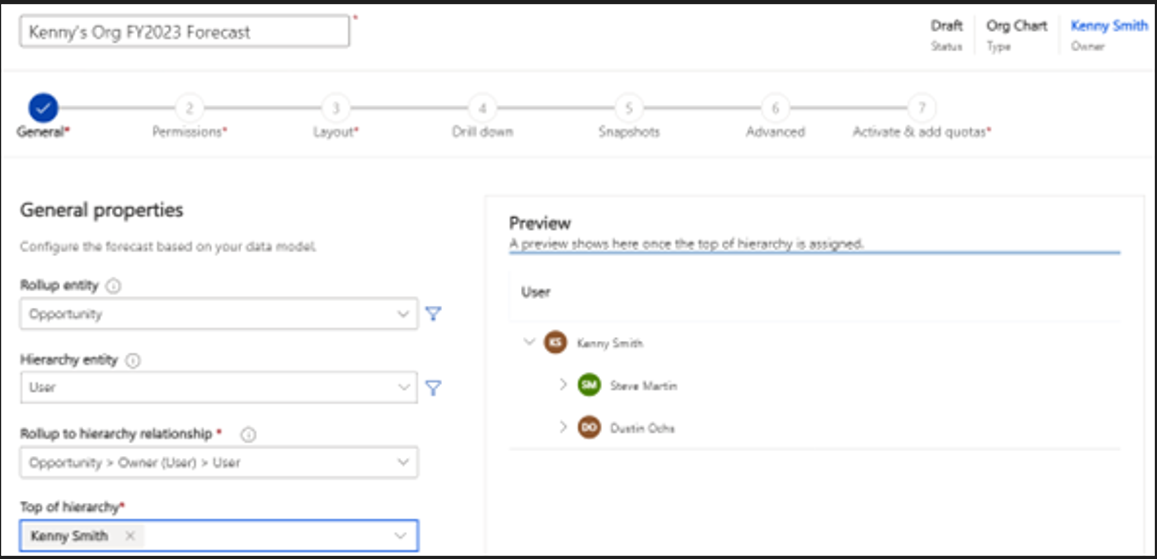
Las previsiones se basan en la entidad consolidada que seleccione. Cada plantilla de previsión comienza con una entidad consolidada predeterminada:
Previsión de organigrama: Oportunidad
Previsión de producto: Producto de oportunidad
Previsión de zona de ventas: Oportunidad
Si es necesario, puede elegir una entidad personalizada o lista para usar para responder a los requisitos específicos de su organización. Es importante tener en cuenta que solo se enumeran las entidades que tienen activado el Seguimiento de cambios. Para obtener más información acerca del seguimiento de cambios, consulte Habilitar seguimiento de cambios para controlar la sincronización de datos.
La previsión usa esta entidad para agrupar los datos de su organización. Solo se muestran en la lista las entidades con una jerarquía.
Cada plantilla de previsión comienza con una entidad de jerarquía predeterminada. La jerarquía predeterminada por plantilla es la siguiente:
Previsión de organigrama: Usuario
Previsión de producto: Producto
Previsión de zona de ventas: Territorio
Puede utilizar el icono Embudo junto a la Entidad de jerarquía para filtrar su previsión e incluir solo aquellas jerarquías que cumplan las condiciones especificadas. A continuación, seleccionar una Relación entre entidades consolidada y de jerarquía. Esto establece una relación entre las entidades consolidada y de jerarquía. Todas las plantillas de previsión listas para usar empiezan con una relación consolidada a jerarquía predeterminada. En la tabla siguiente se definen las relaciones predeterminadas:
| Plantilla | Relación entre entidades consolidada y de jerarquía | Descripción |
|---|---|---|
| Previsión de organigrama | Oportunidad > Propietario (usuario) > Usuario | La jerarquía de previsión se define en función de la jerarquía organizativa. |
| Previsión de producto | Producto de oportunidad > Producto existente (producto) > Producto | La jerarquía de previsión se define en función de la jerarquía de producto. |
| Previsión de zona de ventas | Oportunidad > Cuenta (cuenta) > Zona (zona) > Zona | La jerarquía de previsión se define en función de la jerarquía de zona. |
Elija diferentes valores para respaldar los requisitos específicos de su organización, si es necesario.
Veamos un ejemplo. Si usa la tabla Usuario como entidad jerárquica. Podemos elegir entre campos de la entidad Oportunidad relacionados con la entidad Usuario. Para crear una previsión que se base en vendedores que poseen oportunidades, hemos seleccionado Propietario como la relación. Esto especifica que los valores de previsión se basan en el campo Propietario de la entidad Oportunidad.
A veces, es posible que no haya una relación directa entre la entidad consolidada y la entidad de jerarquía. En esos casos, puede elegir un campo de una entidad relacionada para definir una relación indirecta. Con la pestaña Relacionado, puede elegir un campo en la lista. En la lista Relacionado solo se muestran los campos en entidades jerárquicas.
En la siguiente captura de pantalla, hemos seleccionado Oportunidad como entidad consolidada y Territorio como entidad jerárquica. Dado que no hay una relación directa entre ellos, necesitábamos seleccionar la pestaña Relacionado. El campo Zona de la lista Relacionado está relacionado de manera indirecta con Oportunidad a través de la entidad Cuenta. En otras palabras, Cuenta es una entidad intermedia para establecer una relación entre Oportunidad y Zona.
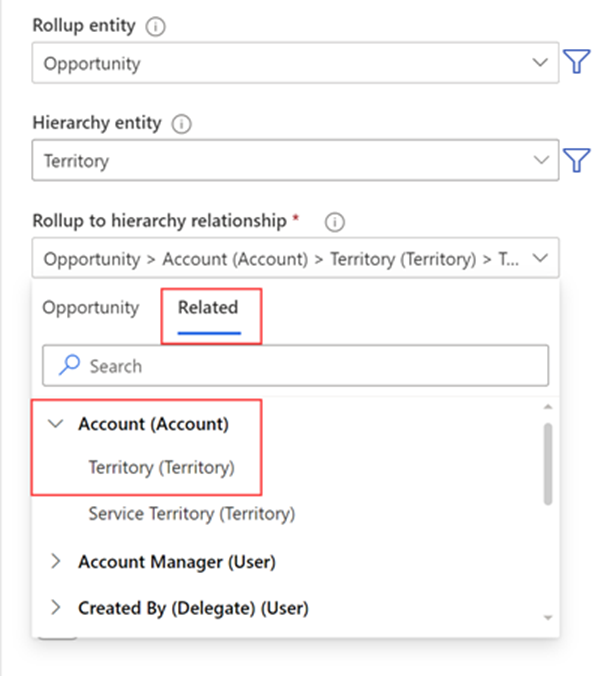
La asignación especifica que hay una Cuenta de campo en la entidad Oportunidad que está relacionada con la entidad Cuenta. La entidad Cuenta, a su vez, tiene un campo Zona relacionado con la entidad Zona. Los valores consolidados en la previsión se basan en la relación definida a través del campo Zona.
La lista de valores depende de la entidad jerárquica que haya seleccionado. Por ejemplo, si selecciona Usuario como la entidad jerárquica, la lista muestra los usuarios activos de su organización.
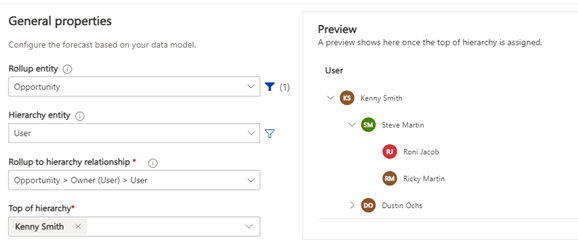
Por ejemplo, Kenny Smith, director de ventas, quiere ver la previsión para su equipo. Kenny crea una previsión basada en la plantilla Organigrama y selecciona su propio nombre como la parte superior de la jerarquía. La jerarquía del equipo se muestra en una vista previa a la derecha de las opciones de previsión.
Programar la previsión
Una vez que configure una previsión, debe programarla. Esto se realiza en la sección Programación. Puede agregar períodos de previsión para que coincidan con los períodos de previsión de su organización y la frecuencia con la que desea que se genere la previsión. Cada configuración de previsión puede tener varios períodos de previsión con diferentes tipos de períodos.
Por ejemplo, supongamos que el año fiscal de su organización va del 1 de enero al 31 de diciembre. Para programar una previsión mensual para el ejercicio 2023, seleccione los valores de la siguiente manera:
Formato de programación: Gregoriano
Fecha inicial del período: 1 de enero de 2023
Período de previsión: Mensual
Ejercicio: E2023
Iniciar esta previsión: Enero
Número de períodos: 12
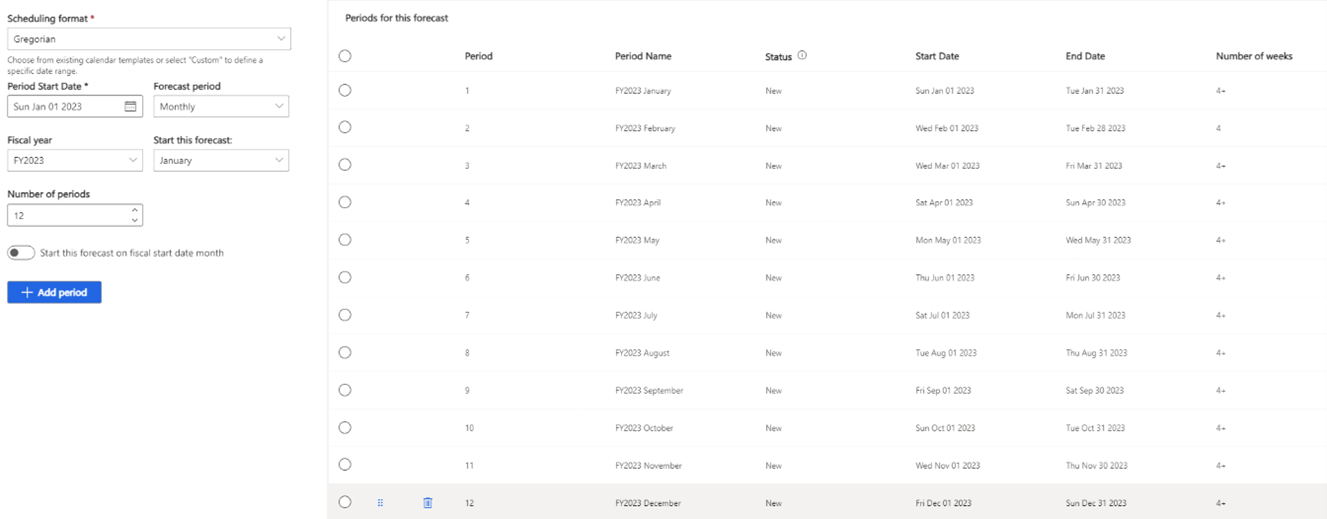
En función de la programación definida en el ejemplo anterior, se agregan 12 períodos de previsión a la tabla Períodos para esta previsión en el lado derecho.
Proporcionar permisos para acceder y compartir una previsión
Una vez que cree y programe la previsión, puede especificar quién puede verla, acceder a ella y compartirla.
El usuario puede:
Definir el propietario de la previsión.
Proporcionar acceso a los usuarios que tienen roles de seguridad específicos para ver la previsión.
Permitir a los usuarios compartir sus registros de previsión con otros usuarios.
Definir el propietario de la previsión.
El propietario de una previsión puede verla, compartirla y ajustarla. Puede asignar un usuario o una unidad de negocio (BU) como propietario.
En el paso Permisos de la configuración de la previsión, utilice el campo Búsqueda de propietarios para seleccionar quién es el propietario de la previsión:
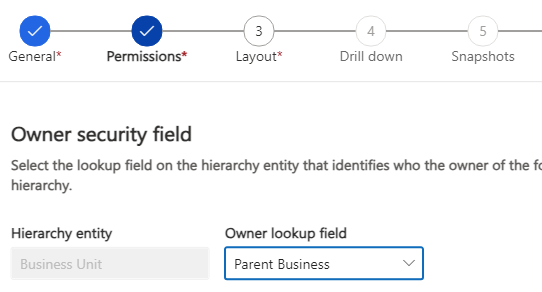
Para obtener detalles específicos acerca de la definición de propiedad, consulte Definir el propietario de la previsión.
Proporcionar acceso a otros roles
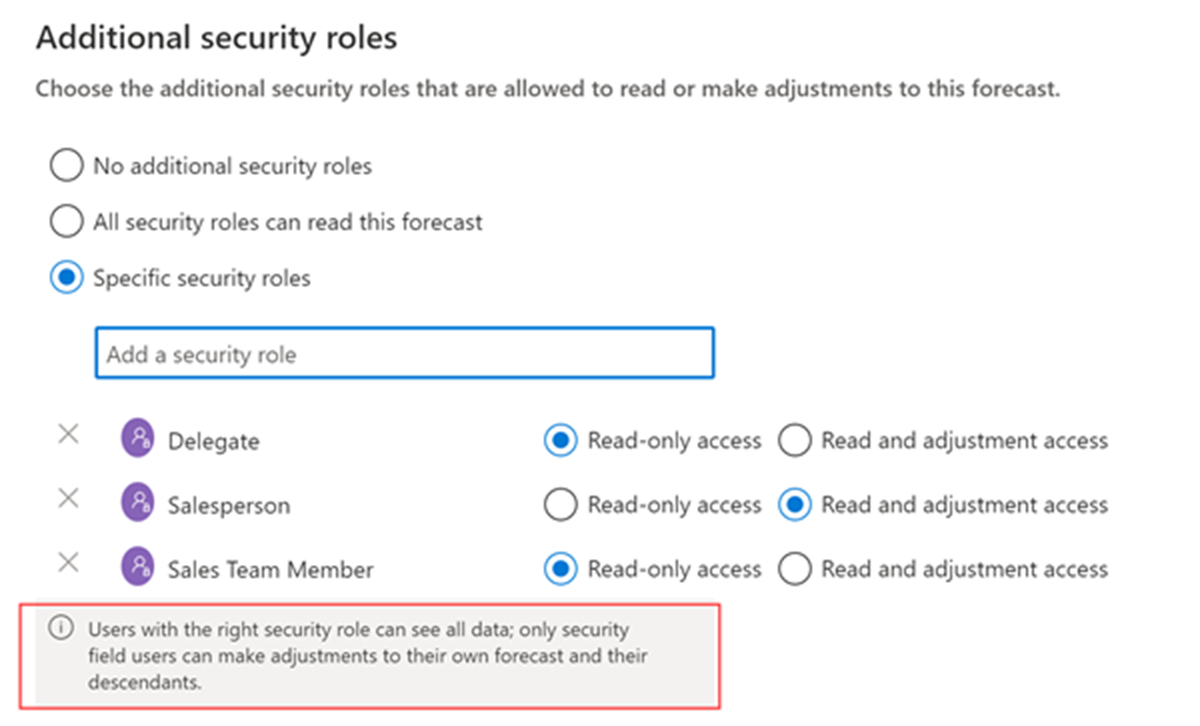
De forma predeterminada, solo los usuarios de la jerarquía seleccionada tienen acceso a la previsión. Si es necesario, puede proporcionar acceso a otros usuarios mediante la sección Roles de seguridad adicionales.
Hay tres opciones entre las que puede elegir:
Ningún rol de seguridad adicional: solo da acceso a los usuarios de la jerarquía seleccionados. Los usuarios con otros roles de seguridad en la organización no pueden ver la previsión. Esta opción está seleccionada de manera predeterminada.
Todos los roles de seguridad pueden leer esta previsión: ofrece acceso de solo lectura a todos los roles de seguridad de su organización.
Roles de seguridad específicos: le permite especificar los roles de seguridad para recibir acceso de solo lectura, o acceso de solo lectura y ajuste.
Habilitar o deshabilitar el uso compartido de la previsión
De manera predeterminada, las previsiones no se pueden compartir. Sin embargo, puede activar el uso compartido de las previsiones. Cuando el uso compartido de previsiones está habilitado, los usuarios pueden compartir las presiones de las que sean propietarios.
En la sección Compartir previsión, seleccione una de las siguientes opciones:
Ninguno: la previsión no se puede compartir con nadie. Si ya se ha compartido, los usuarios con los que se ha compartido ya no podrán acceder a ella.
Solo lectura: la previsión se puede compartir para verla, pero no editarla.
Lectura y ajuste: la previsión se puede compartir para verla, o para verla y editarla. Seleccione esta opción para compartir la previsión con usuarios con diferentes niveles de acceso.
Agregar y configurar columnas
Puede controlar las columnas y los diseños que desea que los vendedores vean en la cuadrícula de previsión. Agregue desde el conjunto de opciones, cambie el tipo de columna, muestre columnas en el gráfico, etc. Con el paso Diseño de la configuración de la previsión, puede configurar columnas para definir la cuadrícula de previsión que aparece para los usuarios. Puede configurar columnas consolidadas a partir de conjuntos de opciones que se definen para las oportunidades de su organización.
Agregar columnas desde un conjunto de opciones
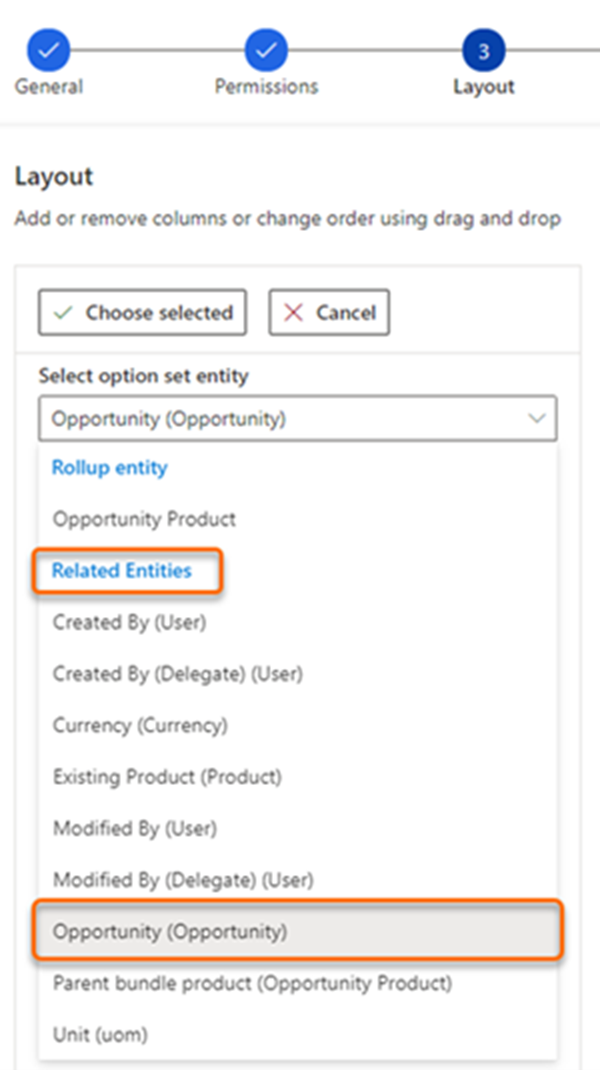
Cada previsión necesita un conjunto de opciones para definir columnas consolidadas. Puede seleccionar una entidad de conjunto de opciones de la entidad consolidada o de sus entidades relacionadas. La entidad seleccionada consta de conjuntos de opciones que son necesarios para agregar columnas a la previsión. En el siguiente ejemplo, la entidad del conjunto de opciones Oportunidad (oportunidad) está seleccionada en Entidades relacionadas. En la lista solo se muestra los conjuntos de opciones definidos en la entidad de oportunidad.
A continuación, debe elegir un conjunto de opciones y, a continuación, seleccione Elija seleccionado. En el ejemplo siguiente, el conjunto de opciones Categoría de previsión. Los valores del conjunto de opciones se agregan como columnas para que los configure.
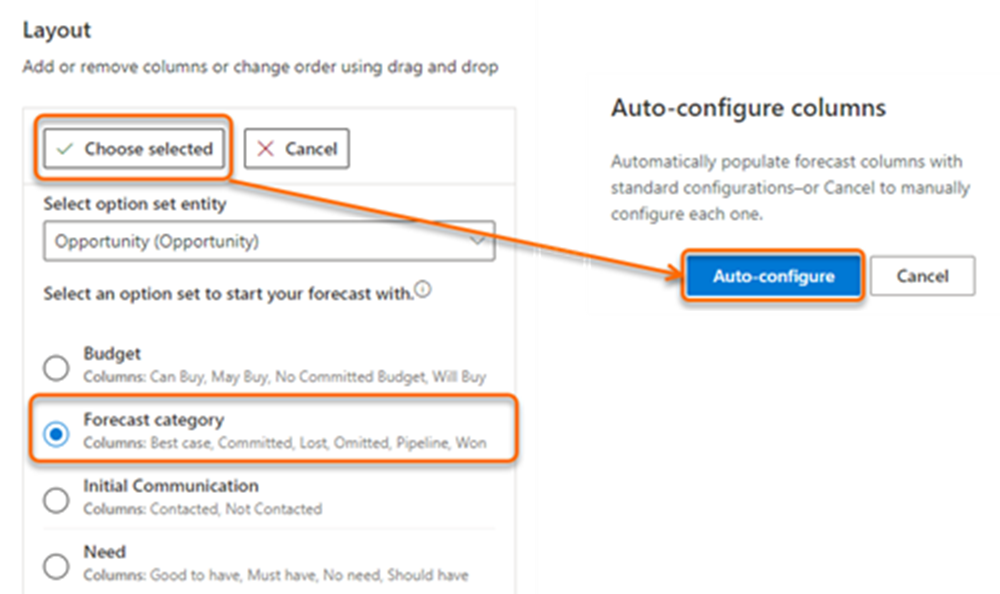
De manera predeterminada, se agrega una columna de Cuota de tipo Sencilla a la previsión. Para comenzar a realizar un seguimiento de los objetivos, debe cargar manualmente un libro de Excel que contenga valores de cuota en la previsión. Después de agregar las columnas consolidadas a la previsión, puede usar Más opciones para reorganizar o quitar las columnas que no necesita.
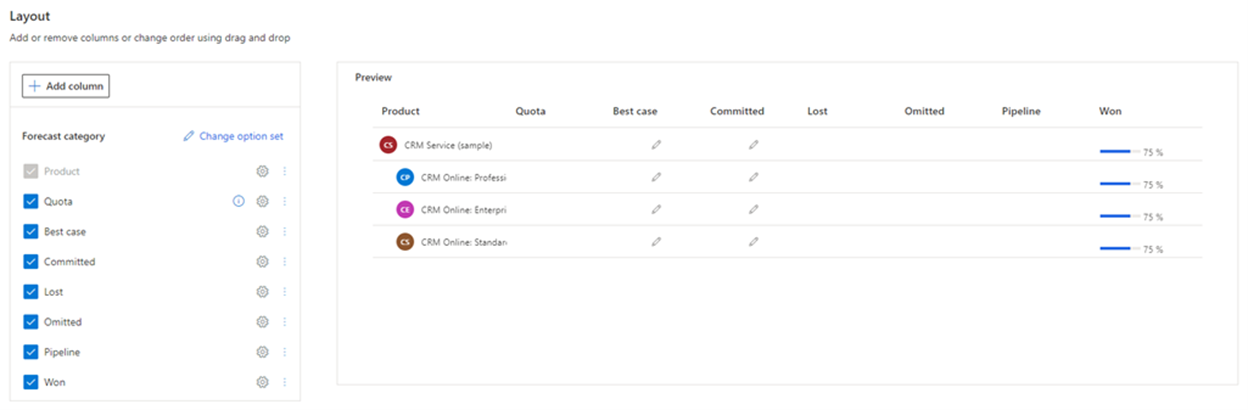
Configurar columnas
Durante la configuración de la previsión, en el paso Diseño, puede configurar cada columna de manera individual, como cambiar el tipo de columna, permitir ajustes y mostrar una columna en el gráfico de tendencias según los requisitos de su organización.
Para configurar cada columna, seleccione el icono de engranaje; se abrirá la sección de configuración de la columna. En este ejemplo, la columna Canalización está seleccionada.
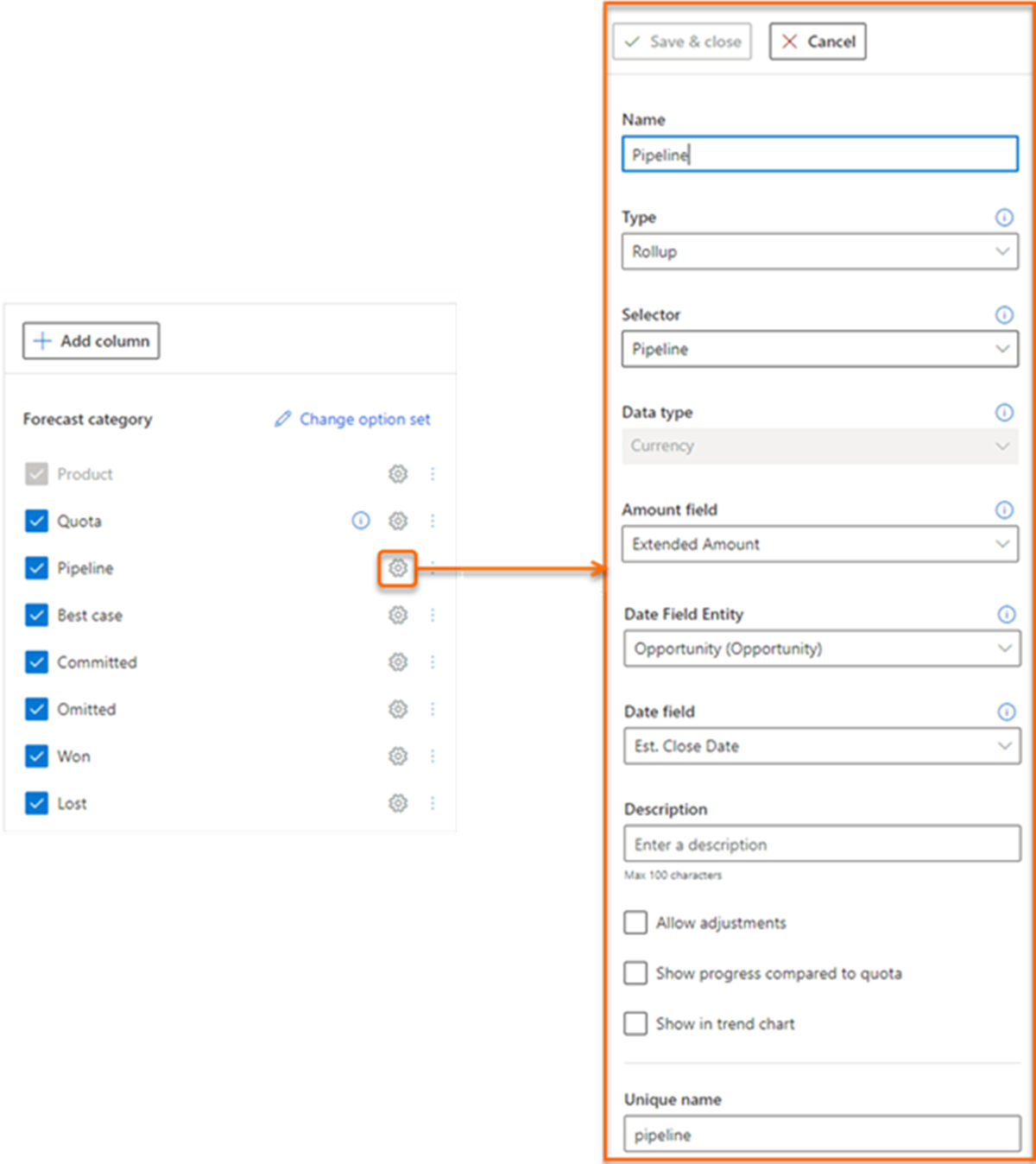
En la página de configuración de la columna, el campo Nombre especifica el nombre para mostrar de la columna. El campo Nombre único se rellena automáticamente en función del nombre para mostrar especificado y solo admite caracteres en inglés. Si utiliza caracteres no ingleses en el campo Nombre, el campo Nombre único no se rellena automáticamente. Debe escribir manualmente un nombre único en inglés para dichas columnas.
Seleccione el Tipo de columna. Las opciones que aparecen dependen del tipo de columna que seleccione. Por ejemplo, al seleccionar una columna de tipo Calculado, aparece un cuadro de texto para que introduzca una fórmula que se usará para calcular el valor de la columna.
Se admiten los siguientes tipos de columna:
Tipo Consolidado: el tipo de columna Consolidado agrega los valores de todos los campos en función de los valores de los campos Selector e Importe seleccionados, utilizando el valor del campo Fecha como criterio de filtro. Para obtener más información acerca de los tipos de consolidación, consulte Tipo Consolidado.
Tipo Calculado: los valores de la columna se calculan y muestran en función de una fórmula que defina. Para obtener más información acerca de los tipos calculados, consulte Tipo Calculado.
Tipo Simple: le permite cargar manualmente datos externos a una previsión mediante un archivo de Excel. Para obtener más información acerca de los tipos simples, consulte Tipos simples.
Tipo Jerarquía relacionada: la columna le ayuda a extraer más atributos de la entidad jerárquica. Para obtener más información acerca del tipo relacionado con la jerarquía, consulte Tipo Jerarquía relacionada.
Qué son las entidades de exploración en profundidad
Una vez que configura la página de previsión, tiene una vista de los importes de canalización que sus vendedores proyectan para el período. Ahora, es posible que desee saber qué cuentas contribuyen al valor Comprometida de un vendedor específico o quizá desea saber qué productos contribuyen al valor Ganado de un vendedor diferente. La característica de desglose le permite desglosar las proyecciones de previsión de su vendedor en función de los factores contribuyentes que le interesan, como Cuenta y Producto. La característica de explorar en profundidad analiza los registros subyacentes que contribuyen al valor de la columna consolidada y los agrupa de acuerdo con la selección de exploración en profundidad.
En el siguiente ejemplo, Amber Rodriguez es una vendedora asociada a cuatro cuentas. Los ingresos proyectados de Amber para el período actual son 400 000 $. Kevin Smith, responsable de ventas de Amber, quiere entender cómo se desglosan los ingresos de 400 000 $ por cada cuenta. En la página de previsión, Kevin elige explorar en profundidad en Cuenta en el menú desplegable. A continuación, Kevin selecciona el icono de exploración en profundidad junto al registro de Amber para ver una lista de cuentas que conforman cada uno de los valores de canalización de previsión de Amber.
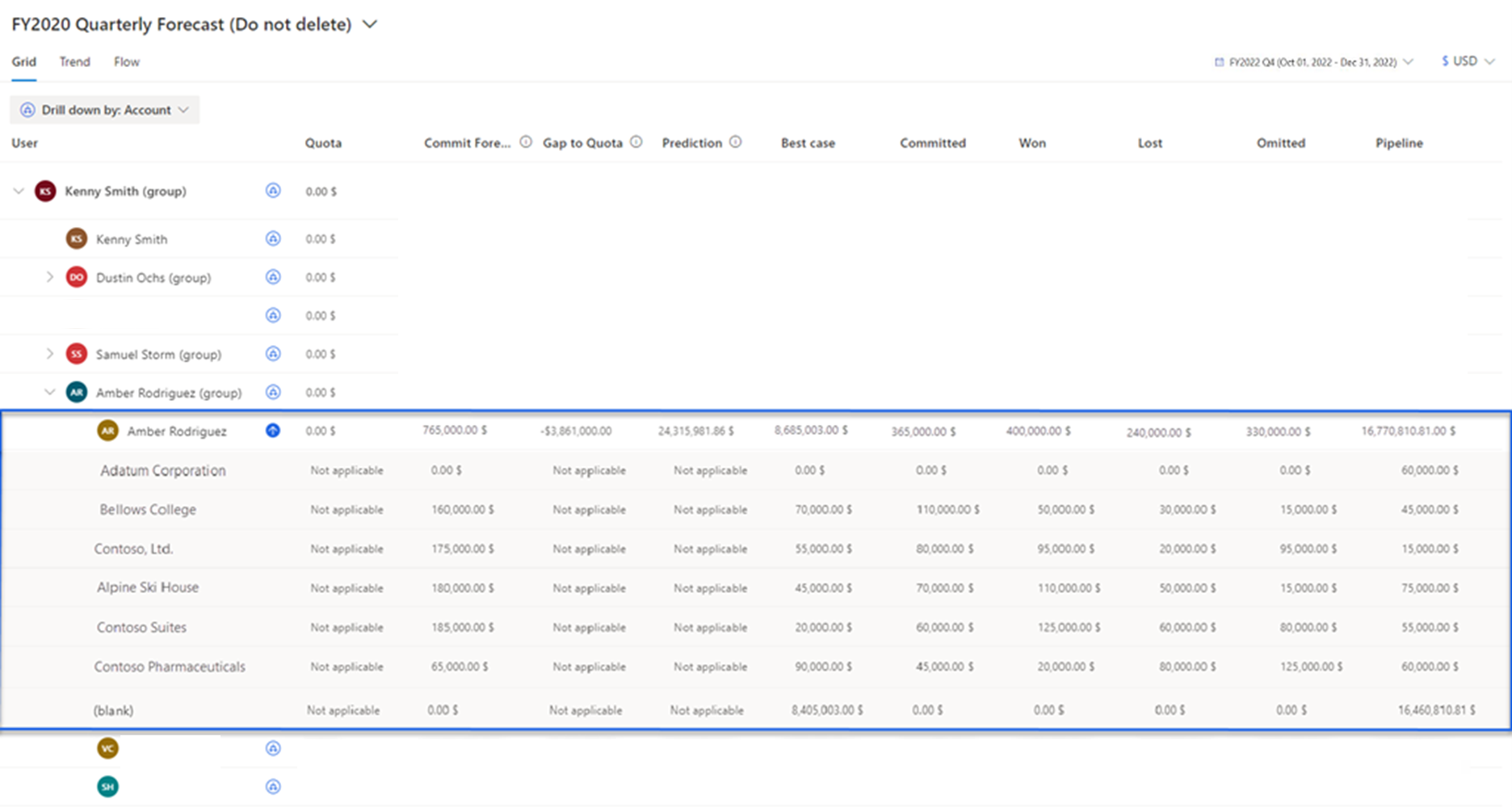
Los administradores y los responsables de previsión pueden habilitar y configurar la opción de exploración en profundidad mediante el paso Explorar en profundidad en la configuración de la previsión. Al configurar las opciones de exploración en profundidad que coinciden con los requisitos de su organización, puede desglosar los valores de previsión en cualquiera de las opciones de exploración en profundidad configuradas. Esto permite a los usuarios comprender qué valores constituyen sus proyecciones de previsión.
Antes de configurar una opción de exploración en profundidad, hay tres conceptos con los que debe familiarizarse.
Tipo de exploración en profundidad: un tipo de exploración en profundidad especifica el tipo de datos que se usa para desglosar los valores de previsión en sus partes contribuyentes. Al configurar, puede elegir uno de dos tipos diferentes:
Explorar en profundidad por entidad: al elegir el tipo de exploración en profundidad por entidad, puede seleccionar una entidad que tenga una relación directa o indirecta con la entidad consolidada. Consulte Explorar en profundidad por entidad.
Explorar en profundidad por conjunto de opciones: al elegir el tipo de exploración en profundidad por conjunto de opciones, puede seleccionar un conjunto de opciones en la lista. Estos conjuntos de opciones proceden de la entidad consolidada. Consulte Explorar en profundidad por conjunto de opciones.
Entidad de importe: la entidad de importe contiene los campos de tipo importe o divisa. Para cada columna de previsión definida, debe seleccionar un campo de importe que corresponda al valor agregado. Consulte Entidad de importe.
Relación de entidad: la relación de entidad se establece para conectar entidades de exploración en profundidad y consolidadas a través del campo de importe en la entidad de importe. Esta relación guía la previsión para desglosar los datos de cantidad por valores de exploración en profundidad. Consulte Relación entre entidades. Consulte Relación entre entidades.
Para ayudarle a configurar las vistas de exploración en profundidad, hay varias plantillas disponibles. Puede agregar estas plantillas de acuerdo con las entidades consolidadas y jerárquicas que empleó para configurar la previsión.
En esta tabla se muestran las diferentes plantillas de exploración en profundidad disponibles por entidad consolidada:
| Entidad consolidada | Entidad de jerarquía | Plantillas de exploración en profundidad |
|---|---|---|
| Oportunidad | Usuario | Cuenta, Producto y Producto primario |
| Oportunidad | Zona | Usuario, Cuenta, Producto y Producto primario |
| Oportunidad | Cuenta | Usuario, Producto y Producto primario |
| Producto de oportunidad | Producto | Cuenta y Usuario |
Con estas plantillas, puede desglosar los valores de previsión por cuentas, productos, productos primarios, usuarios, propietarios y zona.
Para obtener instrucciones detalladas paso a paso acerca de cómo agregar entidades de exploración en profundidad, consulte Agregar una entidad de exploración en profundidad.