Ejercicio: Transformación del registro de eventos
Para que sus datos resulten más útiles y fáciles de comprender, es posible que tenga que realizar otras transformaciones. Entre los pasos que podría tener que completar se incluyen:
Cambiar el nombre de las columnas para lograr claridad y coherencia.
Filtrar actividades irrelevantes del conjunto de datos.
Cambiar tipos de columna.
Reemplazar valores.
Objetivos
Estos son los objetivos de aprendizaje de este ejercicio:
Revisar y preparar datos.
Cambiar los tipos de columna y cambiar el nombre de las columnas.
Filtrar filas.
Reemplazar valores.
Cambiar el nombre de los pasos.
Campos obligatorios
Para que la minería de procesos analice sus registros de eventos, los siguientes campos son obligatorios: Case ID, Activity y Event Start.
Preparar y cargar datos
Recibe un conjunto de datos en formato CSV. Desea revisar los datos, asegurarse de que el conjunto de datos incluye todos los datos obligatorios y, a continuación, crear el proceso.
Pasos generales: Preparar datos y cargarlos
Intente llevar a cabo los siguientes pasos generales para completar este ejercicio. Si se queda atascado, vaya a la sección paso a paso y siga esas instrucciones en su lugar.
Abra el conjunto de datos y compruébelo.
En caso necesario, utilice la herramienta Texto a columnas de Microsoft Excel para que los datos resulten más sencillos de leer.
Asegúrese de que el conjunto de datos incluye todas las columnas obligatorias.
Identifique las columnas que quiera incluir en la minería de procesos.
Guarde el conjunto de datos como CSV.
Cree el proceso y, a continuación, cargue el conjunto de datos.
Paso por paso: preparar datos y cargarlos
Esta sección proporciona una orientación más detallada para los pasos generales anteriores.
Tarea: Revisar el conjunto de datos
Para revisar el conjunto de datos, siga estos pasos:
Encuentre y abra el archivo AP_EV_LAB_Transform.csv.
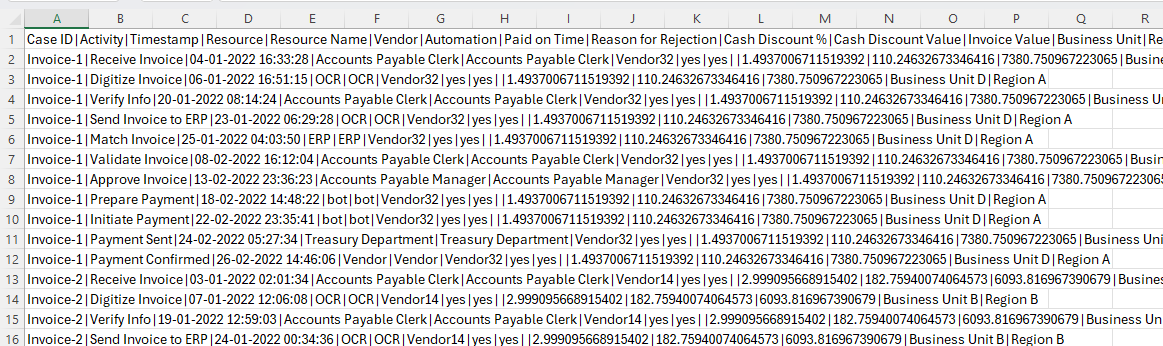
Los datos del archivo deberían parecerse a la siguiente imagen.
Nota
Una barra vertical (|) separa los datos, lo que dificulta su lectura. Utilice la característica Texto a columnas de Excel para que los datos resulten más fáciles de leer.
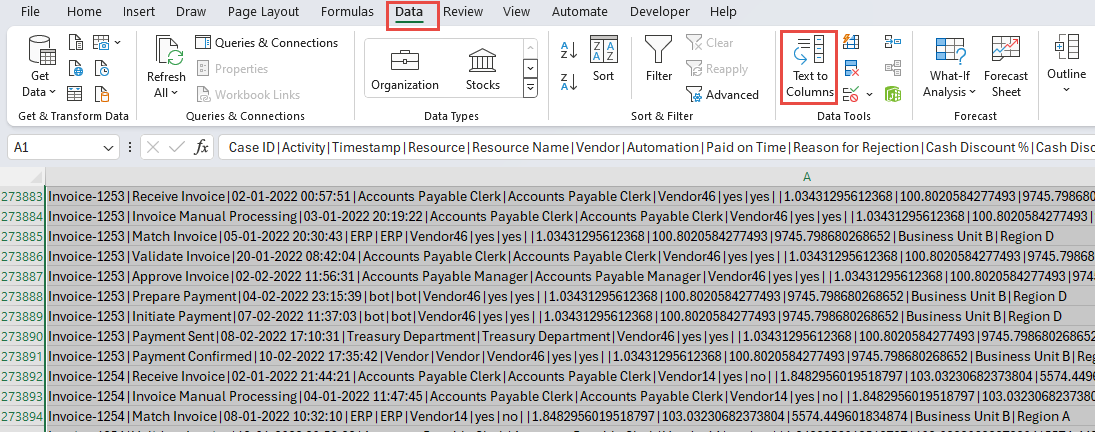
Seleccione la pestaña Datos.
Todos los datos de cada fila se encuentran en una celda. Seleccione todas las filas, incluido el encabezado y, a continuación, la herramienta Texto a columnas.
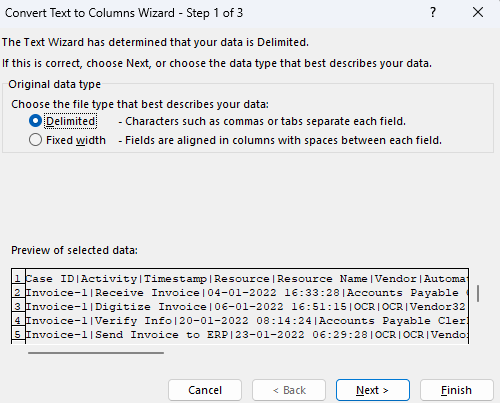
Seleccione Delimitado y, a continuación, Siguiente.
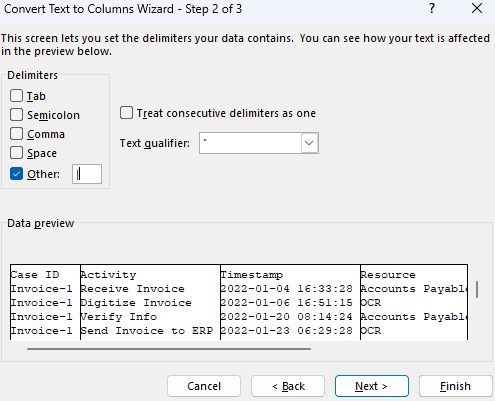
Seleccione Otro, introduzca el carácter de barra vertical (|) y, a continuación, seleccione Siguiente.
Seleccione Finalizar.
Ahora los datos deberían ser más fáciles de leer.
Verifique si los campos obligatorios están presentes.
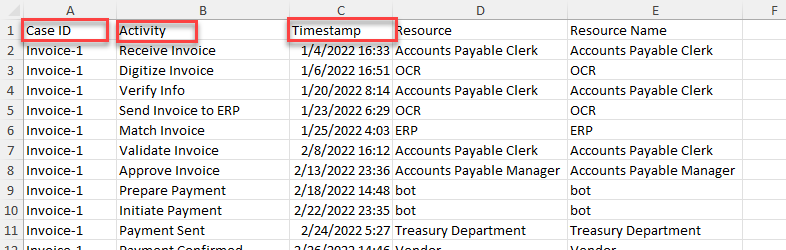
Identifique otros campos que desee asignar para la minería de procesos.
También puede tomar notas sobre qué campos utilizar. Después de terminar de inspeccionar los datos, seleccione Archivo y, a continuación, Guardar como.
Guarde el archivo en formato CSV y luego asígnele un nombre adecuado.

Cierre el archivo.
Tarea: Crear el proceso y cargar los datos
En esta siguiente tarea, creará el proceso y cargará los datos siguiendo estos pasos:
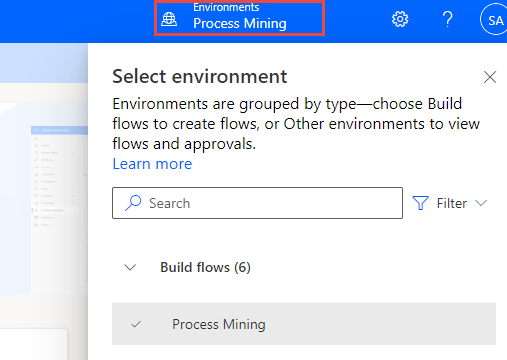
Vaya a Microsoft Power Automate y seleccione el entorno correcto.
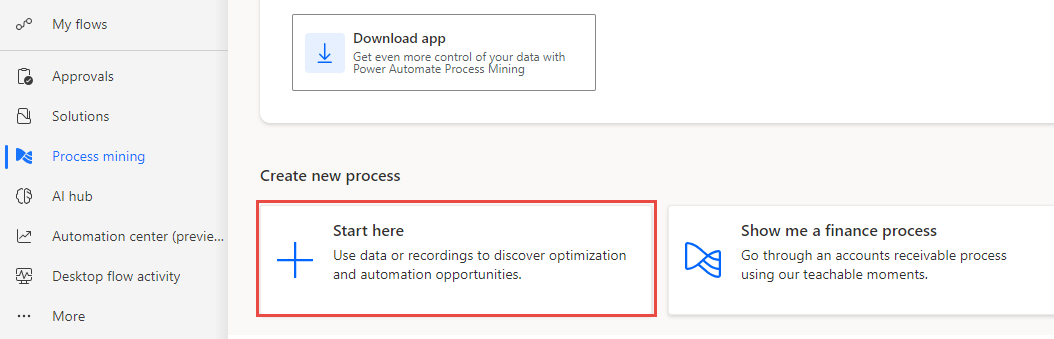
Seleccione Minería de procesos en el panel izquierdo y, a continuación + Empezar aquí.
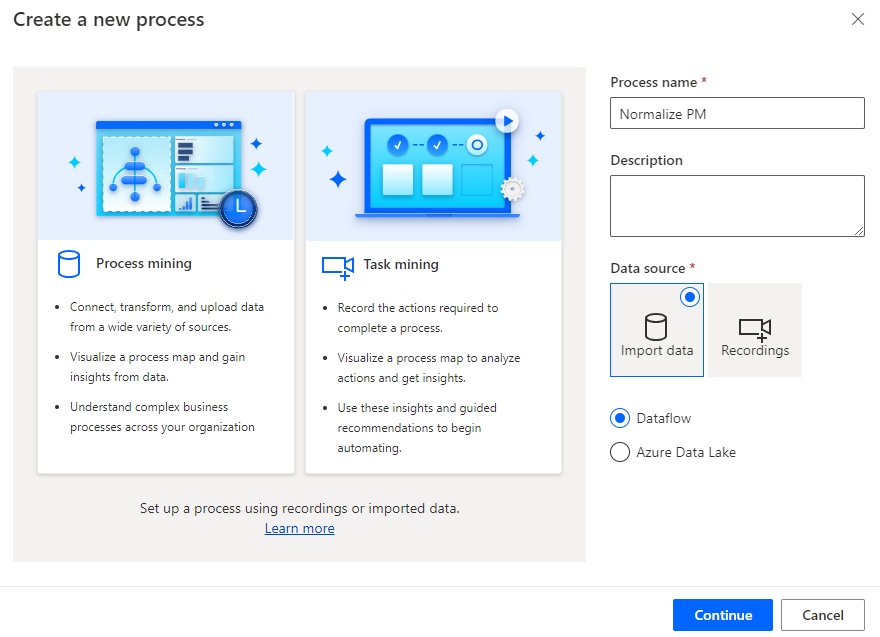
Escriba Normalizar PM para el Nombre de proceso, y seleccione Importar datos para el Origen de datos y, a continuación, Flujo de datos y Continuar.
Seleccione Omitir si el sistema le solicita que agregue Espacio de trabajo de Microsoft Power BI.
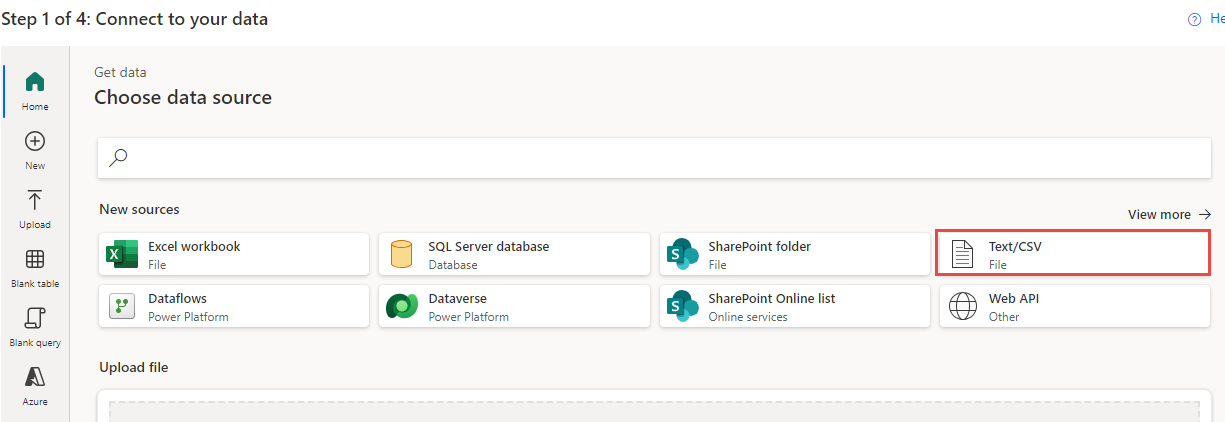
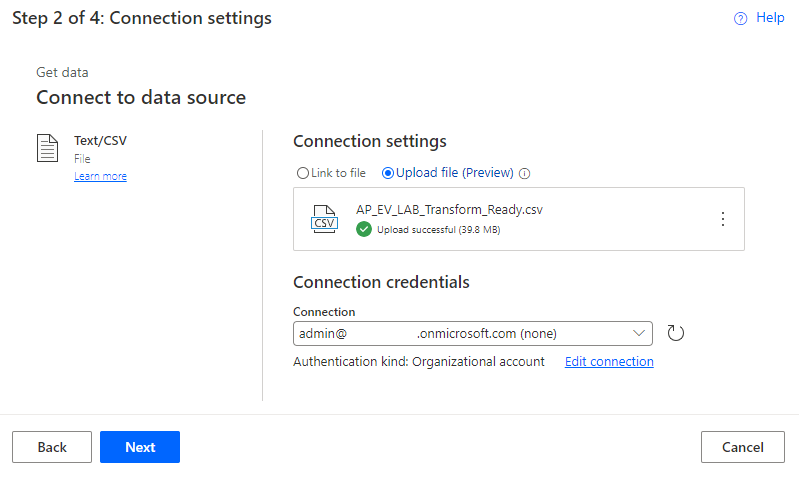
Seleccione Texto o CSV como origen de datos.
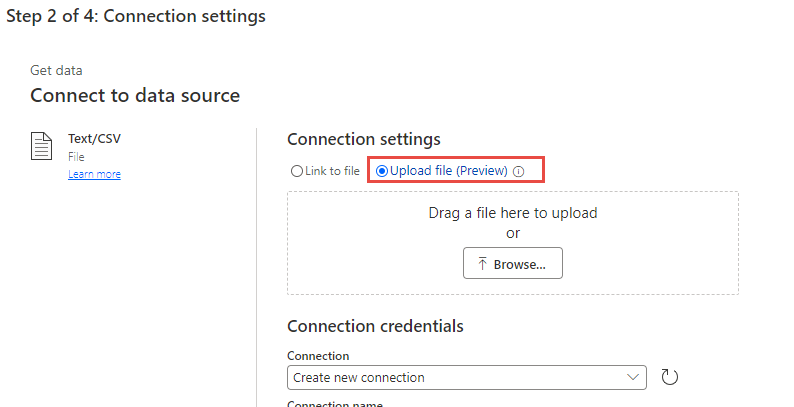
Seleccione Cargar archivo y, a continuación, el botón Examinar.
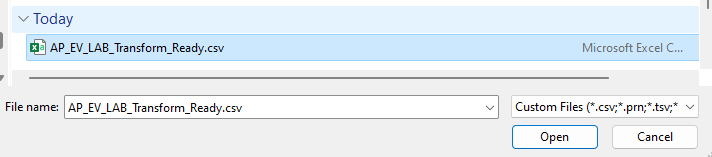
Seleccione el archivo CSV que ha creado y Abrir.
Si no ha iniciado sesión, seleccione el botón Iniciar sesión y proporcione sus credenciales.
Seleccione Siguiente.
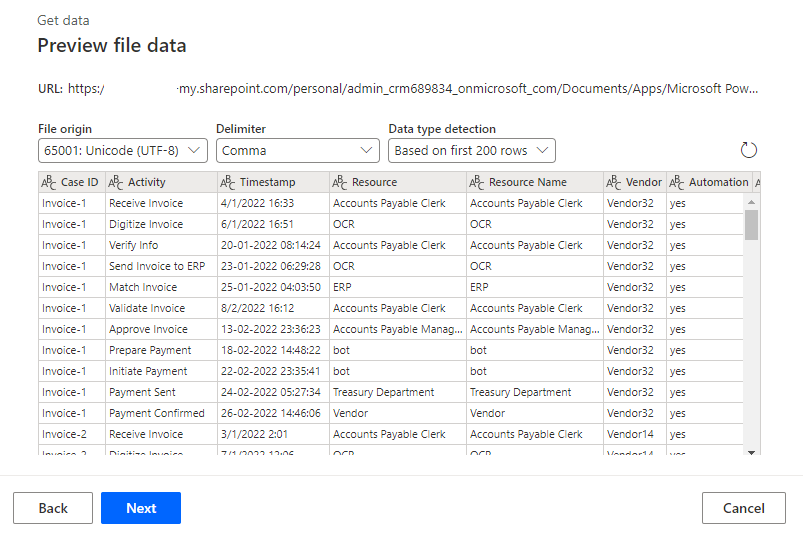
Debería aparecer una vista previa de los datos. Seleccione Siguiente.
El sistema debería llevarlo a la fase Transformar.
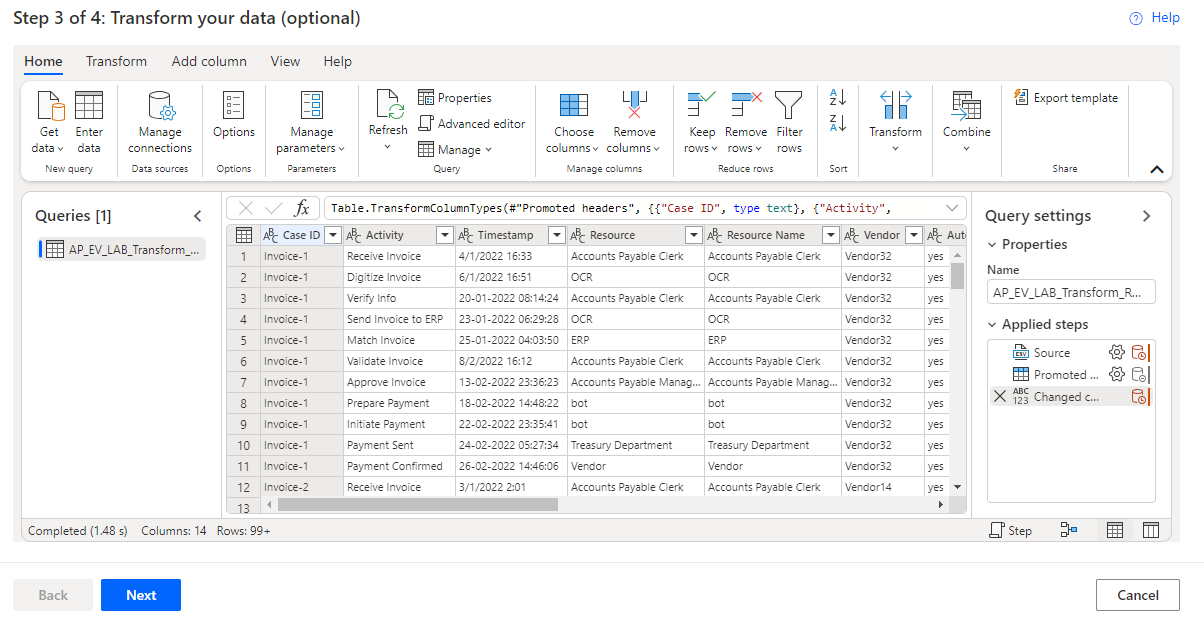
No se vaya de esta página.
Cambiar el tipo de columna y cambiar el nombre
Después de cargar los datos en su proceso, descubre que los datos de la columna Timestamp deben ser de Fecha y hora de Inglaterra (Europa). Como resultado, decide cambiar el nombre de la columna a Event Start.
Pasos generales: Cambiar el tipo de columna y cambiar el nombre
Intente llevar a cabo los siguientes pasos generales para completar este ejercicio. Si se queda atascado, vaya a la sección paso a paso y siga esas instrucciones en su lugar.
Para cambiar el tipo de columna a Fecha y hora Inglaterra (Europa), utilice la herramienta Cambiar el tipo de columna con la configuración regional de la pestaña Transformar de Power Query.
Cambie el nombre de la columna Timestamp a Event Start.
Paso por paso: cambiar el tipo de columna y cambiar el nombre
Esta sección proporciona una orientación más detallada para los pasos generales anteriores.
Tarea: Cambiar el tipo de columna y cambiar el nombre
Para cambiar el tipo de columna y cambiar el nombre, siga estos pasos:
Seleccione la pestaña Transformar.
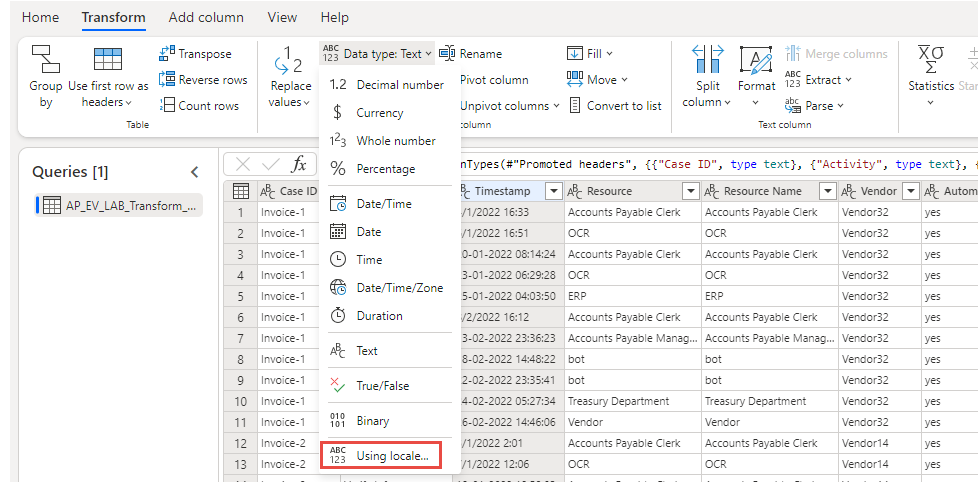
Seleccione el encabezado de columna Timestamp y, a continuación, la flecha desplegable junto a Tipo de datos.
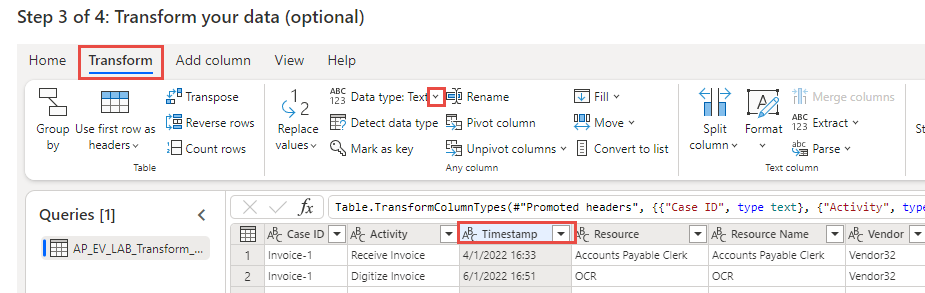
Seleccione Usar configuración regional.
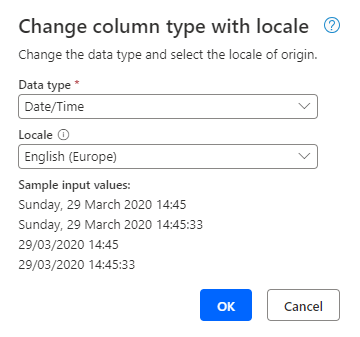
Seleccione Fecha y hora para el Tipo de datos y, a continuación, Inglés (Europa) para la Configuración regional y luego Aceptar.
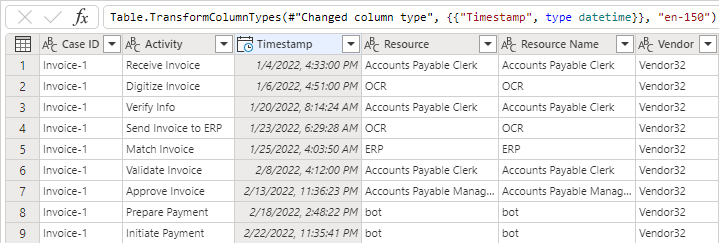
La columna Timestamp debe ser similar a la siguiente imagen.
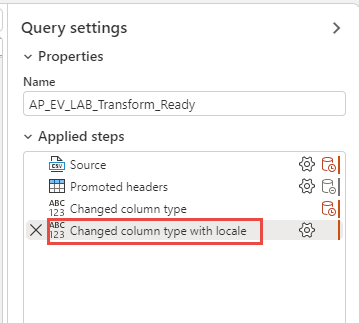
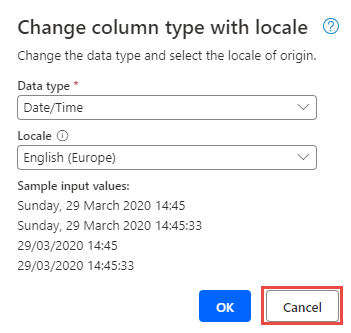
El paso que agregó debería aparecer en las propiedades de Configuración de consulta. Los pasos incluyen algunos que el sistema agrega automáticamente. Haga doble clic en el paso Tipo de columna cambiado con la configuración regional.
Se debería abrir el cuadro de diálogo Cambiar el tipo de columna con la configuración regional. Para editar paso, cambie el tipo de datos y/o la configuración regional. Seleccione Cancelar.
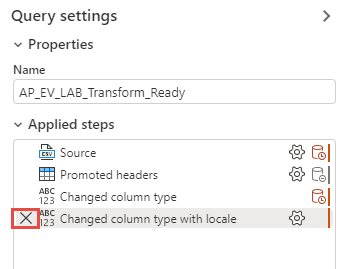
También puede eliminar el paso seleccionando el botón X. No elimine el paso.
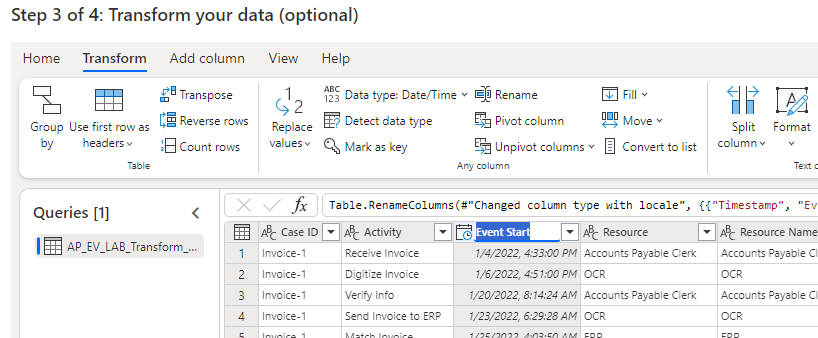
Haga doble clic en el encabezado de Columna Timestamp.
El nombre de la columna debe pasar al modo de edición. Cambie el nombre de la columna a Event Start.
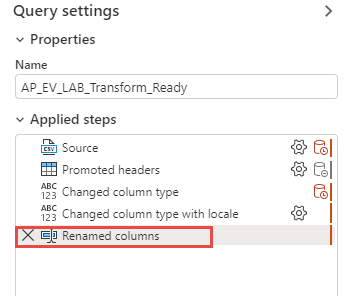
El paso de columna con nombre cambiado ahora debe mostrarse como agregada a los pasos aplicados.
Filtrar fila
Vendor8 ya no se encuentra en la lista de proveedores preferidos. Después de una revisión, se da cuenta de que los datos relacionados con Vendor8 no agregan valor, por lo que decide eliminar todas las actividades asociadas a Vendor8.
Pasos generales: Filtrar fila
Intente llevar a cabo los siguientes pasos generales para completar este ejercicio. Si se queda atascado, vaya a la sección paso a paso y siga esas instrucciones en su lugar.
Localice la columna del proveedor.
Filtre todas las actividades asociadas a Vendor8.
Paso por paso: Filtrar fila
Esta sección proporciona una orientación más detallada para los pasos generales anteriores.
Tarea: Filtrar filas
Para filtrar las filas, siga estos pasos:
Seleccione la pestaña Transformar.
Seleccione la columna Vendor y, a continuación, el menú desplegable junto al encabezado de columna.
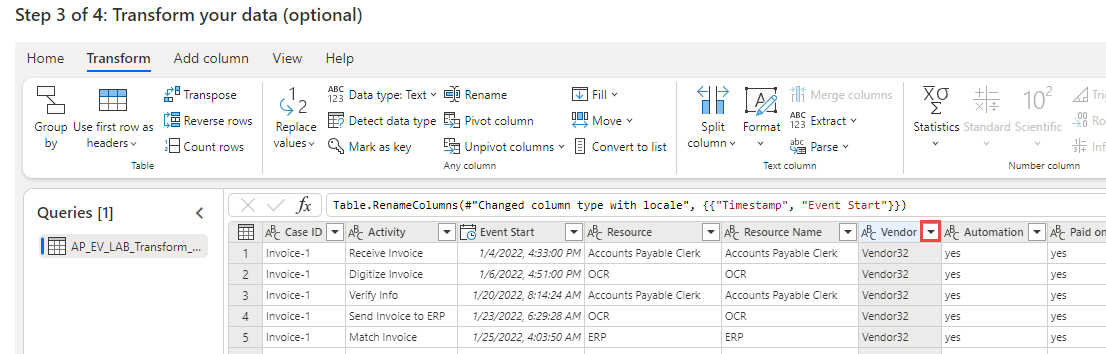
Localice y desactive la casilla Vendor8.
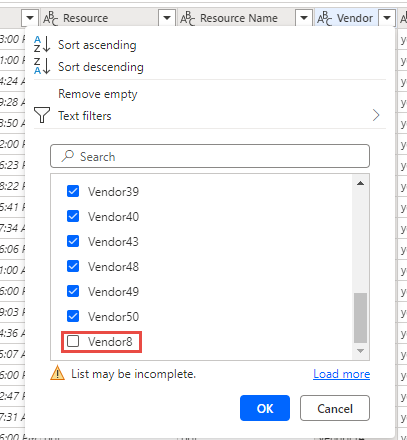
Seleccione Aceptar.
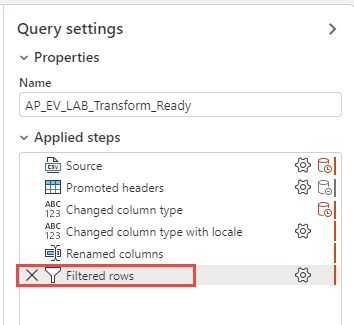
El sistema ahora debería filtrar Vendor8 del conjunto de datos. Un paso Filas filtradas ahora debería mostrarse en la sección Pasos aplicados.
Reemplazar filas de valores
Al transformar los datos, descubre que el valor OCR no es lo suficientemente claro. Decide reemplazarlo por el término más descriptivo Object Character Recognition. en su lugar.
Pasos generales: Reemplazar filas de valores
Intente llevar a cabo los siguientes pasos generales para completar este ejercicio. Si se queda atascado, vaya a la sección paso a paso y siga esas instrucciones en su lugar.
Utilice la característica Reemplazar valores de Power Query para reemplazar el valor de OCR de la columna Resource por Object Character Recognition..
Utilice la característica Reemplazar valores de Power Query para reemplazar el valor de OCR de la columna Resource Name por Object Character Recognition.
Paso por paso: Reemplazar filas de valores
Esta sección proporciona una orientación más detallada para los pasos generales anteriores.
Tarea: Reemplazar valor
Para reemplazar el valor, siga estos pasos:
Seleccione la pestaña Transformar.
Seleccione la columna Resource. Vaya a la cinta, seleccione Reemplazar valores y, a continuación, Reemplazar valores de nuevo.
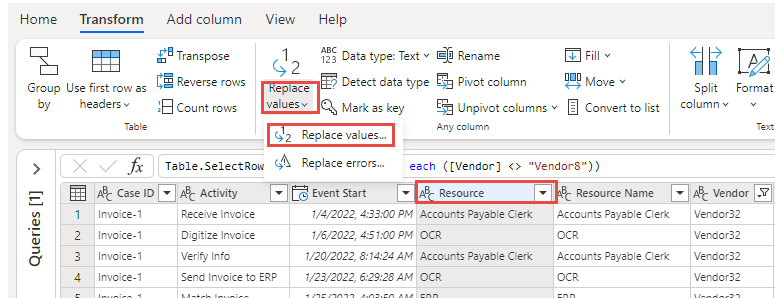
También puede hacer clic con el botón derecho en el encabezado de columna Resource y, a continuación, seleccionar Reemplazar valores.
Seleccione Avanzado.
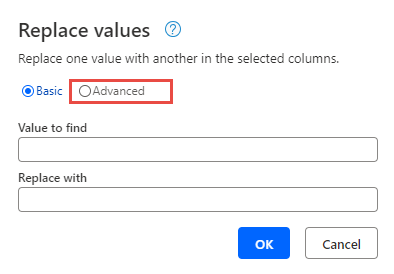
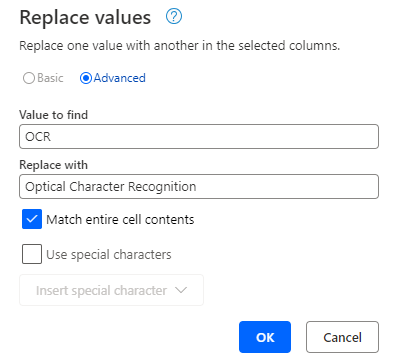
En el campo Valor que buscar, introduzca OCR. Escriba Reconocimiento óptico de caracteres en el campo Reemplazar con, seleccione la casilla Coincidir con el contenido de toda la celda y, a continuación, Aceptar.
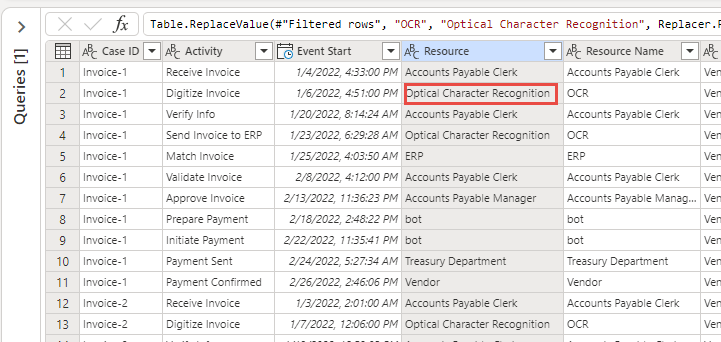
La columna Resource debería mostrar ahora el valor de OCR reemplazado por Reconocimiento óptico de caracteres.
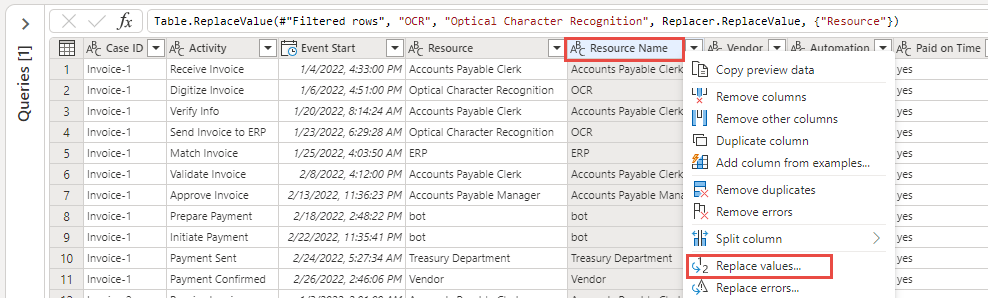
Haga clic con el botón derecho en el encabezado de columna Resource Name y, a continuación, seleccione Reemplazar valores.
Seleccione la opción Avanzado.
En el campo Valor que buscar, introduzca OCR. Escriba Reconocimiento óptico de caracteres en el campo Reemplazar con, active la casilla Coincidir con el contenido de toda la celda y, a continuación, seleccione Aceptar.
La columna Resource Name debería mostrar ahora el valor de OCR reemplazado por Reconocimiento óptico de caracteres.
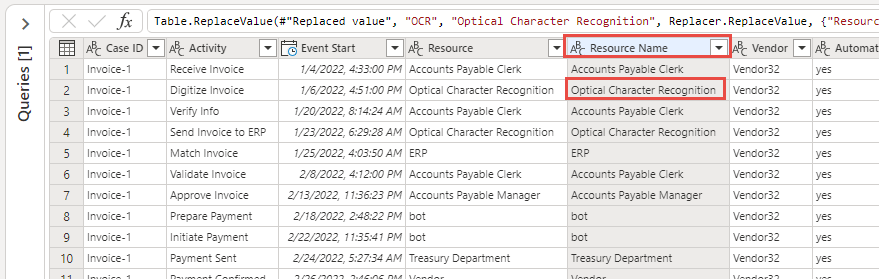
Dos pasos de Valor reemplazado deberían ahora mostrarse en la sección Pasos aplicados.
Cambiar el nombre de los pasos
Después de completar la transformación de los datos, se da cuenta de que los nombres paso son demasiado genéricos. Como resultado, decide cambiarles el nombre por otros más descriptivos.
Pasos generales: Cambiar el nombre de los pasos
Intente llevar a cabo los siguientes pasos generales para completar este ejercicio. Si se queda atascado, vaya a la sección paso a paso y siga esas instrucciones en su lugar.
Use la característica de paso Cambiar nombre para cambiar el nombre del Valor reemplazado a Reemplazar Resource de OCR.
Use la característica de paso Cambiar nombre para cambiar el nombre del Valor reemplazado 1 a Reemplazar Resource Name de OCR.
Use la característica del paso Cambiar nombre paso para cambiar el nombre del resto de los pasos que agregó anteriormente.
Paso por paso: Cambiar el nombre de los pasos
Esta sección proporciona una orientación más detallada para los pasos generales anteriores.
Tarea: Cambiar el nombre de los pasos
Para cambiar el nombre de los pasos, siga esta procedimiento:
Vaya a la sección Pasos aplicados y haga clic con el botón derecho en el paso Valor reemplazado.
Seleccione Cambiar nombre.
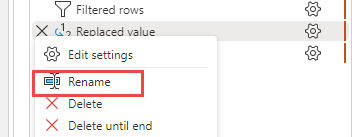
Cambie el nombre del paso a Reemplazar Resource de OCR.
El nombre del paso es ahora Reemplazar Resource de OCR. Seleccione el botón Vista de diagrama.
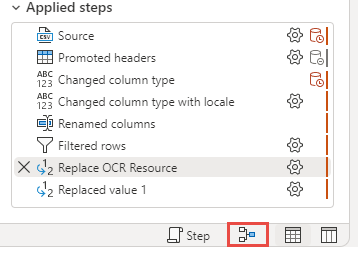
Debería aparecer una vista de diagrama de los pasos aplicados. Haga clic con el botón derecho en el paso Valor reemplazado 1 y luego seleccione Cambiar nombre.
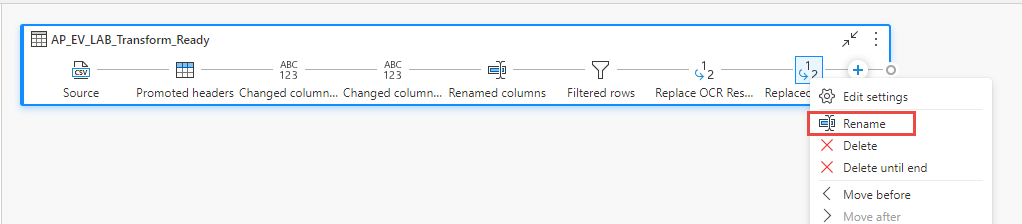
Cambie el nombre del paso a Reemplazar Resource Name de OCR.
Para salir de la vista de diagrama, seleccione el botón Vista de diagrama de nuevo.
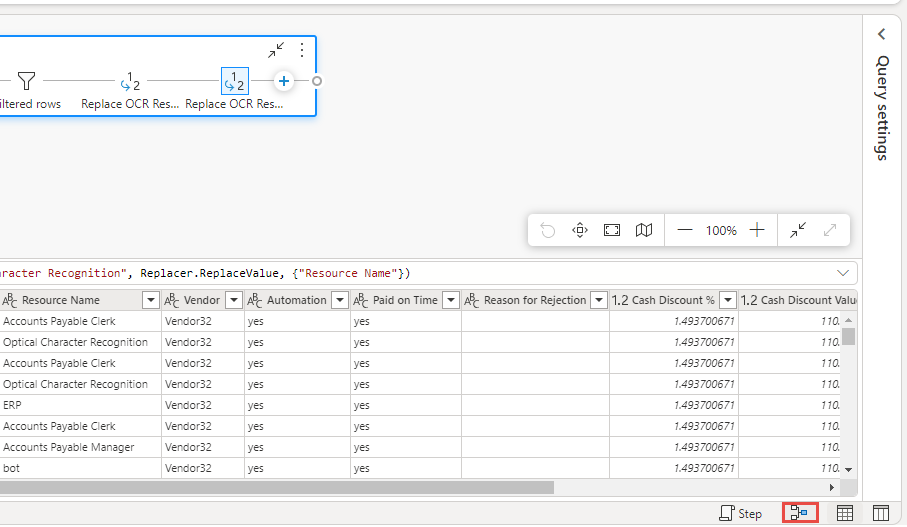
Expanda el panel Configuración de consulta.
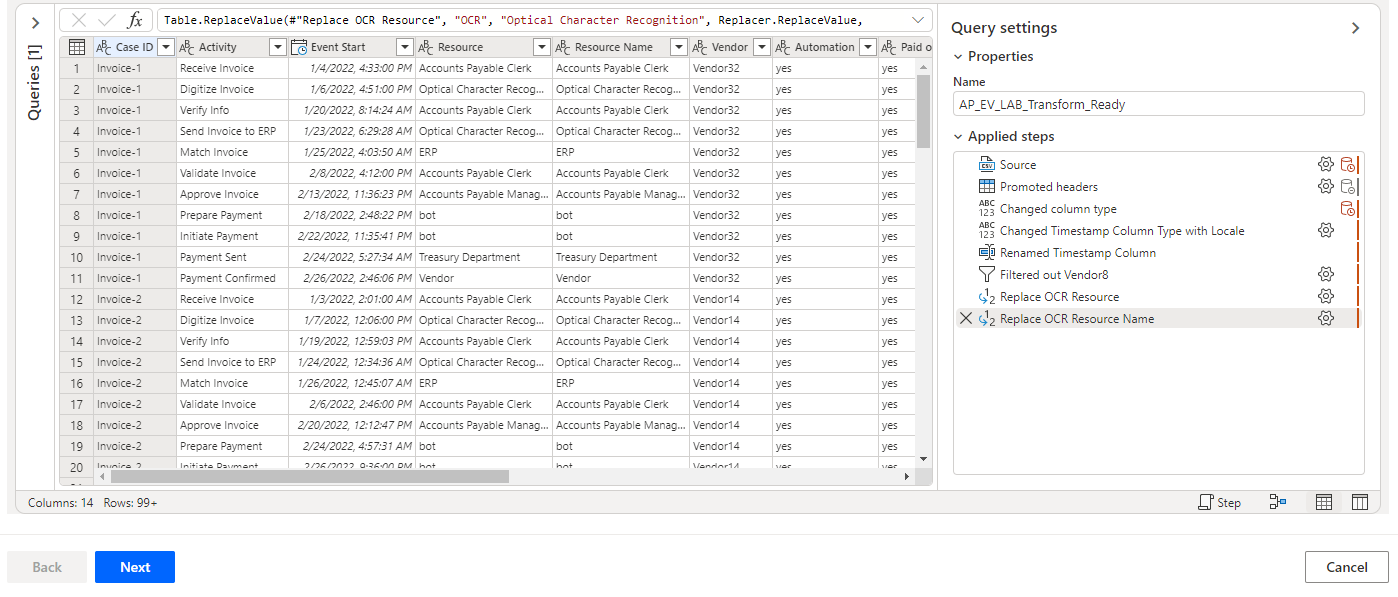
También puede cambiar el nombre del resto de los pasos que ha agregado anteriormente.
Los pasos aplicados ahora deberían parecerse a la siguiente imagen. Seleccione Siguiente.
Asignar atributos
En esta tarea final, asigna los atributos obligatorios.
Asigne los atributos obligatorios como se muestra en la siguiente tabla.
Nombre de atributo Tipo de atributo Case ID Case ID Activity Activity Event Start Event Start 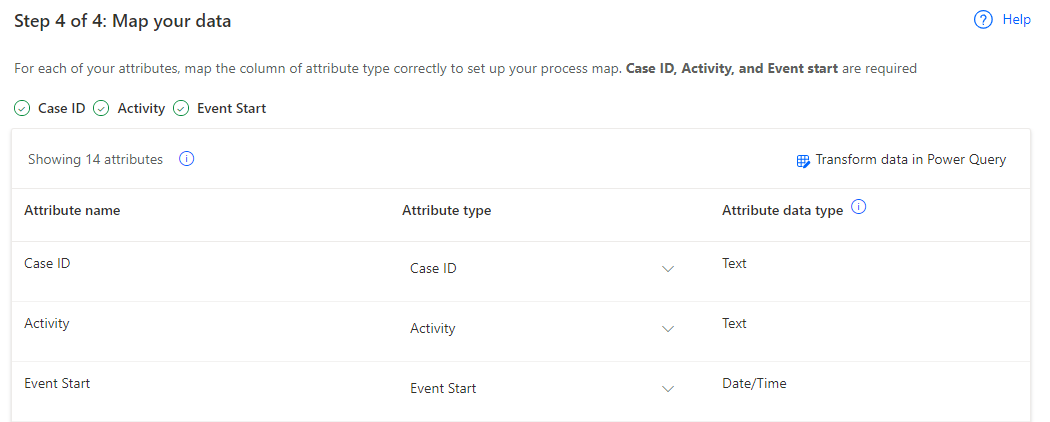
Asigne el resto de los atributos como se muestra en la siguiente tabla.
Nombre de atributo Tipo de atributo Resource Resource Resource Name Event Level Attribute Vendor Case Level Attribute (first event) Automation Case Level Attribute (first event) Paid on Time Case Level Attribute (first event) Reason for Rejection Case Level Attribute (first event) Cash Discount % Case Level Attribute (first event) Cash Discount Value Financial per Case (first event) Invoice Value Financial per Case (first event) Business Unit Case Level Attribute (first event) Region Case Level Attribute (first event) 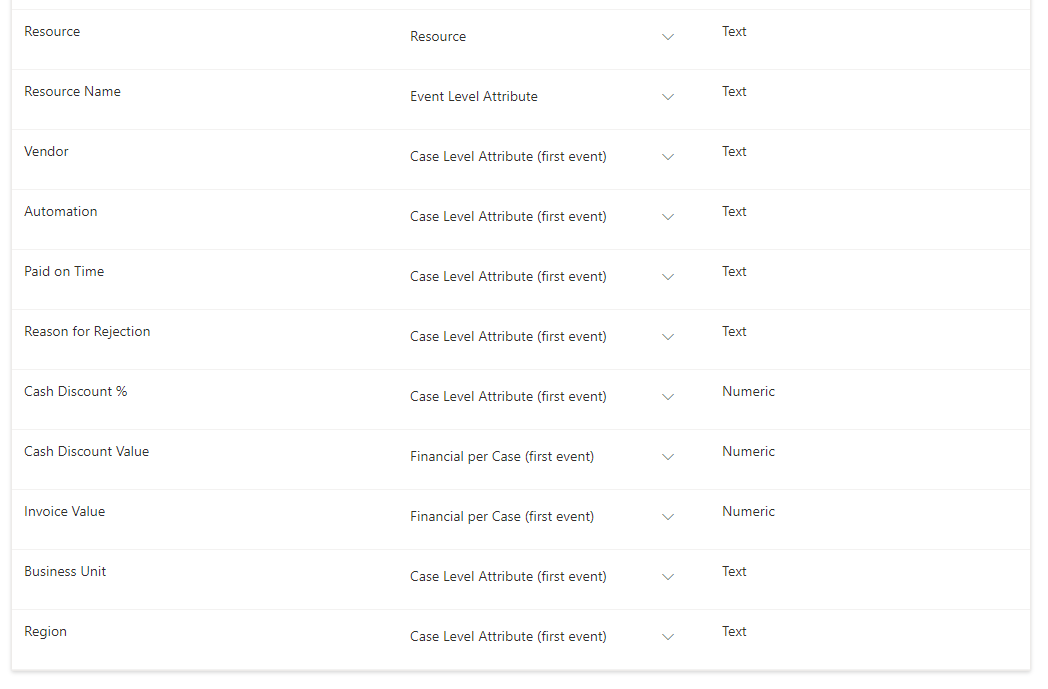
Seleccione Guardar y analizar y espere a que el sistema complete la asignación.
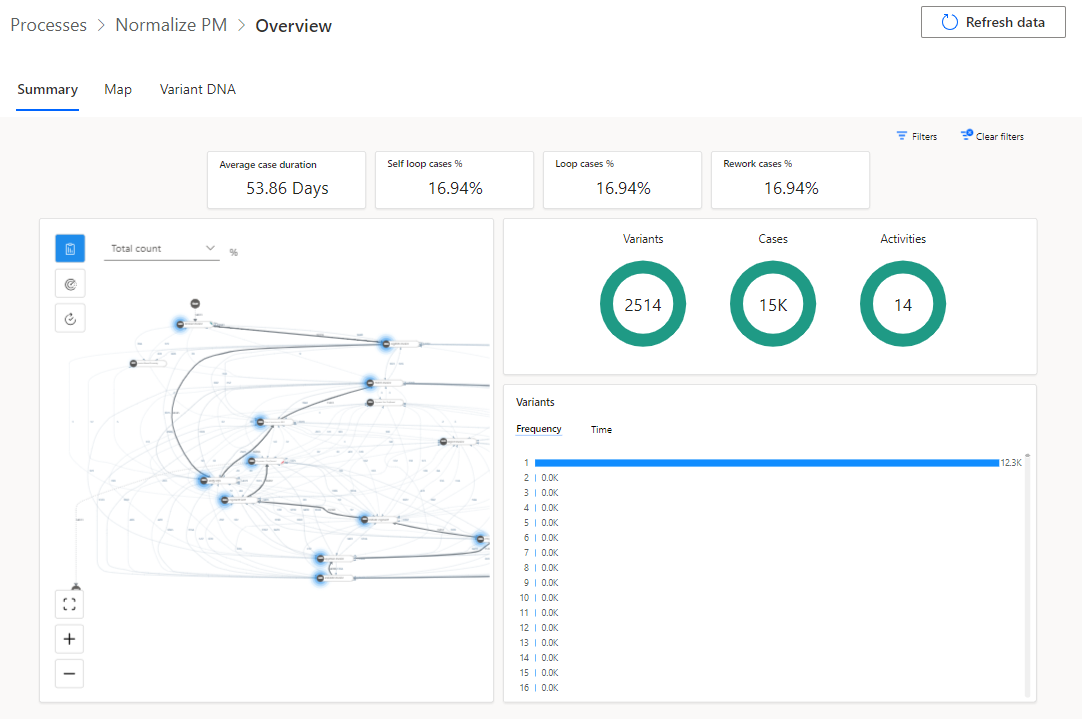
La información general del proceso deberían parecerse a la siguiente imagen.