Filtrar datos de registro de eventos
El filtrado de los datos del registro de eventos puede ayudar a reducir la cantidad de datos generales con los que trabaja. Además, puede utilizar los datos filtrados para crear segmentos de datos para fines de análisis específicos. Cuando trabaja con Process Mining de Power Automate, tienes tres maneras lógicas de filtrar los datos del registro de eventos:
Fuera de la minería de procesos: el filtrado de los datos a medida que los extrae del origen es el lugar más eficiente para realizar el filtrado. Este enfoque es el mejor para el filtrado datos de eventos que no son adecuados o son demasiado detallados para su uso con la minería de procesos. Los eventos que filtre en este nivel deberían realizar con el conocimiento de todo el equipo porque afectan al grupo de eventos que puede usar durante el análisis del proceso. Revertir este filtrado requiere mucho trabajo porque exige volver al origen en lugar de hacer una simple actualización en Process Mining de Power Automate.
Usar Power Query durante la ingesta: si está utilizando el método de Flujo de datos para ingerir los datos del registro de eventos en Process Mining de Power Automate, puede usar Power Query para filtrar los datos de cada origen de datos del que esté extrayendo datos. A este enfoque se aplican consideraciones similares a las del enfoque de Fuera de la minería de procesos en cuanto a la eliminación de datos que sean inadecuado o demasiado detallados. Resulta más sencillo revertir este filtrado editando el flujo de datos y ejecutando una actualización.
Usar Process Mining de Power Automate para escritorio: la aplicación para escritorio proporciona una eficaz capacidad de filtrado que puede emplear durante el análisis. Además, puede utilizar estos filtros para crear diferentes vistas y luego utilizar estas vistas para análisis, como la comparación de dos procesos para identificar las diferencias.
En la práctica, puede utilizar los tres enfoques juntos en función de su enfoque para ingerir datos. El factor clave que se debe recordar es que no puede analizar datos que no estén disponibles. Además, si introduce demasiados datos de registro de eventos irrelevantes, sus filtros de minería de procesos son más complejos y probablemente consumirán más capacidad que la necesaria. Trabajar con todo su equipo para desarrollar una estrategia de filtrado garantiza que se implementen los filtros más óptimos.
Usar Power Query para filtrar
Power Query ofrece muchas opciones para el filtrado de los datos. Puede aplicar varios enfoques para alcanzar finalmente sus criterios objetivo de filtrado del registro de eventos.
Al utilizar la característica Filtro automático, puede ver los primeros 1000 valores distintos y borrar un elemento para filtrarlo. Por ejemplo, este enfoque sería beneficioso si desea eliminar todas las filas del registro de eventos que tengan un estado específico.
Las opciones de filtro de texto, número y fecha le permiten filtrar filas según un valor específico junto con un tipo de igualdad, como igual a o antes de.
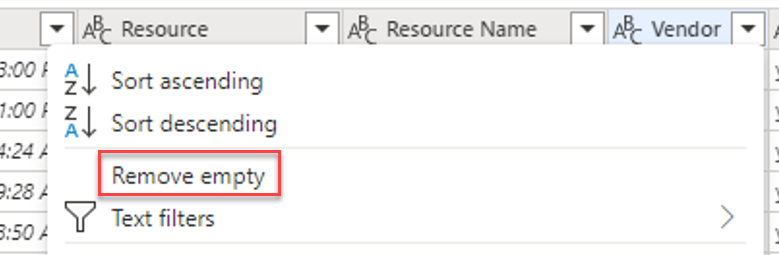
Con la opción Quitar resultados vacíos, puede eliminar las filas que tengan valores nulos o en blanco.
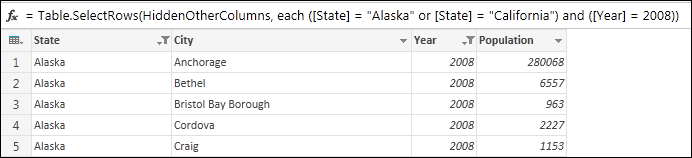
El filtrado de varias columnas permite criterios más complejos. Para este enfoque, utilizaría la función Select Rows.
Revise el conjunto completo de opciones para filtrado usando Power Query.
Filtrar en Process Mining de Power Automate para escritorio
Los filtros son una característica de la aplicación de escritorio Process Mining de Power Automate que le permiten utilizar un subconjunto de casos como parte del análisis del proceso. Puede utilizar filtros para identificar partes del proceso que podrían ser más problemáticas y centrarse en estas. Por ejemplo, al usar filtros, puede crear subconjuntos de casos que filtren en función de los siguientes criterios:
Definir solo un periodo determinado.
Incluir solo recursos o escenarios específicos en el proceso.
Excluir actividades que no sean importantes para el problema analítico actual.
Incluir solo casos completos en su análisis.
Puede guardar filtros como vistas de un proceso en la aplicación de escritorio. Como resultado, los usuarios que realizan el análisis pueden pasar rápidamente de un filtro a otro. Estos filtros ofrecen la máxima flexibilidad para cambiar los criterios sin la necesidad de actualizar los datos originales del registro de eventos ingeridos.
En el siguiente vídeo se muestra cómo usar filtros en la aplicación de escritorio.