Cargar datos del registro de eventos
Después de transformar los datos del registro de eventos, el siguiente paso es cargarlos en la minería de procesos. Tiene dos opciones principales para cargar los datos en la minería de procesos:
Usar la opción Flujo de datos: esta opción utiliza Power Query para realizar transformaciones como parte del proceso de carga de los datos del registro de eventos. La opción Flujo de datos utiliza conectores para conectar con uno o más orígenes de datos y puede consolidar varios orígenes como parte de las transformaciones.
Usar la opción Azure Data Lake: esta opción requiere que transforme previamente sus datos y que consolide los datos de varios orígenes.
Asignar al registro de eventos de minería de procesos
La asignación a un registro de eventos se produce con opciones de ingesta, y es donde identifica para minería de procesos los atributos clave en su registro de eventos que desea tener disponibles para la minería de procesos. Debe asignar, como mínimo, Case ID, Activity Name y Event Start. También puede asignar otros atributos en el nivel de evento y de caso. Antes de realizar la asignación, debes coordinar con su equipo más amplio de minería de procesos sobre qué atributos asignar.
En la siguiente imagen se muestra la pantalla de asignación en la que podrá seleccionar los atributos adecuados de su registro de eventos de origen.
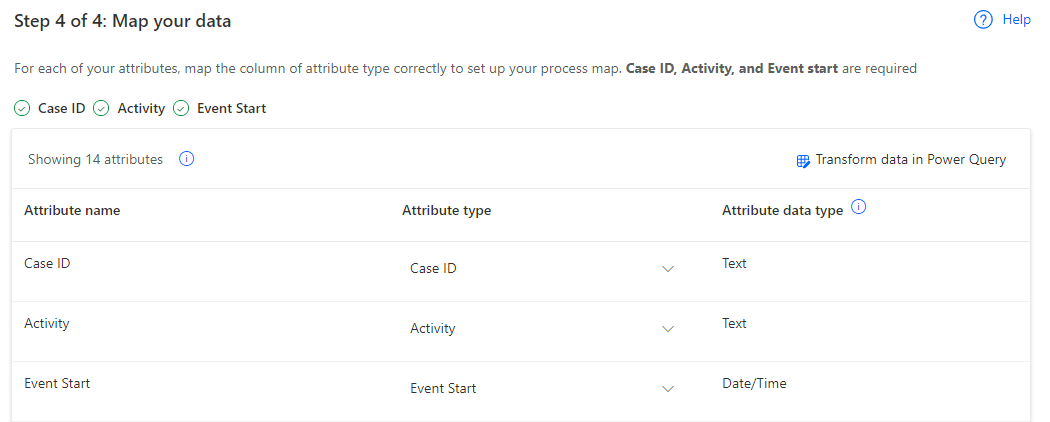
De manera predeterminada, el sistema configura todos los atributos del registro de eventos de origen como atributos de nivel de evento. Si incluye campos que nunca utiliza, puede eliminarlos durante la transformación para que no aparezcan en la pantalla de asignación o más tarde durante el análisis. Este enfoque puede ser de utilidad si su registro de eventos tiene muchos campos y causan confusión o trabajo adicional durante el análisis.
El tipo de atributo indica cómo qué asigna el atributo de origen de datos. En la imagen siguiente se muestran las opciones disponibles.
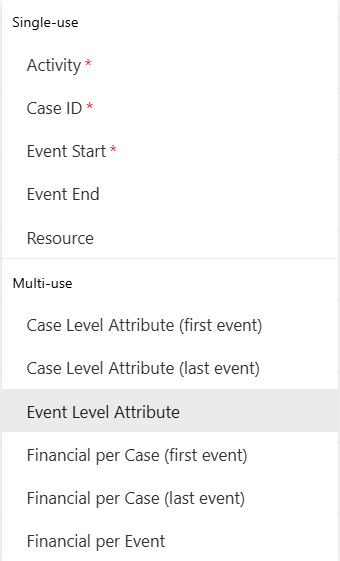
Las opciones se dividen en dos tipos: de un solo uso y de varios usos. Solo puede usar el tipo de uso único una vez en su asignación. De lo contrario, recibirá un mensaje de error y deberá resolverlo antes de guardar. En una situación en la que dos campos contienen un valor de uso único, debe evaluar si puede combinar ese valor en un solo campo durante la transformación. Por ejemplo, el id. de caso se encuentra en campos diferentes en dos sistemas, o el id. de caso consiste en la combinación de dos campos.
Es importante asignar el campo de recursos si desea utilizar las opciones de la representación de relaciones durante el análisis.
Editar la asignación después del análisis inicial
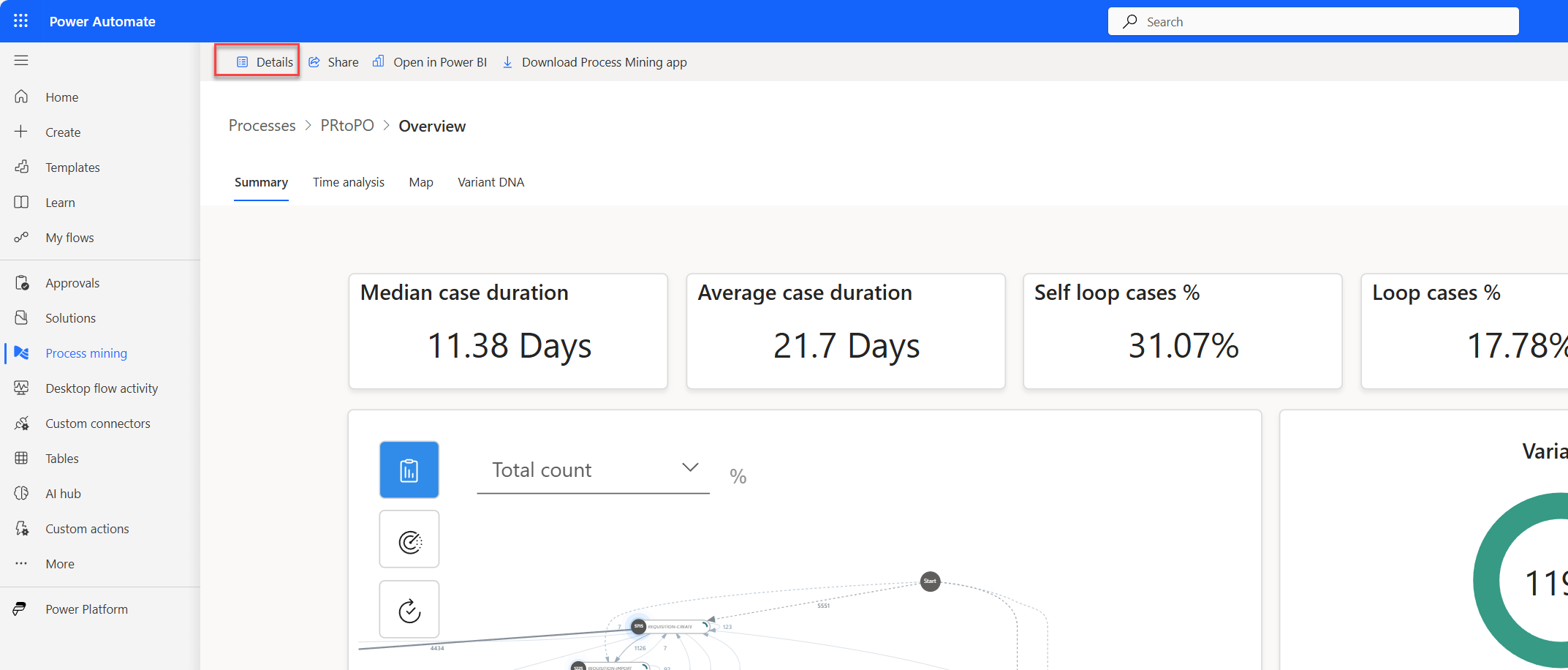
Después de que su equipo empiece a analizar el proceso, es probable que tenga que volver a editar las asignaciones para corregir o incluir más datos. Desde el informe de proceso, debe seleccionar primero la opción Detalles en la barra de comandos.
En la página de detalles, puede seleccionar la opción Configuración en la barra de comandos.
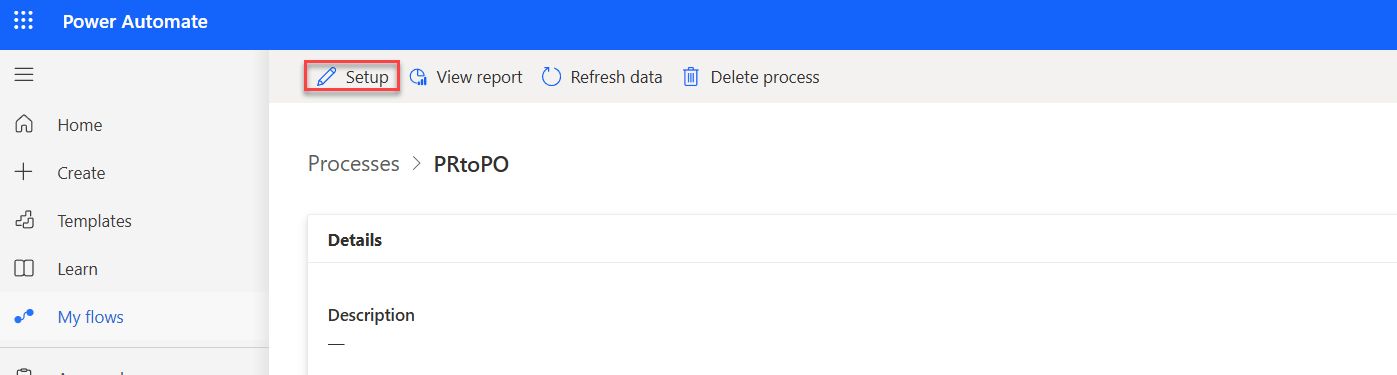
Ahora, puede volver a editar las asignaciones y, a continuación, guardar y analizar el proceso de nuevo.
Actualizar desde los datos de origen
La actualización le permite incorporar los datos más recientes de su origen de datos configurado. Puede iniciar una actualización manual desde la pantalla de informe de proceso en Process Mining de Power Automate para la web.
En la pantalla de detalles del panel de origen de datos, puede configurar una programación para actualizar los datos.
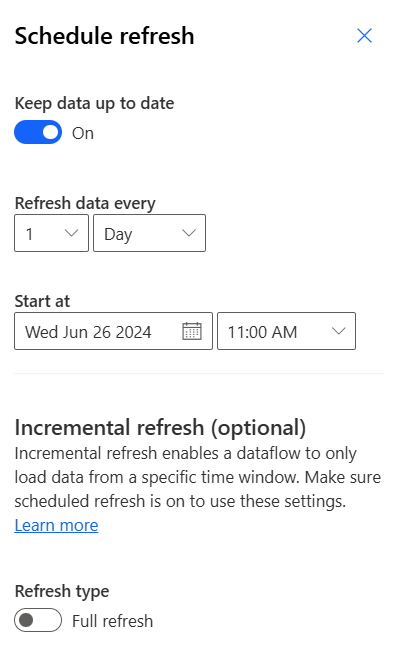
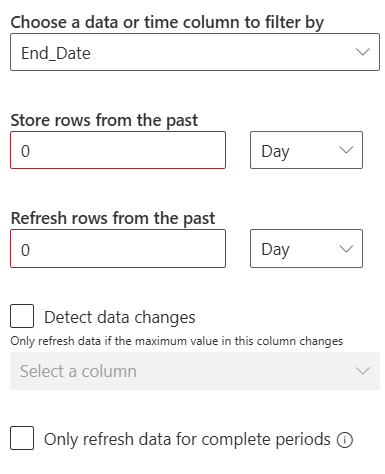
De manera predeterminada, el sistema realiza una actualización completa de los datos desde el registro de eventos. Puede utilizar la alternancia Tipo de actualización para seleccionar Actualización incremental, que permite que un flujo de datos solo cargue datos de una ventana de tiempo específica. Cuando activa Actualización incremental, estarán disponibles opciones adicionales para la configuración, como se muestra en la siguiente imagen.
En el siguiente vídeo se muestra cómo asignar mediante registros de eventos en Microsoft Azure Data Lake.