Vista de código y Power Fx
Ahora que está más familiarizado con los fundamentos de creación en Microsoft Copilot Studio, está listo para explorar algunas funciones ampliadas que puede usar para configurar y personalizar aún más la experiencia del agente. Las siguientes secciones abarcan dos capacidades: la vista de código para desarrolladores profesionales y Power Fx (para creadores y desarrolladores profesionales de Microsoft Power Platform).
Microsoft Copilot Studio tiene ahora la capacidad de ver el código detrás de un tema. Esto es extremadamente útil para los desarrolladores de código profesional, ya que pueden ver y editar la sintaxis directamente en el navegador web y verla inmediatamente en el lienzo de creación gráfica tras guardarla. Como resultado, el proceso de creación de temas es más rápido y sencillo, lo que permite que los desarrolladores sobrepasen los límites del lienzo de creación si es necesario.
Sección 1: Acceder al editor de código
Siga estos pasos para acceder al editor de código.
Abra el tema en el que ha estado trabajando con este laboratorio, Comprobar el estado del pedido.
En la parte superior derecha del tema, junto al icono Guardar, seleccione el menú extendido (...) y, luego, seleccione Abrir el editor de código, como se ve en la siguiente captura de pantalla.
Debería abrirse el editor de código, donde podrá ver el cuadro de diálogo en la vista de código (código YAML).
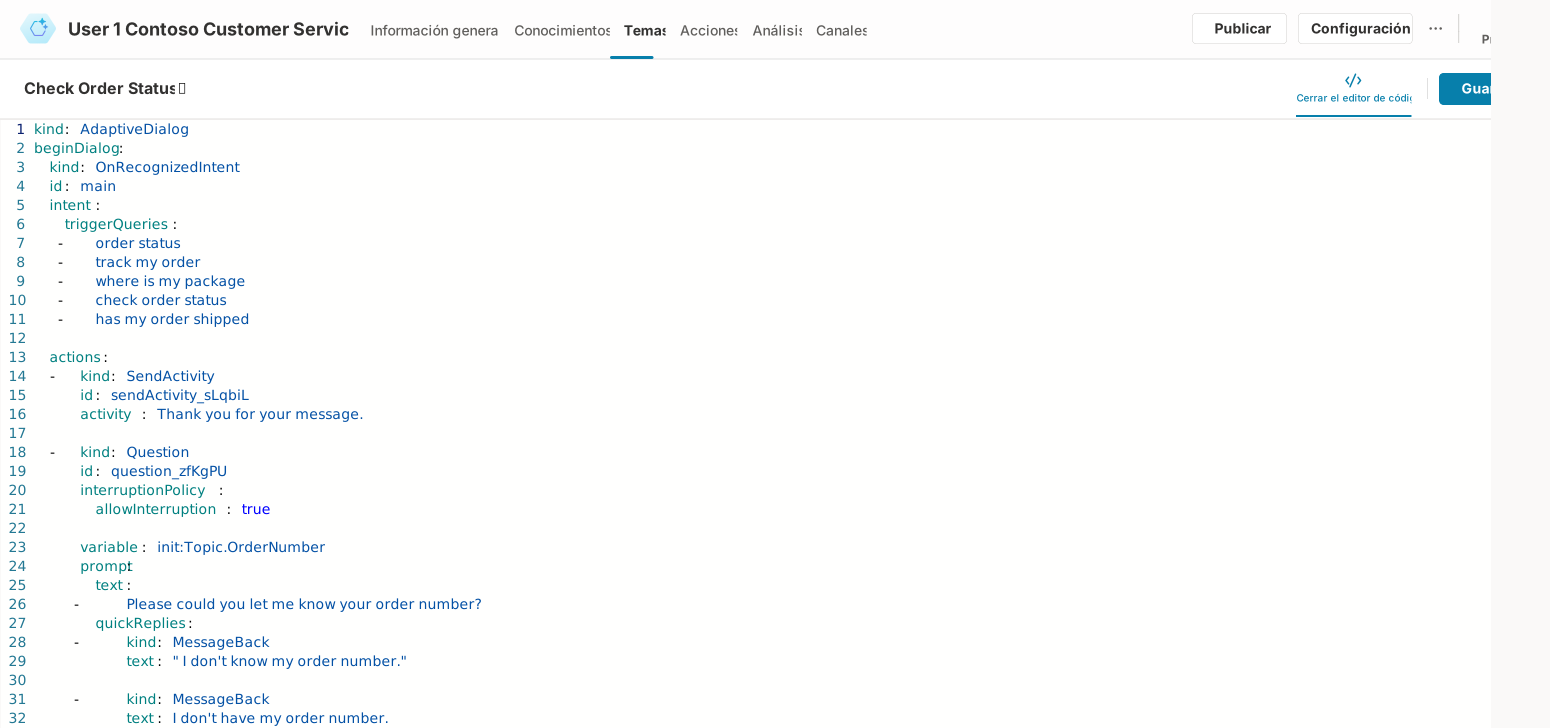
Seleccione Cerrar editor de código en la parte superior derecha después de explorar esta función.
Sección 2: Usar Power Fx en toda la creación unificada de Microsoft Copilot Studio
Power Fx ya está disponible en Microsoft Copilot Studio. Con Power Fx, puede agregar funciones dentro del lienzo de creación de Microsoft Copilot Studio, tal y como lo hacen actualmente los creadores en aplicaciones de lienzo desde Microsoft Power Apps. Puede utilizar Power FX en los nodos Mensaje y Pregunta, al usar el nodo de variable, y en otras áreas, como Comportamiento de la pregunta y Tarjetas adaptables. Esta característica le brinda un mayor control sobre los datos que se les muestran a los clientes y usuarios dentro de la interfaz conversacional. Además, le permite realizar operaciones comunes en runtime.
La siguiente tarea analiza un escenario básico en el que se usa Power Fx dentro de una variable y se le muestra el valor al usuario.
Sección 3: Usar Power Fx para modificar cómo aparece la fecha
Siga estos pasos con el fin de usar Power Fx para modificar cómo se muestra la fecha.
Abra el tema Check Order Status en el que ha estado trabajando durante estos laboratorios.
Agregue un nuevo nodo Establecer el valor de una variable después de su primer nodo Mensaje en el tema; luego, seleccione el cuadro Establecer variable y Crear una nueva variable.
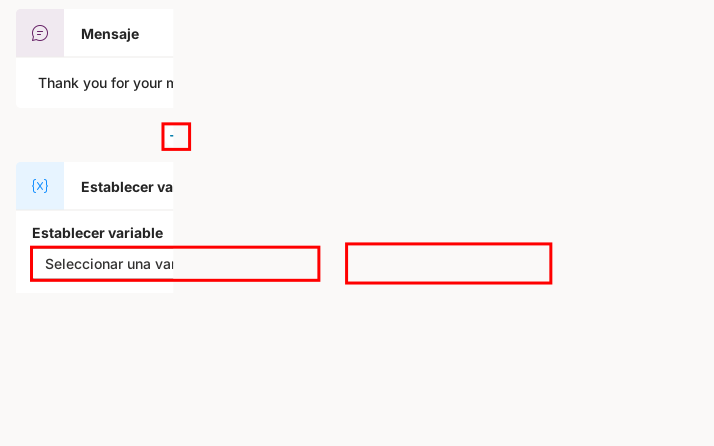
Al seleccionar la nueva variable, se abrirá la ventana Propiedades de variables a la derecha. Cambie el nombre de la variable a EstDeliveryDateCurrent.
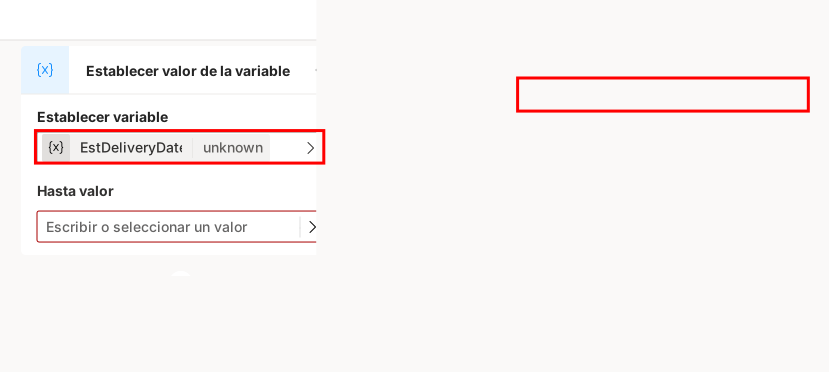
En el nodo Establecer valor de la variable, bajo Hasta valor, seleccione el menú de control flotante y seleccione Fórmula para abrir el panel Escribir fórmula; luego, seleccione el icono expandir.
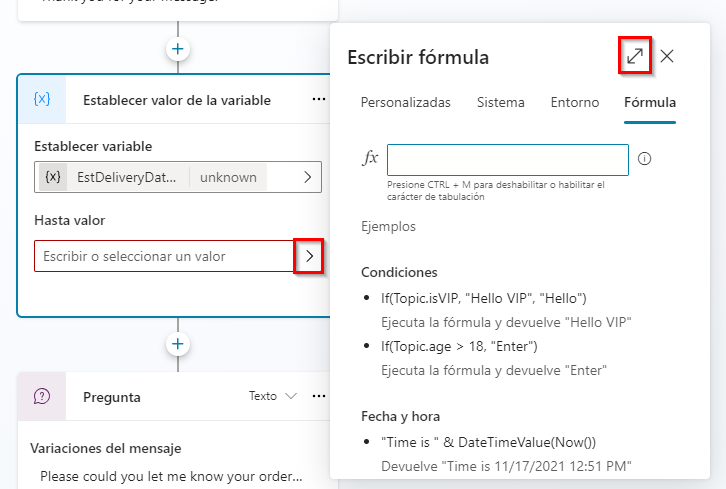
En la barra de fórmulas, introduzca la siguiente función y seleccione Insertar:
Text(
	DateAdd(
		Now(),
		2,
		TimeUnit.Days
	),
	DateTimeFormat.LongDate
)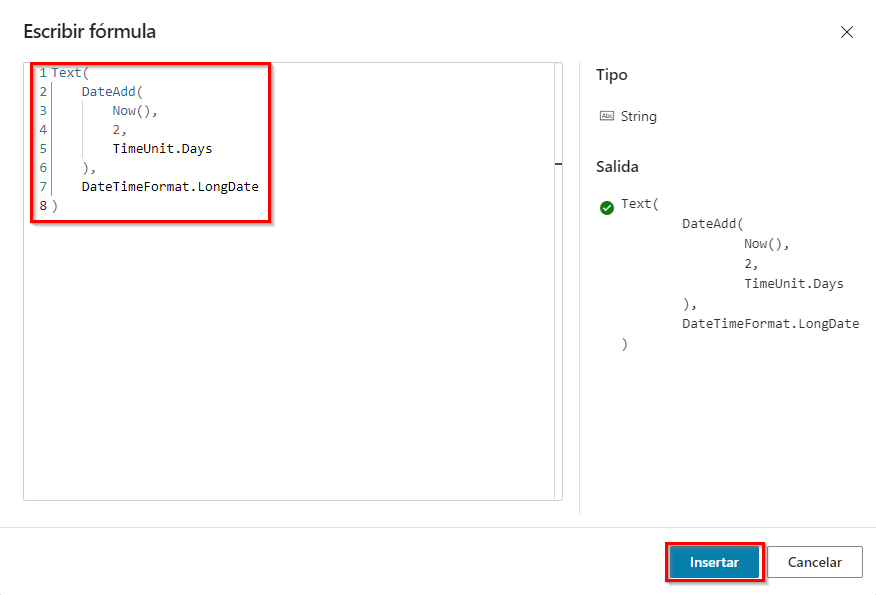
Esta función toma la fecha y hora de hoy, que técnicamente tiene un formato de fecha y hora específico (por ejemplo, 31/5/2024 8:00 AM), le agrega 2 días y luego le da formato en un formato de fecha larga (por ejemplo, viernes, 31 de mayo de 2024). Este método es importante si desea mostrar formatos de fecha simples que sean fáciles de usar para el usuario, o si desea almacenar la fecha como una cadena en formato de texto.
Con fines de demostración, puede actualizar el último Mensaje en la ruta de Actualización, para utilizar las nuevas variables que ha configurado. Agregue la siguiente línea al mensaje de la ruta de Actualización:
Your order {Topic.OrderNumber} should be delivered by {Topic.EstDeliveryDateCurrent}.
Guarde el tema.
Ahora, pruebe el agente abriendo el panel de prueba y escribiendo la indicación
Order status.A continuación, cuando el agente le pida el número de pedido, responde con
Can I get an update on order ORD-001342?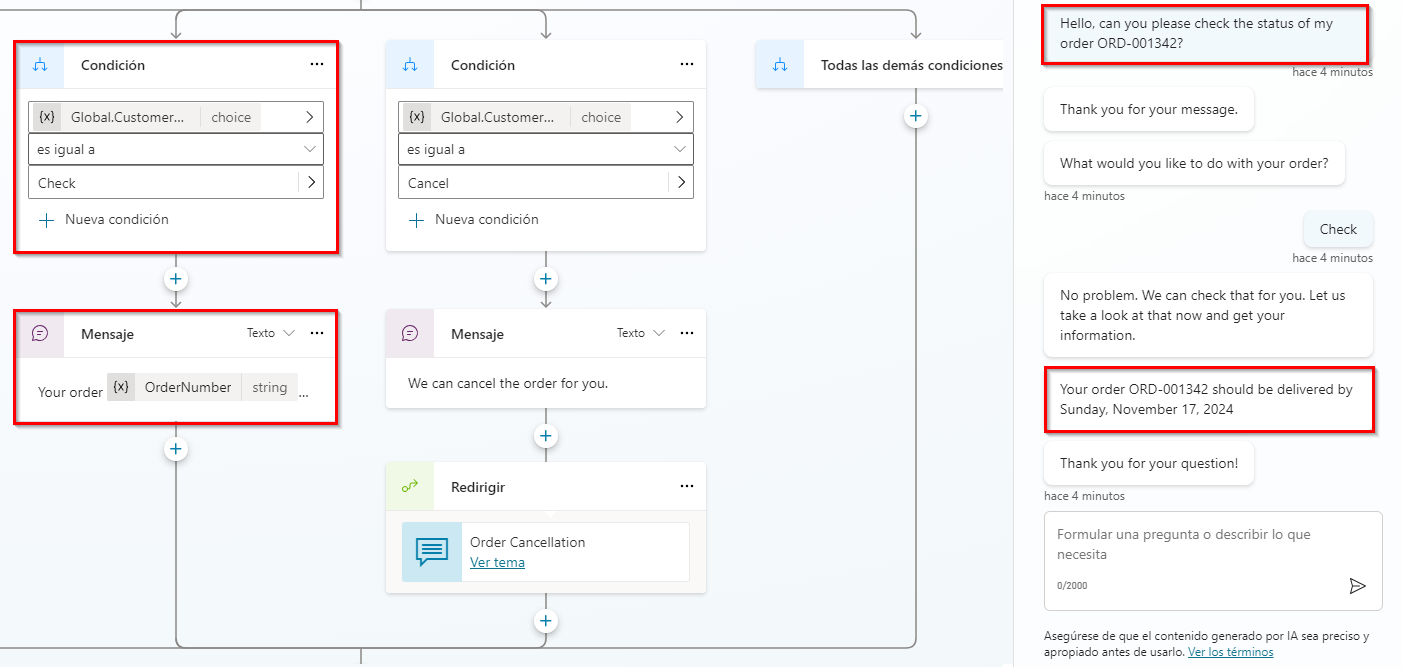
Nota
Como hemos proporcionado ambos valores para Topic.OrderNumber (ORD-001342) Y Global.CustomerAction (actualización), el agente utiliza el llenado de espacios para navegar por la ruta de conversación sin pedir información que ya haya proporcionado.

Enhorabuena, ha logrado trabajar en todos los laboratorios sobre las funciones centrales de creación en la creación unificada de Microsoft Copilot Studio.