Crear una organización de Azure DevOps
Para poder empezar a trabajar con Azure DevOps, primero hay que crear una organización en Azure DevOps. Por lo tanto, debe tener una cuenta. Actualmente puede crear una nueva cuenta de forma gratuita. Puede usar una cuenta de Microsoft existente (por ejemplo, una dirección live.com o outlook.com), una cuenta de organización que ya utilice para los servicios de Microsoft 365 o una cuenta de GitHub.
Abra un explorador web y vaya a Azure DevOps.
Haga clic en el botón azul Iniciar prueba gratuita para crear su nueva cuenta o seleccione Iniciar sesión en Azure DevOps si ya tiene una cuenta.
Con una cuenta organizativa, su organización de Azure DevOps se vincula automáticamente a un Microsoft Entra ID. Este se puede utilizar para administrar fácilmente los usuarios de su organización. Si un usuario deja la empresa, se puede deshabilitar (o eliminar) el usuario directamente en Microsoft Entra ID y, así, quedará bloqueado su acceso a todos los servicios de Azure. Por lo tanto, una cuenta de Azure debe crearla un administrador y no un usuario normal.
Después de crear su cuenta, debe proporcionar un nombre para su organización de Azure DevOps y la ubicación en la que se hospedarán sus proyectos. La red de Azure tiene centros de datos en todo el mundo, así que seleccione la ubicación más cercana a la suya. Una vez que haya creado su cuenta y su organización, puede iniciar sesión en cualquier momento utilizando https://dev.azure.com/{yourorganization}.
Organizaciones
Cuando haya iniciado sesión en Azure DevOps, se obtiene una descripción general de todas las organizaciones a las que tiene acceso con su cuenta. No se puede crear una nueva organización mediante el menú izquierdo. En el centro de la pantalla puede encontrar una lista de proyectos creados dentro de las organizaciones, en cuya parte superior aparecen los proyectos en los que ha trabajado más recientemente.
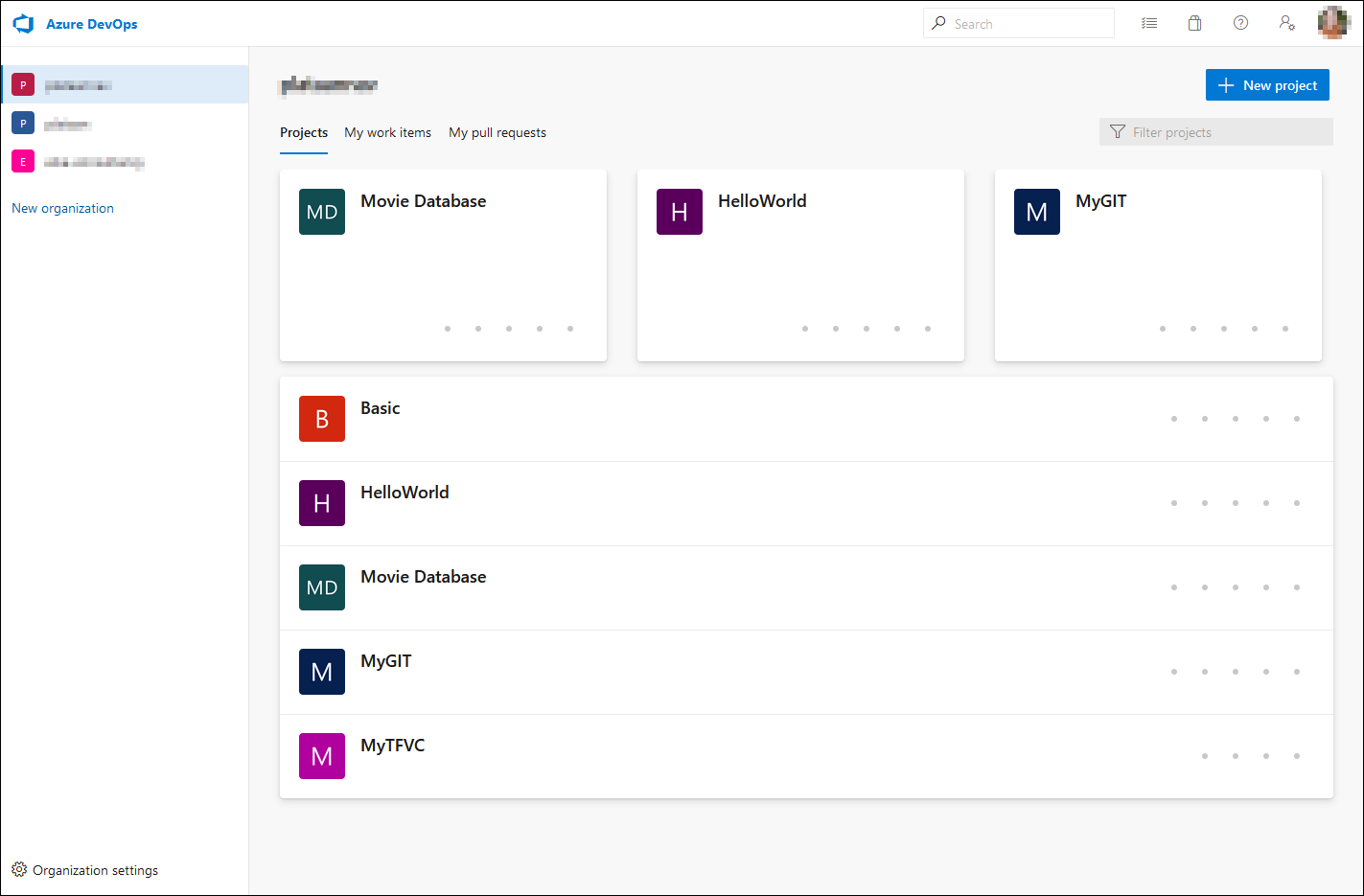
Una organización es la entidad de mayor nivel que tiene seguridad, licencias, proyectos, etc. independientes. Todo depende de sus necesidades específicas para crear varias organizaciones o simplemente crear varios proyectos dentro de la misma organización. Si su cliente desea administrar su propio entorno de DevOps, es mejor crear una organización separada y asignar su cuenta a esa organización.
Puede configurar la organización haciendo clic en el vínculo Configuración de la organización de la esquina izquierda. En esta configuración, puede cambiar el nombre, la zona horaria, el propietario, los usuarios, la seguridad, los grupos de agentes, etc.
Echemos un vistazo a algunas configuraciones importantes. En la sección Información general. Puede cambiar el nombre y el propietario de la organización. Si alguna vez necesita eliminar su organización, puede hacerlo en esta sección de descripción general.
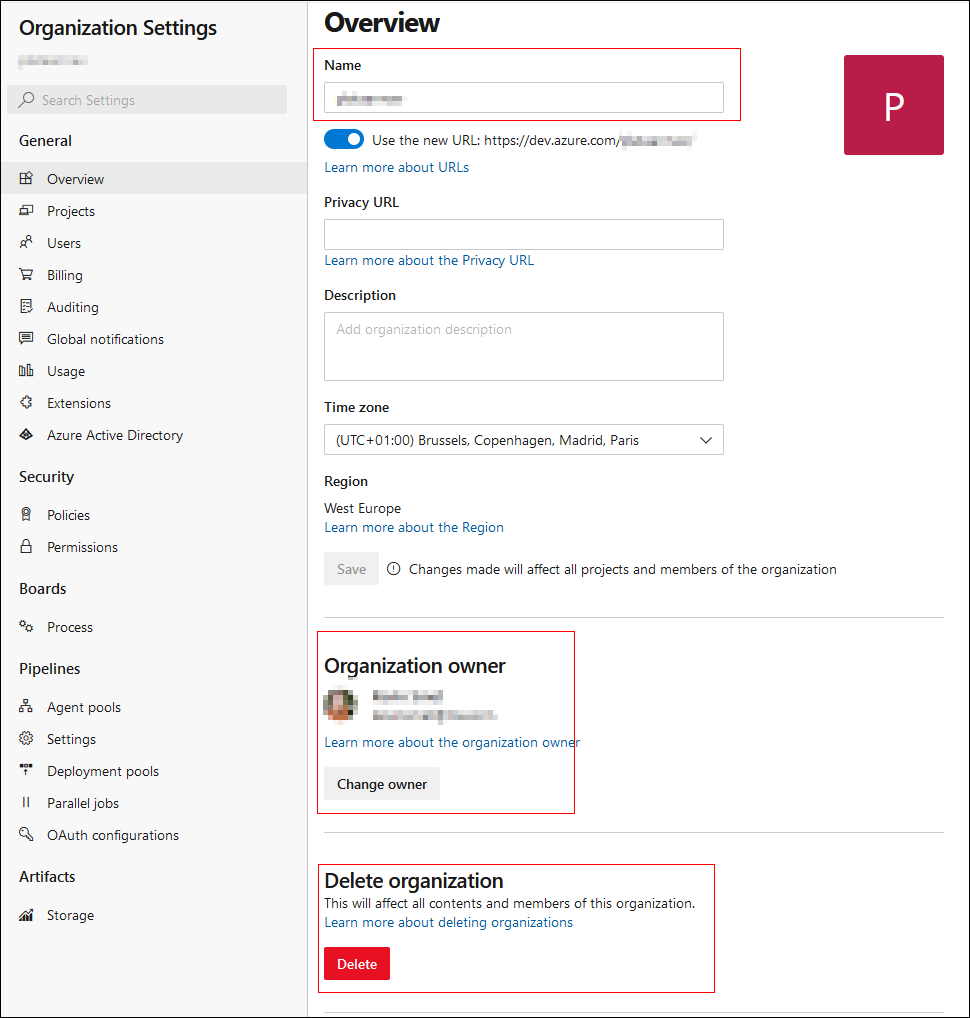
En la sección Proyectos se pueden agregar, editar o eliminar proyectos de su organización. Pero otra sección importante es Usuarios. Aquí puede agregar o eliminar usuarios que tienen acceso a su organización dentro de Azure DevOps.
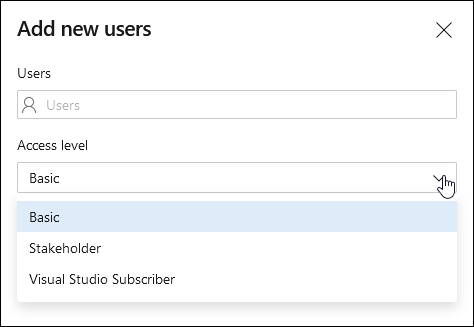
Para agregar usuarios, haga clic en el botón azul Agregar usuarios. Para cada usuario, debe configurar el Nivel de acceso. Puede elegir entre Básico, Parte interesada y Subscriptor de Visual Studio. Cada organización incluye cinco usuarios básicos gratuitos y partes interesadas ilimitadas. Estos usuarios básicos pueden contribuir con código a diferentes proyectos, configurar canalizaciones y ejecutar tareas desde el panel de tareas. Las partes interesadas no pueden contribuir al código ni agregar tareas a los tableros Kanban, pero pueden acceder el estado del proyecto y seguirlo, e iniciar, crear y lanzar canalizaciones.
Si necesita más de cinco usuarios en su organización, deberá pagar una tarifa mensual por cada usuario adicional, utilizando la plataforma Azure. Si un usuario ya es un subscriptor de Visual Studio que utiliza una subscripción a MSDN, debe seleccionar Subscriptor de Visual Studio. Estos usuarios ya tienen una licencia separada para Azure DevOps. Se agregarán a los demás usuarios y no tendrá que pagar más por ellos. La primera vez que el usuario inicie sesión en la plataforma Azure DevOps, se validará su subscripción. Si el usuario no es un subscriptor válido, será considerado un usuario Básico. A continuación, puede seleccionar los proyectos a los que su usuario tendrá acceso.
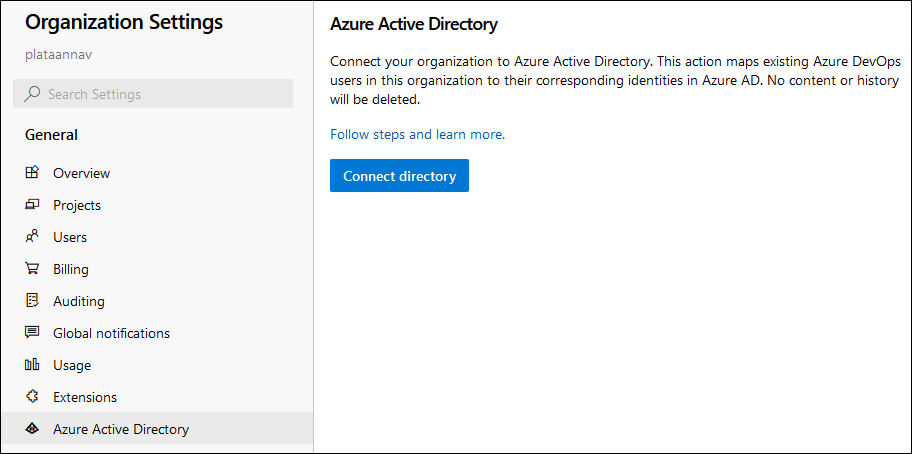
Si su organización no está vinculada a un Microsoft Entra ID, aún puede vincularla en la configuración de la organización. Al conectar Microsoft Entra ID a su organización de DevOps, puede asignar usuarios existentes a su identidad correspondiente en Microsoft Entra ID.