Ejercicio - Utilizar parámetros de entrada y salida
Primero, deberá abrir el flujo de escritorio que creó en el módulo anterior. Puede abrirlo directamente desde la aplicación Power Automate para escritorio o puede abrirlo en su navegador desde el sitio web de Power Automate. En los siguientes pasos, abrirá el flujo desde el navegador.
Abra el explorador y después diríjase a Power Automate.
Inicie sesión en Power Automate si es necesario. Asegúrese de que está en el entorno correcto.
Seleccione Soluciones y abra la solución Invoice processing solution Nombre Apellido.
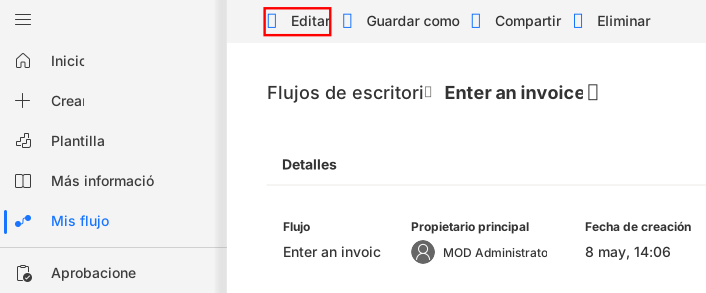
Abra el flujo de escritorio Introducir una factura.
Seleccione Editar.
En el cuadro de diálogo de Power Automate de escritorio, seleccione Iniciar la aplicación.

Power Automate para escritorio le permite recibir valores de entrada de flujos de nube y devolver valores mediante el uso de valores de salida.
Ahora, creará una serie de valores de entrada.
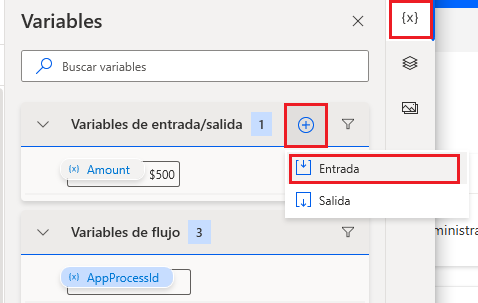
En la sección Variables de entrada y salida a la derecha de la pantalla, en el panel Variables, seleccione el signo más (+) y luego seleccione Entrada de la lista de opciones para agregar su primera entrada.

En el cuadro de diálogo Nueva variable de entrada, use estos valores para configurar la primera variable de entrada:
Nombre de variable -
AmountTipo de datos: Texto
Valor predeterminado -
$500Nombre externo -
AmountDescripción -
Amount
Seleccione el botón Guardar en la parte inferior del cuadro de diálogo.

Repita los pasos anteriores para agregar una segunda variable de entrada.
Utilice los siguientes valores para configurar la segunda variable de entrada:
Nombre de variable -
ContactTipo de datos: Texto
Valor predeterminado -
b.friday@wingtipcups.comNombre externo -
ContactDescripción -
Contact email

Repita los pasos anteriores de nuevo para crear una tercera variable de entrada. Utilice la información y estos valores para completar las variables dentro de la nueva tercera entrada y luego seleccione Guardar.
Nombre de variable -
AccountTipo de datos: Texto
Valor predeterminado -
WingTip CupsNombre externo -
Account NameDescripción -
Account Name

Después de agregar y guardar las tres variables de entrada, seleccione el botón Guardar en la parte superior de la pantalla para guardar los cambios que ha realizado en el módulo hasta el momento.

A la derecha de la pantalla, en el panel Variables, en la sección Variables de entrada y salida, seleccione el icono (+) y luego elija la opción Salida para agregar su primer valor de salida.

Utilice estos valores para configurar la primera variable de salida:
Nombre de variable -
InvoiceIDTipo de datos: Texto
Nombre externo -
InvoiceIDDescripción -
InvoiceID
Después de introducir los valores para la variable de salida, seleccione el botón Guardar en la parte inferior del cuadro de diálogo.

Agregue una acción para establecer esta salida. Asegúrese de que la aplicación Contoso Invoicing aún se esté ejecutando. Seleccione el paso 10: Fin de las acciones generadas automáticamente con la grabadora de escritorio.

Vaya al panel Acciones, busque Obtener detalles y luego haga doble clic para agregar Obtener detalles de un elemento de interfaz de usuario en la ventana.

En el cuadro de diálogo Obtener detalles de un elemento de interfaz de usuario en la ventana, seleccione el menú desplegable Elemento de la interfaz de usuario y luego elija Agregar elemento de la interfaz de usuario.

Nota
Después de seleccionar la opción Agregar elemento de la interfaz de usuario, aparecerá un rectángulo rojo en la pantalla mientras pasa el cursor del ratón sobre los diferentes elementos.
Vaya a la aplicación Contoso Invoicing. En la pestaña Detalle de la factura, mueva el cursor del ratón sobre el número en el campo Id. Mantenga presionado la tecla Ctrl en su teclado y luego seleccione el número de id.
Nota
Es posible que aparezca un número de id. diferente al que se muestra en este ejercicio.

Vuelva al cuadro de diálogo y seleccione Guardar.
Nota
Su elemento de la interfaz de usuario puede aparecer de manera diferente a lo que se muestra en la siguiente figura.

Nota
Esta acción creará automáticamente una variable llamada AttributeValue a la que podrá hacer referencia en acciones posteriores dentro de Power Automate para escritorio. Puede ver la variable desde la ventana emergente.
Seleccione el nuevo paso que ha agregado.


A continuación, configure la variable InvoiceID, que le permitirá utilizar el Id. de factura en procesos posteriores o desde su flujo de nube en un módulo futuro.
Vaya al panel Acciones, busque establecer variable y luego haga doble clic para agregar la acción Establecer variable.

Seleccione
NewVar, junto a Variable, seleccione el botón {x} para abrir el menú de variables y seleccioneInvoiceID.
Seleccione el botón {x}, en la sección Valor, y haga doble clic en AttributeValue en la lista.

Seleccione el botón Guardar en la parte inferior del cuadro de diálogo Establecer variable.

Configure los pasos para usar valores de variables de entrada cuando esté ejecutando la automatización. Seleccione el paso 5: Rellene "Cuadro de texto de la cuenta" con "WingTip Cups" y, a la derecha, seleccione el menú de puntos suspensivos (...). En el menú de opciones, seleccione Editar.

En el cuadro de diálogo Rellenar el campo de texto en la ventana, elimine el valor en el campo Texto para rellenar.
Seleccione la variable Cuenta (una de las variables de entrada que creó anteriormente) si selecciona {x} y luego haga doble clic para seleccionar Cuenta.

Seleccione Guardar.

Repita los pasos anteriores para cambiar el valor de Texto para rellenar en Paso 6 y Paso 7 en el flujo de escritorio.
Use la variable de entrada Contacto para Paso 6.
Use la variable de entrada Importe para Paso 7.
Cuando termine, sus acciones deberían parecerse a la siguiente imagen.

Seleccione el icono Guardar para guardar todos los cambios.

Ya ha completado el proceso de configuración y uso de entradas y salidas en su flujo de escritorio. En los próximos módulos, utilizará esas entradas y salidas para pasar valores de datos entre flujos de nube y flujos de escritorio. A continuación, puede probar su flujo si selecciona el icono Ejecutar en la parte inferior de la pantalla y luego puede ver cómo se ejecuta la automatización mediante los valores de las variables de entrada (valores predeterminados).

Cierre la aplicación Power Automate para escritorio.


