Visibilidad operativa
La página Visibilidad operativa es una de las tres páginas predeterminadas de la aplicación Visibilidad de inventario. Proporciona resultados para consultas de inventario disponible en tiempo real que puede configurar. Además, ofrece visibilidad de la publicación y la asignación de reservas en función de distintas combinaciones de dimensiones.
Puede activar la característica OnHandReservation accediendo a la página Configuración y seleccionando la pestaña Administración de características y configuración. Cuando esta característica está activada, puede publicar solicitudes de reserva desde la página Visibilidad operativa. Antes de comenzar, deberá abrir y autenticar la aplicación Visibilidad de inventario. Para ello, siga las instrucciones de Utilizar la aplicación Visibilidad de inventario.
Consulta disponible
Si va a la página Visibilidad operativa del panel izquierdo de la aplicación Visibilidad de inventario, la pestaña Consulta disponible deberá ser la primera pestaña que está abierta en la página. La pestaña deberá ser similar a la captura de pantalla siguiente.
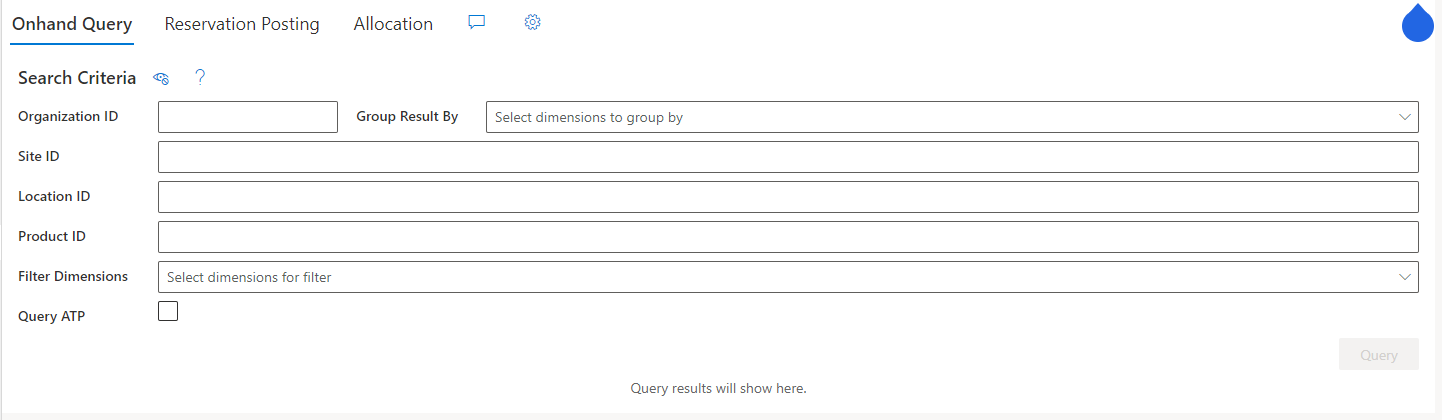
La pestaña Consulta disponible le permite consultar el inventario disponible en tiempo real. Para configurar y ejecutar una consulta, introduzca los valores de Id. de organización, Id. de sitio e Id. de almacén que desea consultar. A continuación, en el campo Id. de producto, introduzca uno o más identificadores de producto para obtener una coincidencia exacta en la consulta. Si deja este campo en blanco, los resultados incluirán todos los productos de un sitio y un almacén específicos.
Para obtener resultados más pormenorizados, puede seleccionar la agrupación por dimensiones en el campo Agrupar resultado por. Por ejemplo, puede agrupar los resultados de la consulta por color. Para obtener resultados aún más específicos en las consultas, puede buscar elementos que coincidan con un valor de dimensión específico (por ejemplo, color=azul). Para ello, seleccione una dimensión en el campo Filtrar dimensiones y, a continuación, introduzca el valor de la dimensión de destino. Cuando haya terminado de configurar la consulta, seleccione Consulta. Deberá recibir un mensaje verde para consultas que se han ejecutado correctamente y un mensaje rojo para las de error. Si recibe un mensaje de error, asegúrese de que sus criterios de consulta son correctos o que el token de portador no ha caducado.
Publicación de reservas
Puede publicar solicitudes de reserva mediante la pestaña Publicación de reservas en la página Visibilidad operativa. No puede publicar una solicitud de reserva sin habilitar la característica OnHandReservation. Después de seleccionar la pestaña, deberá ser similar a la captura de pantalla siguiente.
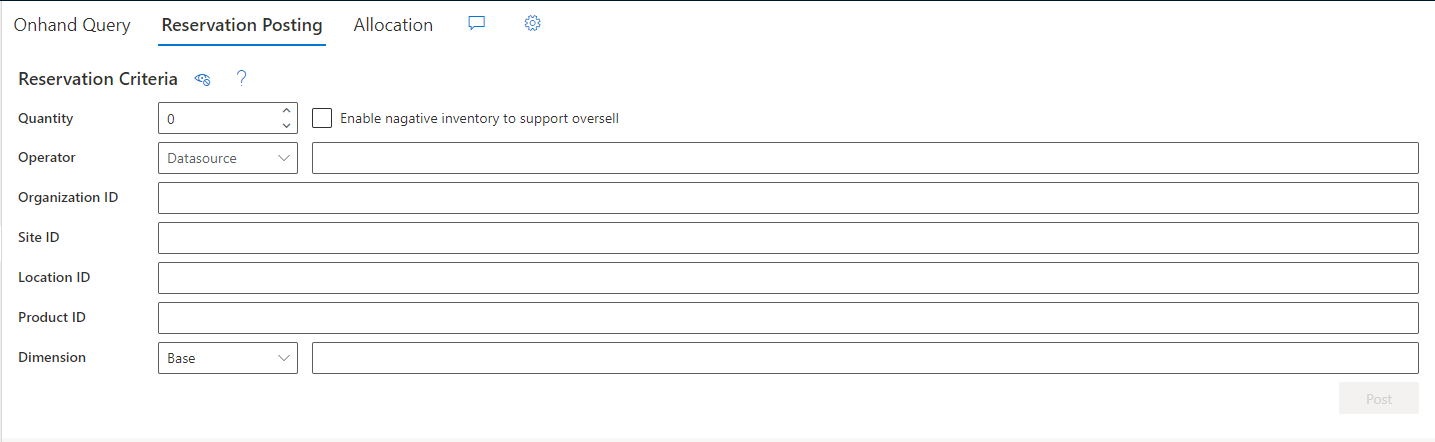
Para realizar una solicitud de reserva provisional a través de la interfaz de usuario (UI), especifique la cantidad que desea reservar provisionalmente en el campo Cantidad. Si desea evitar que las existencias se sobrevendan o se sobrerreserven, asegúrese de desactivar la casilla Habilitar inventario negativo para permitir sobreventa. En el campo Operador, especifique el origen de datos y la medida física que se aplica a la cantidad de reserva provisional. A continuación, introduzca los valores de Id. de organización, Id. de sitio, Id. de almacén e Id. de producto que desea consultar. Para acotar más los resultados, seleccione un origen de datos, dimensiones y valores de dimensión en el campo Dimensión.