Crear una entidad y una conexión para importar datos desde Business Central
En esta unidad, aprenderá a crear una entidad personalizada. Crearemos una entidad llamada Empleados que utilizará para crear una aplicación que muestre la lista de empleados en Business Central. También usaremos esta entidad más adelante en un escenario más complejo.
Para seguir el procedimiento y crear la entidad, debe tener el rol de seguridad Administrador del sistema o Personalizador del sistema en Microsoft Dataverse.
Crear una nueva entidad
Vea el siguiente vídeo en el que se muestra cómo crear una entidad en Dataverse.
Conectar una entidad con Business Central como origen
Si crea su entidad con el propósito de usarla integrada con Business Central, entonces puede conectar esta entidad con datos en Business Central. Puede sincronizarlos y usar los datos de Business Central en una aplicación basada en modelo o usar los datos de Dataverse en Business Central.
Utilizar Business Central como origen en entidades
El siguiente vídeo demuestra cómo conectar una entidad con el origen de datos en Business Central.
Utilizar Dataverse como origen en Business Central
En la demostración anterior, descubrió cómo usar Business Central como origen de datos para crear aplicaciones basadas en modelo. Con Business Central, también puede utilizar Common Data Service como origen de datos parcial para Business Central con tablas estándar o para sus personalizaciones.
La integración de Business Central con Dataverse permitirá que los usuarios de Business Central se conecten a un entorno de Dataverse y asocien una empresa de Business Central con una unidad de negocio de Dataverse. Esto permitirá que varias empresas se conecten a un entorno de Dataverse. Durante la instalación, se sincronizarán las entidades de conexión de Common Data Service de la base de datos predeterminada de Common Data Service.
Se proporciona compatibilidad con la extensibilidad para desarrolladores que desarrollen integraciones de Business Central para Dataverse. Gracias a la compatibilidad con la extensibilidad, se pueden escribir extensiones de Business Central para agregar campos y tablas al proceso de sincronización, ampliando también las tablas existentes. Además, se pueden crear transformaciones, transformando y asignando valores.
Para la autenticación de Microsoft 365, le recomendamos que utilice la guía de configuración asistida de Configuración de la conexión de Dataverse. La guía facilita la configuración de la conexión y especifica funciones avanzadas, como el acoplamiento entre registros.
Para comenzar con esta configuración, empiece en Configuración y extensiones en la barra de navegación y seleccione Configuración asistida. En la página Configuración asistida, busque y seleccione Configurar la conexión de Dataverse para iniciar la guía de configuración asistida.
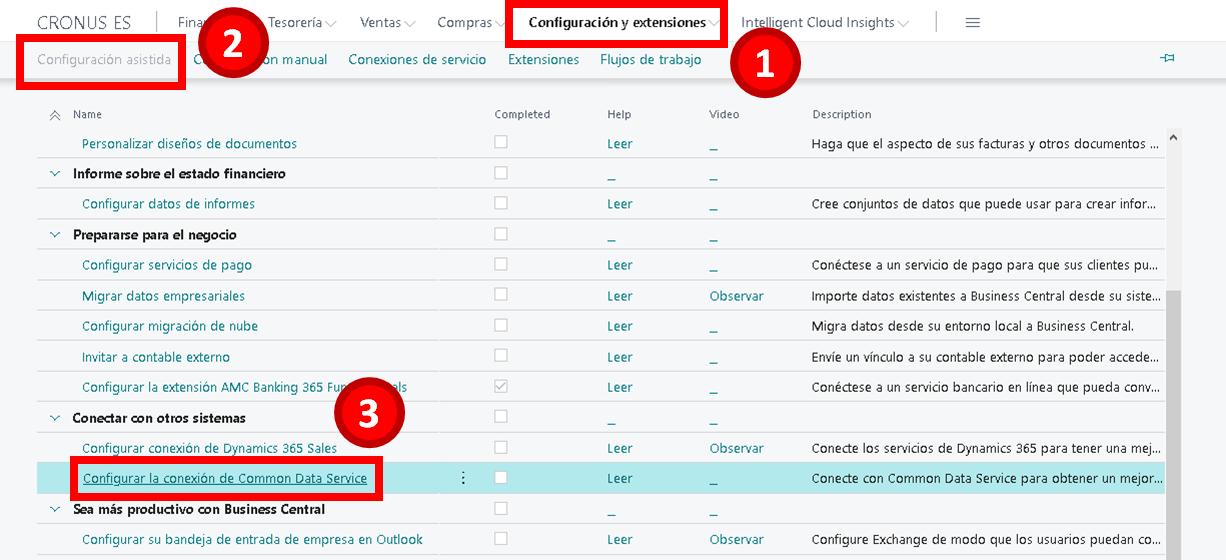
Antes de comenzar, asegúrese de tener la siguiente información a mano:
La URL del entorno de Dataverse a la que se desea conectar. Si utiliza Configurar la conexión de Dataverse en Configuración asistida para crear la conexión, Business Central detectará automáticamente sus entornos, pero también puede introducir la URL de otro entorno en su inquilino.
Un nombre de usuario y una contraseña de una cuenta de usuario que se utilice solo para la integración. Esta cuenta se conoce como la cuenta de usuario de integración y no requiere permisos de administrador en Dataverse.
El nombre de usuario y la contraseña de una cuenta que tiene permisos de administrador en Business Central y Dataverse.
Vea en el siguiente vídeo de demostración cómo configurar la conexión de Common Data Service con Business Central.