Importar datos dinámicos mediante Power Query
Hasta ahora, ha revisado cómo crear un flujo de datos mediante Power Query para importar un archivo estático en una tabla de Dataverse. En muchos casos, los datos de origen cambian con el tiempo y el escenario comercial requiere una actualización frecuente de los datos en Dataverse basándose en ese origen de datos dinámicos.
Actualizar datos
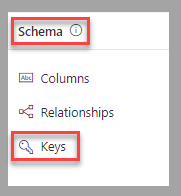
Un flujo de datos puede actualizar la tabla de destino en función de las actualizaciones de la tabla o el archivo de origen. Para hacer coincidir correctamente las filas de los dos conjuntos, una columna de Id. única debe formar parte de ambas tablas. En muchos casos, esta columna se define como clave alternativa en la tabla de destino. En Dataverse, las claves alternativas se configuran mediante la opción Claves en la sección Esquema de la tabla.
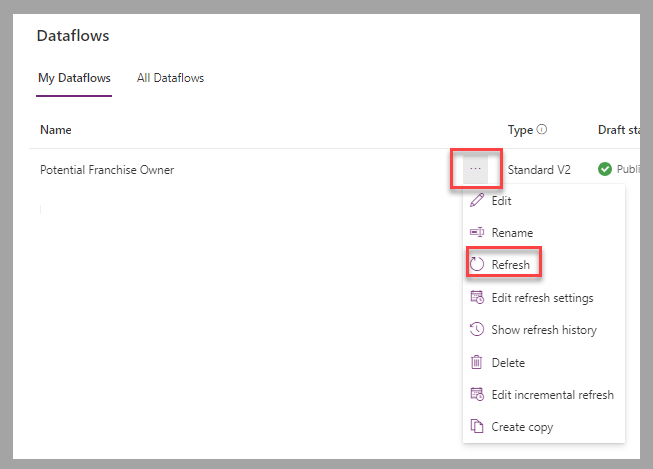
Puede desencadenar una actualización manual seleccionando Actualizar para un flujo de datos específico.
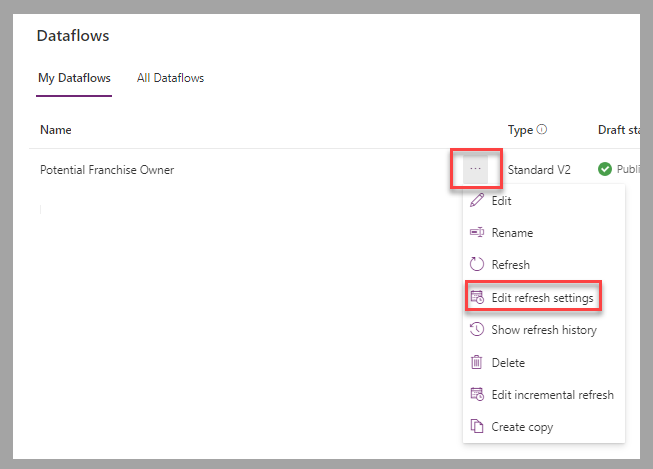
Para cambiar la frecuencia de actualización, seleccione Editar configuración de actualización para el flujo de datos específico.
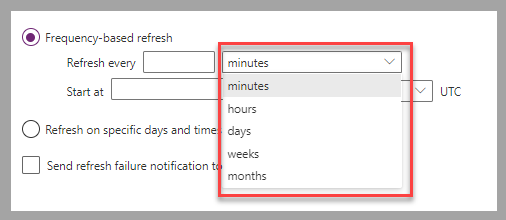
Para los flujos de datos que deben procesarse automáticamente, seleccione Actualizar automáticamente y luego configure Actualización basada en frecuencia o Actualizar en días y horarios específicos según el escenario empresarial.
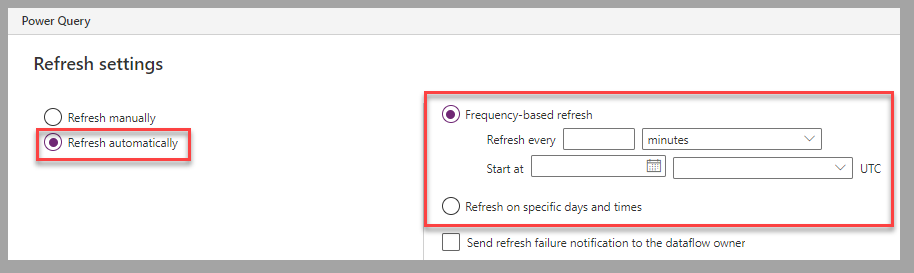
Para escenarios de actualización basados en frecuencia, puede configurar la frecuencia para que ocurra cada x número de minutos, horas, días, semanas o meses.
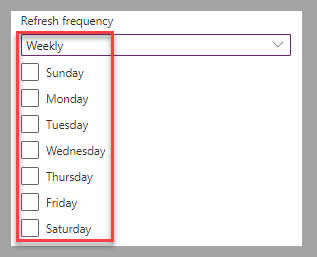
Para escenarios que requieren actualización en días y horas específicos, puede establecer una frecuencia de actualización diaria. En esos casos, la actualización se desencadenará a la hora configurada todos los días. Para escenarios en los que Frecuencia de actualización se establece como Semanal, se pueden seleccionar los días de la semana en los que se debe desencadenar la actualización.
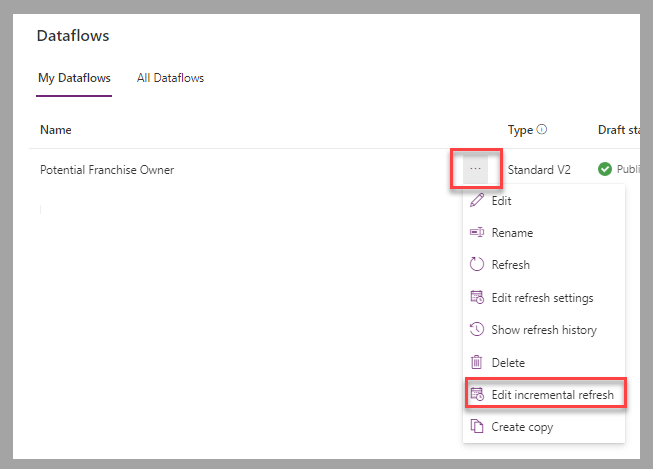
Para los orígenes de datos que tienen grandes cantidades de datos, es posible que desee cambiar la configuración de actualización incremental que está configurada para procesar una actualización completa de forma predeterminada. Para acceder a esta configuración, seleccione Editaractualización incremental para el flujo de datos específico.
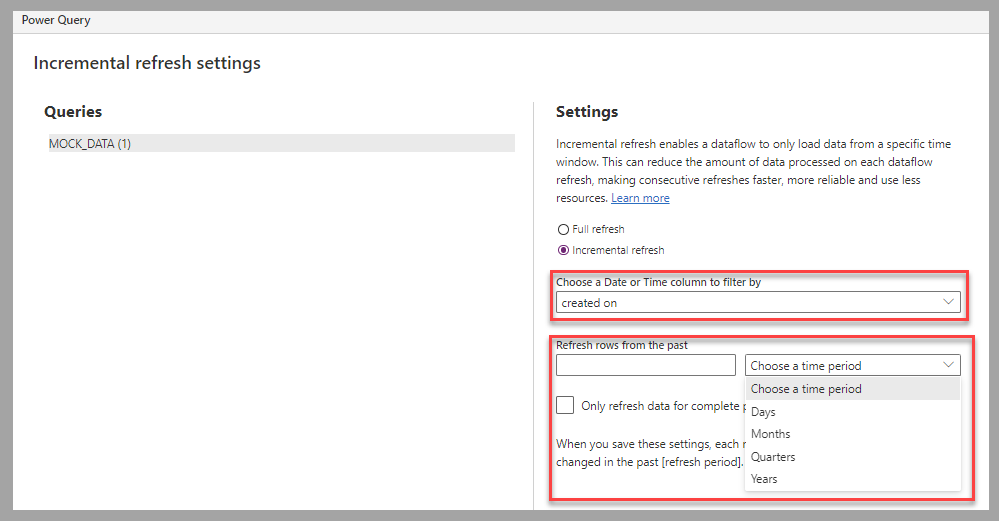
Se requiere una columna de fecha u hora del origen para configurar el filtro para la actualización incremental. El filtro se puede configurar para procesar filas para x número de Días, Meses, Trimestres o Años.
Siguientes pasos
Ahora ha aprendido cómo un flujo de datos actualiza los datos automáticamente desde un origen de datos dinámicos. A continuación, aprenderá a actualizar la tabla de contactos en Dataverse basado en una hoja de cálculo de Excel que se actualiza durante las conferencias con la lista de asistentes.