Importar datos estáticos mediante Power Query
En la unidad anterior, ha aprendido a acceder a flujos de datos. En esta unidad, se le presentará el proceso para importar datos estáticos, como los introducidos manualmente en una tabla de Dataverse usando Power Query.
En este escenario, tiene una lista corta de contactos (nombre, apellidos y direcciones de correo electrónico) que deben importarse en una tabla de Dataverse temporal para su revisión. Esta lista de contactos podría encontrarse en un archivo de texto o agregarse manualmente.
Para este proceso, crearemos un flujo de datos en Power Apps Studio.
Crear un flujo de datos mediante Power Query
Para crear un flujo de datos que importe datos en Dataverse mediante Power Query, siga estos pasos:
Desde la barra de comandos de la página de flujo de datos de Power Apps Studio, seleccione + Nuevo flujo de datos.
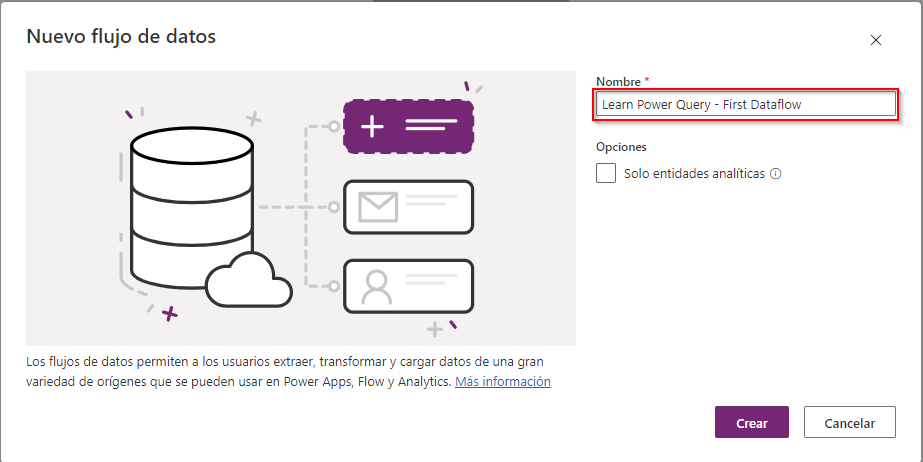
En la ventana Nuevo flujo de datos, escriba un nombre para el nuevo flujo de datos y luego seleccione Crear.
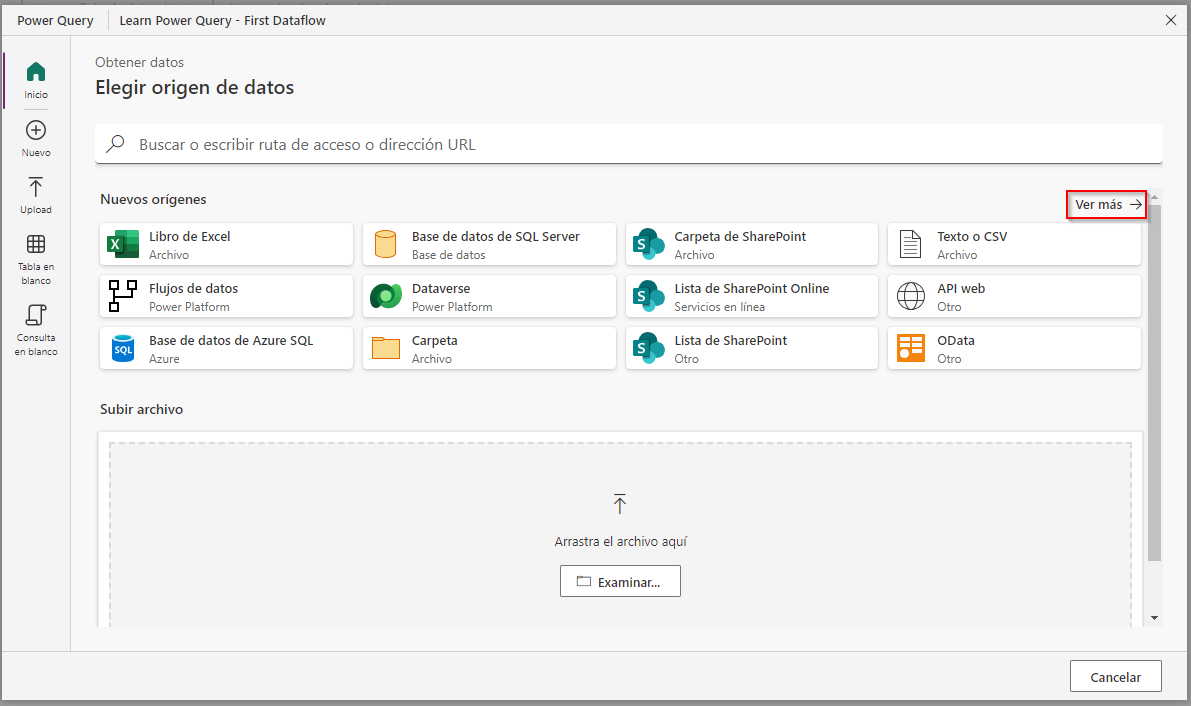
En la ventana Elegir origen de datos de Power Query, seleccione el origen de datos para su escenario empresarial. Puede elegir entre muchos orígenes distintos, y puede cargarlos fácilmente desde su ordenador para iniciar el proceso. Para nuestro ejemplo, vamos a crear una Tabla en blanco. Para encontrar esa opción, seleccione Ver más en la parte superior derecha de la lista de orígenes y, luego, Tabla en blanco. La opción Tabla en blanco está cerca de la fila inferior de la lista de orígenes.
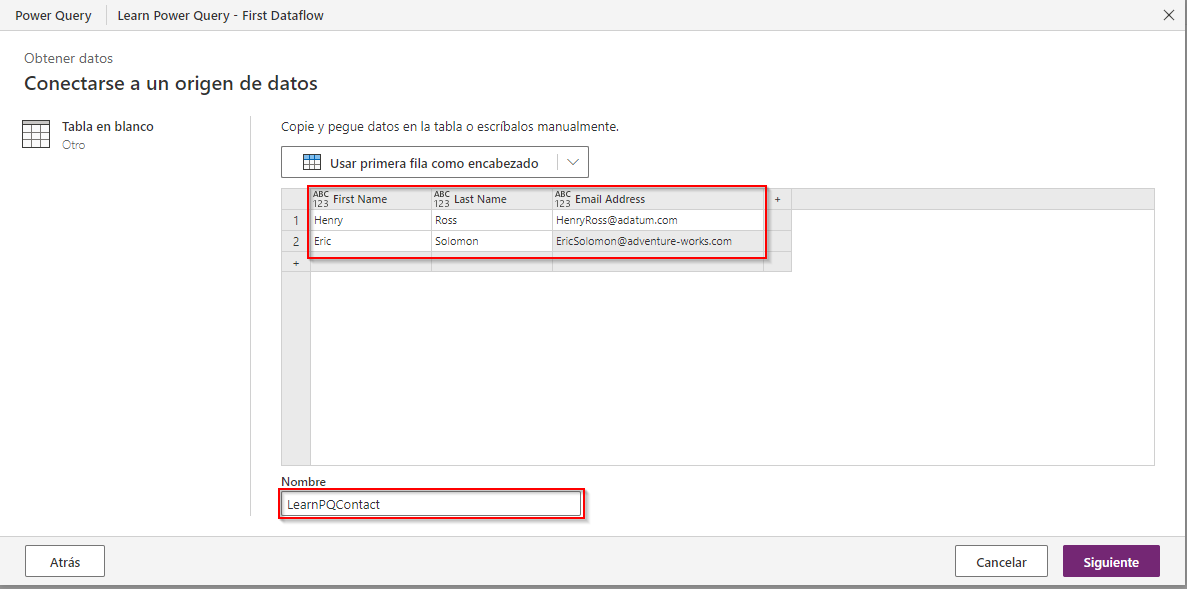
Con este siguiente paso, conéctese a un origen de datos. Es posible que se requieran credenciales y detalles sobre el origen de datos, según el origen. En nuestro ejemplo de Tabla en blanco, podemos definir información sobre la estructura de datos y las filas. Podemos agregar nombres de columnas, como First Name, Last Name o Email Address.
Podemos introducir algunos datos en la tabla, debajo de las filas que creamos. También podemos ponerle un nombre a la tabla. En este caso, le pondremos el nombre "LearnPQContact". Seleccione Siguiente para completar este paso y pasar a la transformación de datos.
El paso de transformación de datos le ofrece muchas opciones para transformar los datos, como agregar columnas en función de cálculos, agrupaciones o la transformación de otras columnas del origen de datos. También puede eliminar, cambiar el nombre, ordenar, etc. Haga doble clic para cambiar el nombre de la columna Email Address de sus datos; el nuevo nombre será Primary Email Address. Como puede ver, el panel Configuración de consulta de la derecha, bajo Pasos aplicados, incluye el paso que acaba de dar, denominado Columnas renombradas.
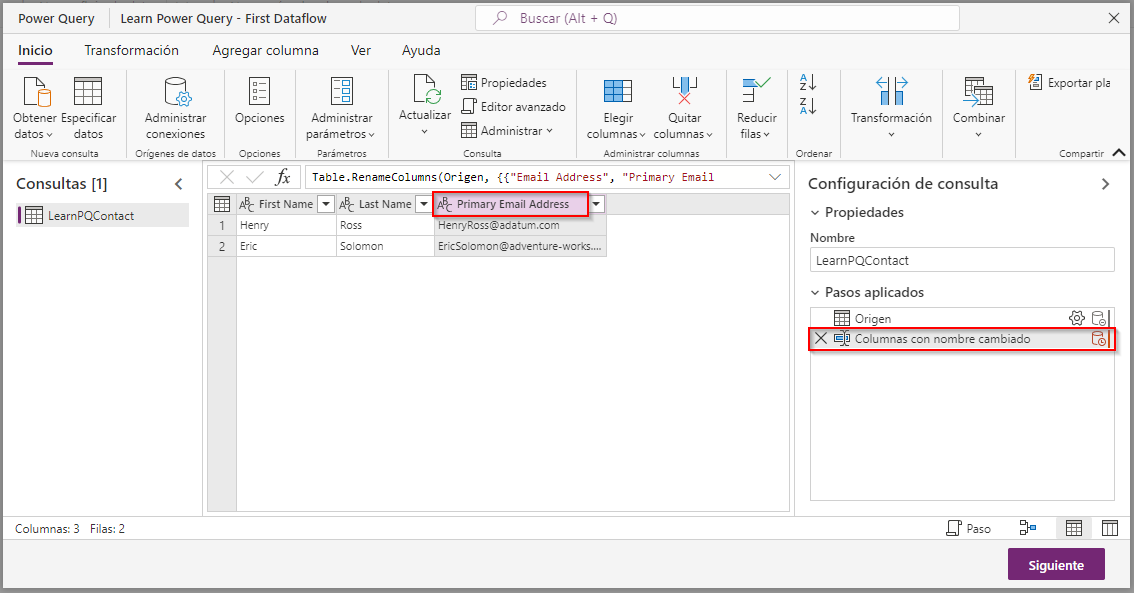
Si desea deshacer un paso, puede seleccionar la X que encontrará a la izquierda del paso aplicado.
Seleccione Siguiente para completar la transformación de datos y pasar a la asignación de tablas.
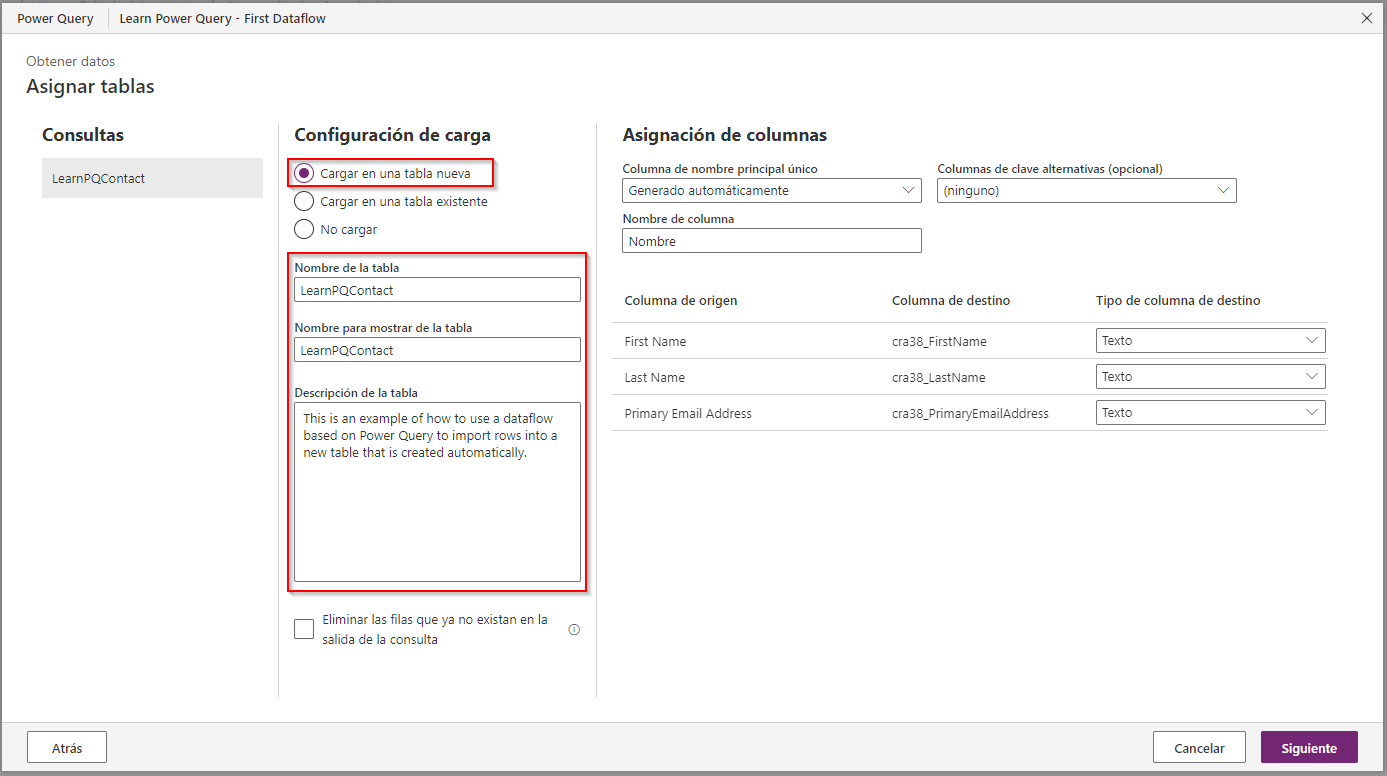
La pantalla Asignar tablas permite definir si desea crear una tabla nueva o actualizar una tabla existente. Power Apps selecciona la opción Cargar en una nueva tabla de forma predeterminada. Luego, defina la columna de destino para cada columna de origen durante la importación de datos. Para nuestro escenario actual, si ha introducido un nombre de tabla en el paso de transformación de datos, Nombre de tabla y Nombre para mostrar de tabla ya tendrán el nombre de tabla que haya escogido. Puede cambiar los valores aquí. Continúe e introduzca una Descripción de la tabla. La asignación de columnas no requiere modificaciones, ya que estamos creando una nueva tabla basada en nuestra pantalla de transformación de datos. Para completar este paso, seleccione Siguiente.
El último paso de la creación del flujo de datos es configurar los ajustes de actualización. Puede actualizar los flujos de datos bajo demanda (Actualizar manualmente) o con una programación predeterminada (Actualizar automáticamente). También puede elegir una opción para enviar una notificación de error de actualización al propietario del flujo de datos. La opción de notificación es útil si crea una actualización programada. En este caso, deje la opción en Actualizar manualmente y seleccione Publicar para completar la creación del flujo de datos.
Tras unos instantes, Dataverse comenzará a aprovisionar la nueva tabla (o a actualizar una tabla existente); el nuevo flujo de datos se agregará a la lista de Mis flujos de datos con un estado Publicado y enviará una notificación confirmando que el proceso ha finalizado.
Para acceder a la tabla recién creada, seleccione Tablas en el panel de navegación del lado izquierdo y busque la nueva tabla introduciendo el nombre de esta en el campo de búsqueda superior derecho. (También puede desplazarse por la lista completa de tablas).
Paso siguiente
Ahora ha aprendido a crear un flujo de datos que importa datos introducidos manualmente en una nueva tabla de Dataverse mediante Power Query. A continuación, aprenderá a agregar nuevas cuentas desde un archivo de texto a una tabla de Dataverse existente.