Crear un informe de minería de procesos
Estos son los primeros pasos para comprender su proceso:
Cree un proceso en la aplicación de escritorio Power Automate Process Mining.
Ingerir datos de registro de eventos.
Crear un informe para el proceso.
Es como tener una hoja de ruta que lo guíe en su viaje hacia la mejora de procesos. Con las tablas y los gráficos informativos, la aplicación de escritorio Power Automate Process Mining le ayuda a visualizar el flujo de sus datos y a identificar las áreas que necesitan mejoras.
Para este ejercicio, usaremos un ejemplo en el que trabaja como administrador de cuentas en su empresa. Puede obtener acceso a los datos del registro de eventos desde la aplicación que el equipo de finanzas usa para realizar el proceso de reembolso a proveedores. Con estos datos, utilizará la capacidad de minería de procesos de Power Automate para entender mejor el proceso de facturación y descubrir información valiosa que podría transformar su manera de trabajar.
Requisitos previos
Antes de comenzar este ejercicio, asegúrese de cumplir los siguientes requisitos previos:
Plan por usuario de Power Automate con RPA asistida o licencia de prueba de Power Automate
Descargar datos de ejemplo
Crear un informe
Siga estos pasos para crear su informe:
Inicie sesión en Power Automate.
En el panel de navegación izquierdo, seleccione Minería de procesos.
En la sección Crear nuevo proceso, seleccione Empezar aquí.
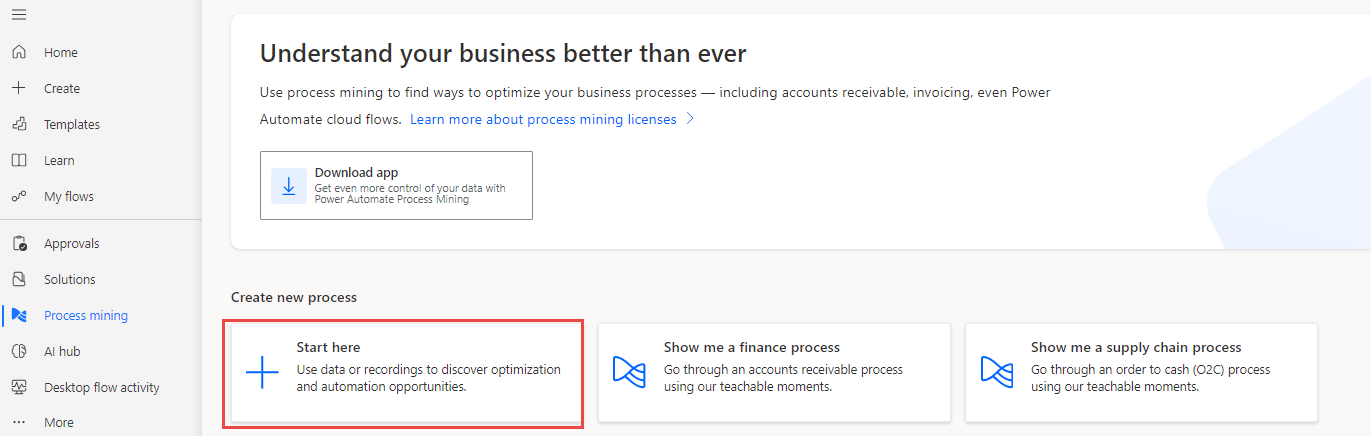
Asigne un nombre a su proceso, como Reembolsos a proveedores.
También tiene la opción de agregar una descripción para el proceso.
Seleccione Importar datos para Origen de datos, seleccione Flujo de datos y, luego, Continuar.
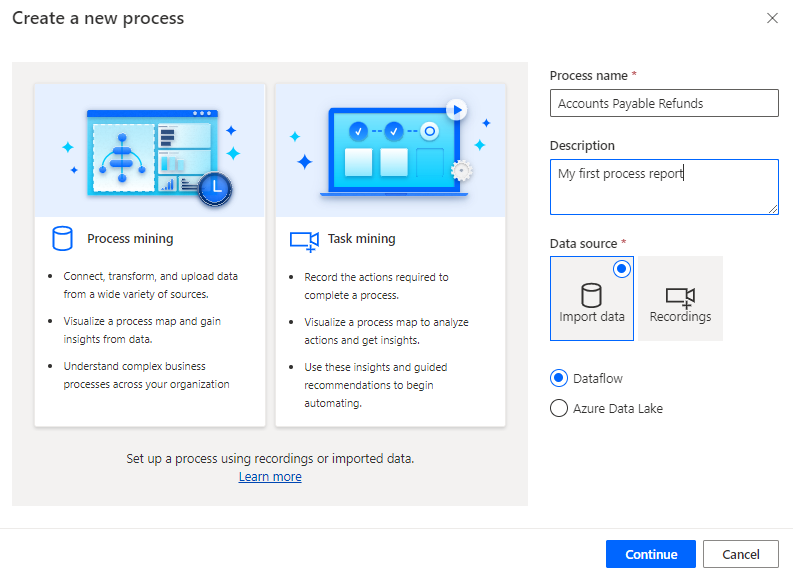
Seleccione un origen de datos desde el que se derive el área de registros de eventos de su organización. Para este ejercicio, cargue un archivo CSV. Seleccione Texto/archivo .csv.
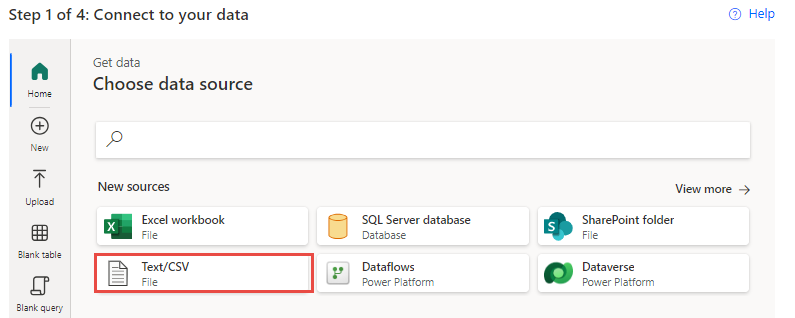
Seleccione Cargar archivo.
Seleccione Examinar para abrir el Explorador de archivos.
Seleccione los datos de ejemplo que ha descargado como parte de los requisitos previos y escoja Abrir.
Inicie sesión si se le solicita hacerlo.
Después de cargar el archivo y autenticarse correctamente, seleccione Siguiente.
Después de unos momentos, debería aparecer una versión preliminar de los datos cargados. (Ajuste las opciones Origen de archivo, Delimitador y Detección del tipo de datos según sea necesario). De forma predeterminada, el archivo CSV debería tener un tipo Origen de archivo65001: Unicode (UTF-8). Además, el valor Coma debe ser Delimitador y la Detección del tipo de datos debe ser Con base en las primeras 200 filas. Seleccione Siguiente para continuar.
En la pantalla Transforme sus datos (opcional), puede realizar la transformación de datos. Esto no es necesario para este ejercicio. Seleccione Siguiente para continuar.
En la pantalla Asignar sus datos, dígale a Power Automate qué atributos desea asignar a qué tipos de atributos. Como mínimo, tendrá que asignar los siguientes atributos.
Id. de caso: un caso es una instancia o ejecución específica de su proceso. El Id. de caso influye en el ámbito de su proceso. Los ejemplos comunes incluyen identificadores de solicitudes, pedidos de compra y facturas.
Actividad: las actividades son los pasos o cambios de estado que ocurrieron durante el proceso. Los ejemplos incluyen compras, comentarios y finalización de encuestas.
Inicio de evento: los atributos de marca de tiempo indican cuándo ocurrió cada actividad. Son importantes para analizar la programación del proceso y establecer el orden de las actividades en el registro de eventos.
Para este ejercicio, asigne los siguientes atributos:
Nombre de atributo Tipo de atributo CaseId Id. de caso ActivityName Actividad StartTimestamp Inicio del evento Los otros tipos son opcionales; sin embargo, si los asigna correctamente, obtendrá más información de sus datos. Ahora puede asignar los otros atributos de la siguiente manera.
Nombre de atributo Tipo de atributo Ubicación Atributo de nivel de caso (primer evento) Rol Atributo de nivel de caso (primer evento) VendorID Atributo de nivel de caso (primer evento) InvoiceValue Actividades financieras por caso (primer evento) Recurso Recurso EndTimestamp Finalización del evento Seleccione Guardar y analizar para continuar.


A continuación, Power Automate analiza sus datos y crea un mapa de proceso. Este proceso puede tardar unos minutos. Cuando se complete el análisis, el sistema le dirigirá a la pantalla Mapa de proceso. En esta pantalla, vaya a la pestaña Resumen, donde verá el mapa de proceso que Power Automate genera. Esta pestaña también proporciona una descripción general de su proceso.
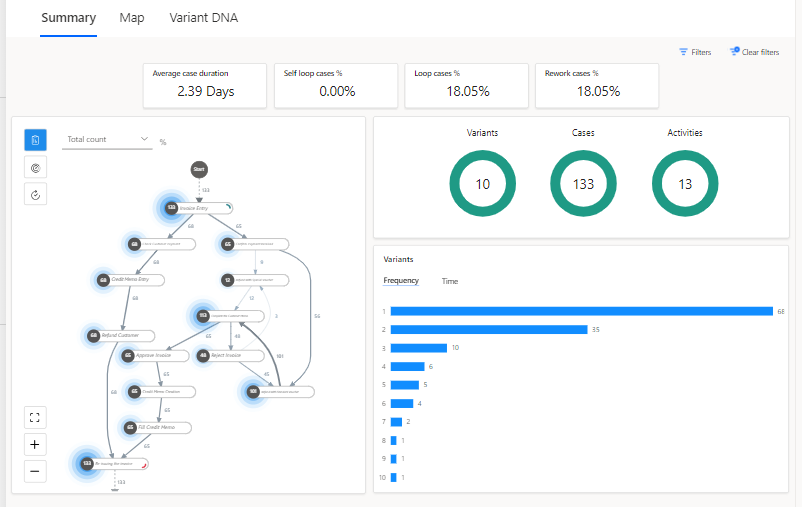
Tenga en cuenta que puede hacer selecciones en las otras pestañas del informe del proceso: Mapa, una versión ampliada del mapa de proceso que aparece en la pestaña Resumen, y Genealogía de la variante, donde tiene información sobre las rutas del proceso. Hablaremos de esto con más detenimiento más adelante en este módulo. Por ahora, vuelva a la pestaña Resumen.
Enhorabuena, ya ha creado su primer informe de minería de procesos. En la siguiente unidad, aprenderá a utilizar este informe para analizar su proceso.