Crear una plantilla de Word dinámica
Puede crear una plantilla de Word en Power Apps desde dos áreas diferentes:
Configuración avanzada: el uso de esta área requiere permisos específicos que están disponibles a través de los roles de seguridad del administrador del sistema o del personalizador del sistema.
Desde un registro específico: cuando el registro está abierto (formulario principal) o seleccionado en una lista (vista), esas plantillas están disponibles solo para el usuario que las creó. Se denominan plantillas personales.
Este módulo se centra en plantillas personales.
Crear una plantilla de Word dinámica
Para crear una plantilla de Word basada en Dataverse, siga estos pasos:
Reproduzca una aplicación basada en modelo, seleccione una vista de la tabla de destino y seleccione un registro específico de la tabla haciendo clic en la fila y seleccionándola. Busque y seleccione el menú desplegable Plantillas de Word, desde la barra de comandos en la parte superior, y seleccione Plantilla de descargas. En función del ancho de la ventana del navegador, es posible que primero deba seleccionar los puntos suspensivos en la barra de comandos superior para buscar y seleccionar Plantillas de Word.

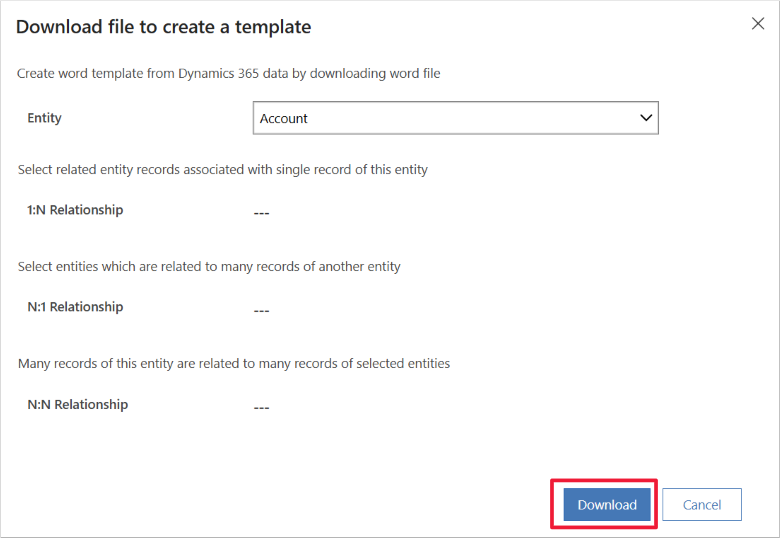
En el formulario que aparece, confirme la tabla preseleccionada o seleccione otra tabla (entidad) e indique si se requiere algún registro relacionado en la plantilla (utilizando las diferentes opciones de relación). Seleccione Descargar para continuar con el paso siguiente.
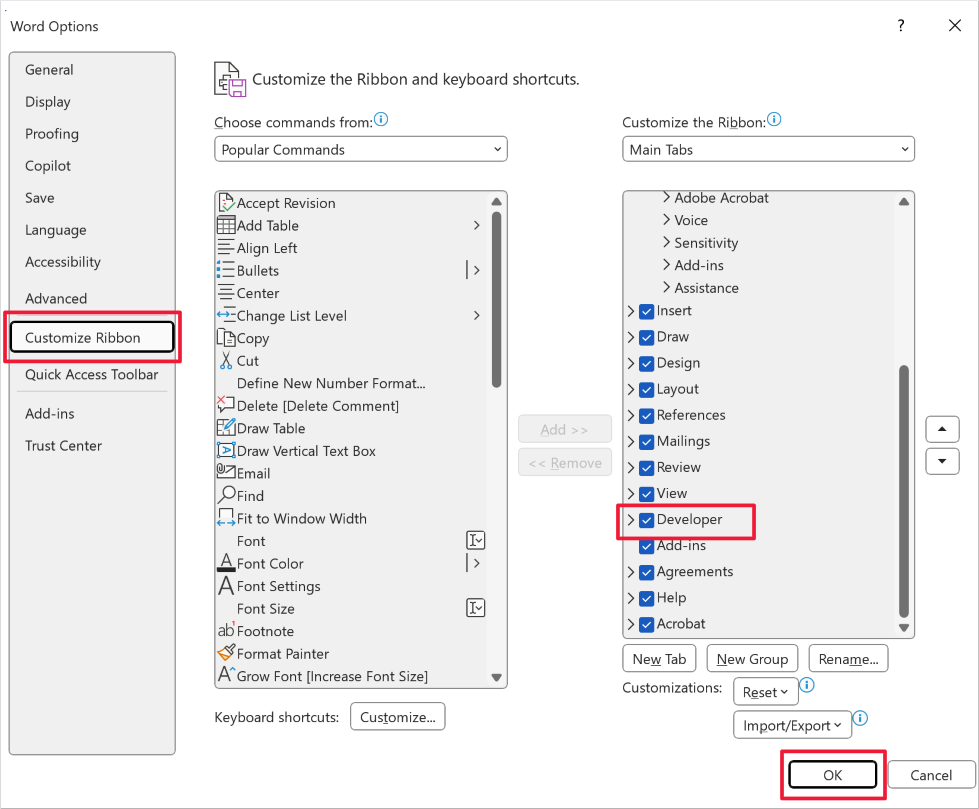
Abra la plantilla de Word generada. (Se descargó en el ordenador local, donde se guarden normalmente las descargas). Busque la cinta en la parte superior de la pestaña Desarrollador. Si la pestaña Desarrollador no está en la cinta de opciones, habilite esta opción desde Opciones > Archivo. Seleccione Personalizar cinta de opciones, habilite Desarrollador y luego seleccione Aceptar para confirmar.
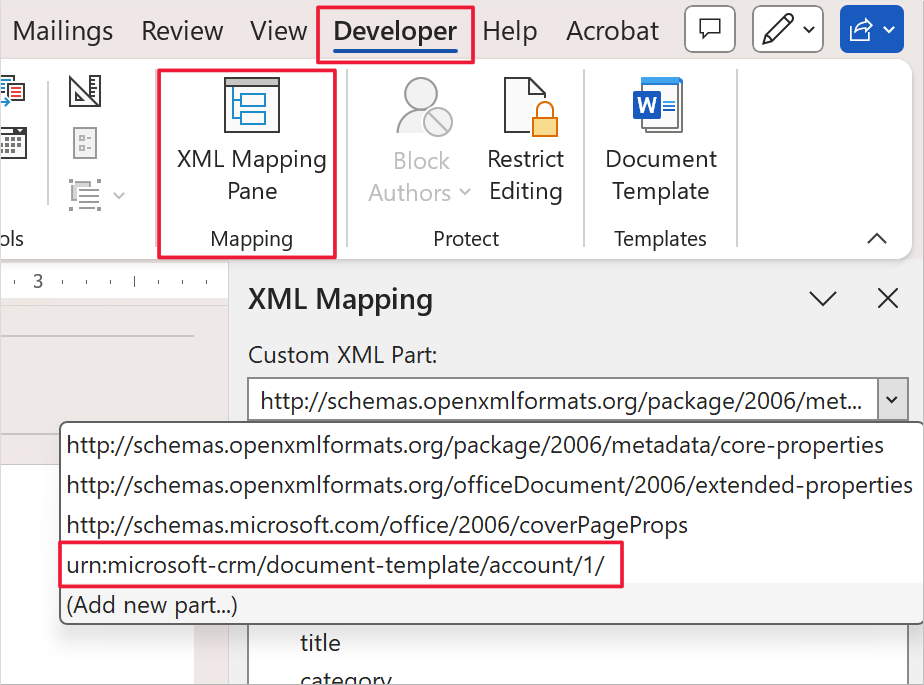
Defina qué campos están disponibles para la plantilla. Para ello, seleccione Panel de la asignación XML en el menú Desarrollador. Seleccione el Elemento XML personalizado que comienza con urn:microsoft-crm/document-template/.
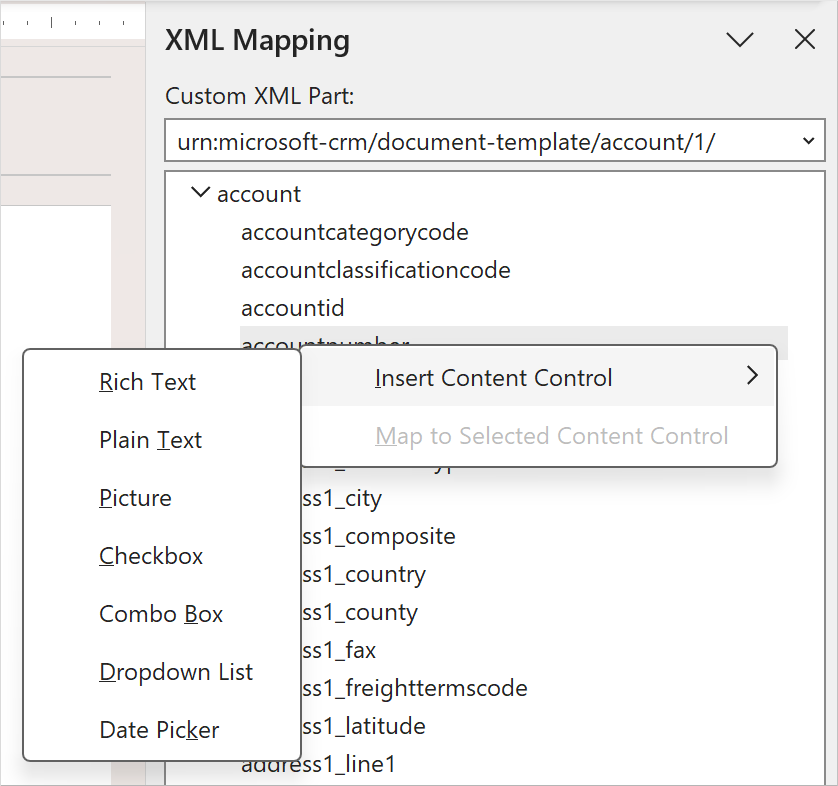
En el panel Asignación XML, haga clic con el botón derecho en los campos para agregarlos al documento. Para cada campo agregado, en el menú Insertar el control de contenido, seleccione el tipo de campo. Los tipos de campos disponibles son texto enriquecido, texto sin formato, imagen, casilla, cuadro combinado, lista desplegable o selector de fecha.
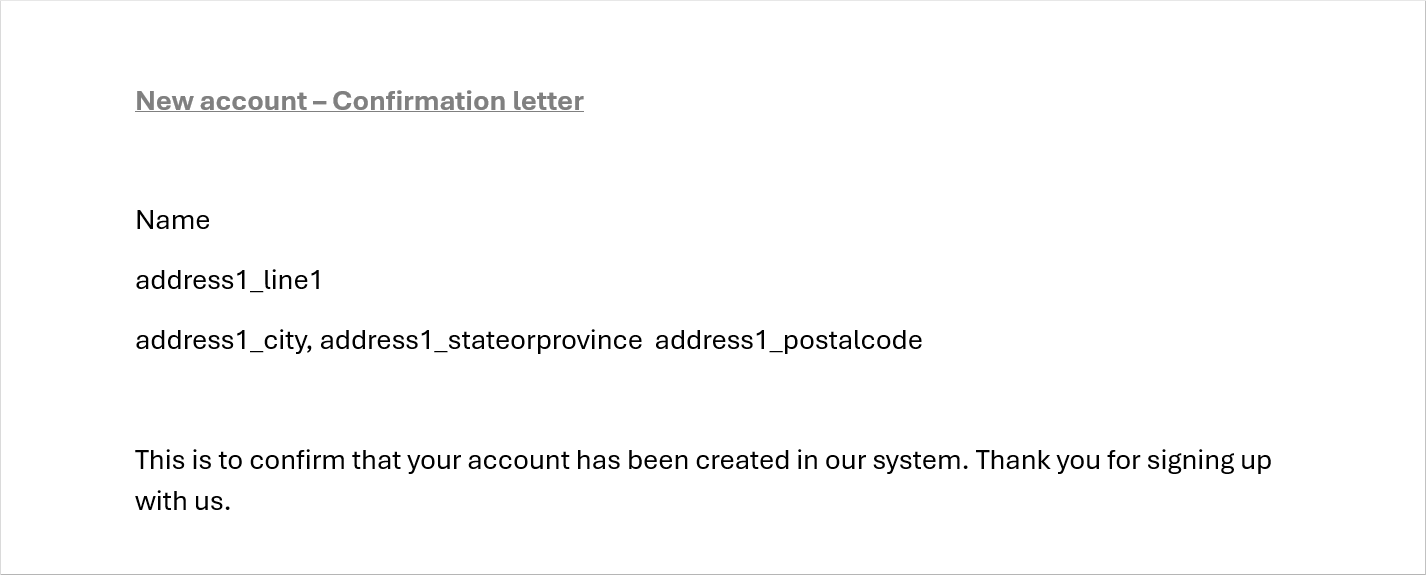
Seleccione, coloque y formatee los campos del documento. El documento podría ser similar a la siguiente captura de pantalla.
Una vez que la plantilla formateada esté lista para usar, guárdela. A continuación, cargue la versión guardada en la aplicación basada en modelo navegando a la misma vista de tabla que usó anteriormente para descargar la plantilla de Word. Cuando esté en la vista correcta, seleccione un registro específico. Luego, en el menú desplegable Plantillas de Word, seleccione Cargar plantilla.

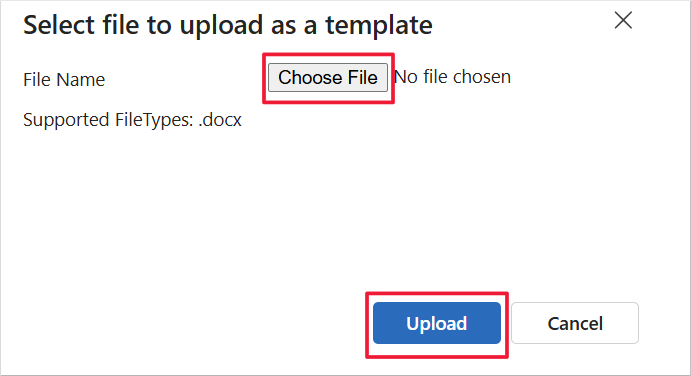
Aparecerá un formulario; en este, seleccione Elegir archivo, elija la plantilla guardada y seleccione Cargar para continuar.
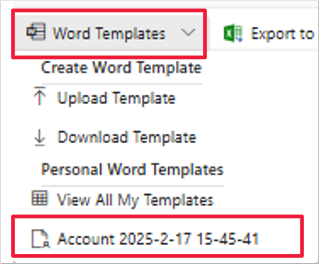
La plantilla está ahora disponible para el uso en cualquier registro que seleccione en la tabla. (No está limitado a usar la plantilla solo con el registro que seleccionó para generar la plantilla originalmente). Para generar un nuevo documento para un registro usando la plantilla, seleccione un registro, seleccione el menú desplegable de plantillas de Word y, luego, seleccione la plantilla en la sección Plantillas personales de Word. Puede seleccionar varios registros; generará un documento separado de la plantilla para cada registro seleccionado.
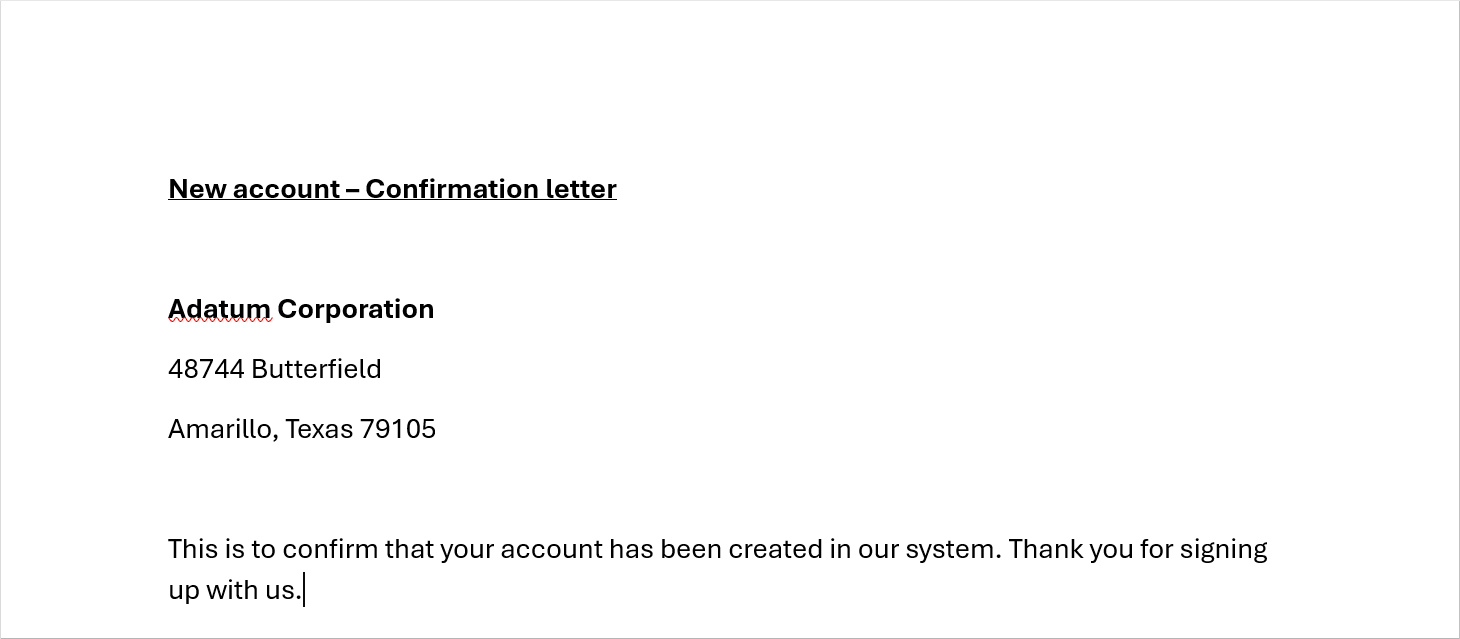
El documento generado que se carga en su equipo local se basa en la plantilla, pero contiene información relevante del registro seleccionado. La siguiente captura de pantalla muestra un ejemplo de un documento generado.
Siguientes pasos
Ahora ha aprendido a crear una plantilla de Word que utiliza Dataverse como origen de datos para generar documentos estandarizados. A continuación aprenderá a crear una plantilla de orden de trabajo.