Crear una plantilla de Excel dinámica
Puede crear una plantilla de Excel en Power Apps desde dos áreas diferentes:
Configuración avanzada: el uso de esta área requiere permisos específicos que están disponibles a través de los roles de seguridad del Administrador del sistema o del Personalizador del sistema.
Desde una lista de registros: en una lista (vista), las plantillas están disponibles solo para el usuario que las creó. Se denominan plantillas personales.
Este módulo se centra en plantillas personales.
Crear una plantilla de Excel dinámica
Para crear una plantilla de Excel basada en Dataverse, siga estos pasos:
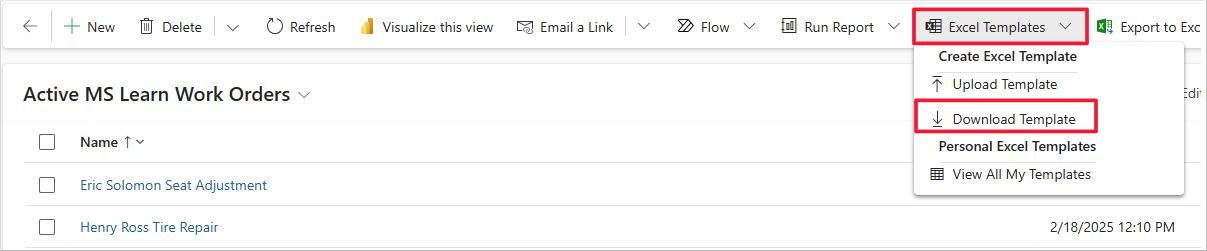
Reproduzca una aplicación basada en modelo y seleccione una vista de la tabla donde generar el informe. Después, seleccione Descargar plantilla en el menú desplegable Plantillas de Excel.
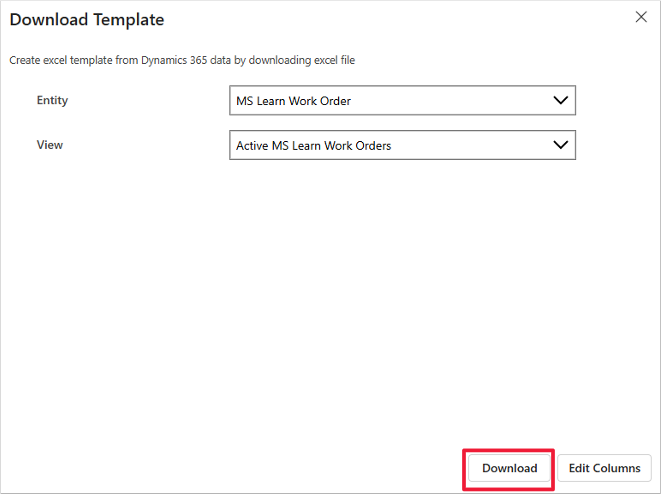
En el formulario que aparece, confirme la tabla preseleccionada o seleccione otra tabla (entidad) y vista. Las columnas que se mostrarán en la plantilla de Excel serán las que se muestren en la vista seleccionada. Si desea cambiar las columnas que se mostrarán en la plantilla de Excel, seleccione Editar columnas, seleccione o anule la selección de columnas y, a continuación, seleccione Descargar. Si no desea cambiar las columnas, simplemente seleccione Descargar.
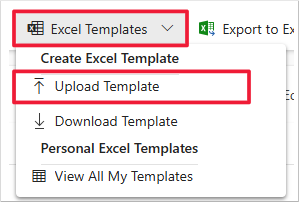
Abra la plantilla de Excel generada. (Se descargó en el equipo local, donde se guardan las descargas). Asegúrese de usar una versión local de Excel, en lugar de Excel Online. Personalice la hoja de cálculo según sea necesario y luego guarde el archivo. Una vez guardada, cárguela en la aplicación basada en modelo navegando a la misma vista de tabla desde donde descargó originalmente la plantilla y seleccionando Cargar plantilla en el menú desplegable Plantillas de Excel.
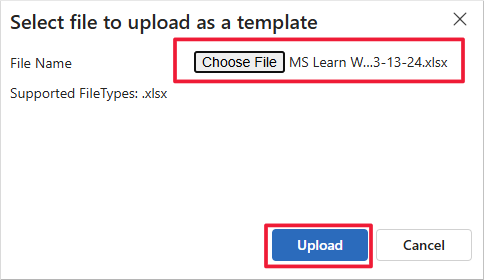
En la ventana emergente que aparecerá, seleccione el archivo de plantilla de Excel guardado en su equipo y, luego, Cargar.
Cuando la plantilla se haya cargado, estará disponible para que la utilice en cualquier vista que seleccione en la tabla de Dataverse correspondiente. Solo tiene que seleccionar una vista y el nombre de la plantilla desde la sección Plantillas personales de Excel del menú desplegable Plantillas de Excel. El archivo generado contendrá los registros que se muestran en la vista actual.

Cuando haya generado el informe de Excel, podrá descargar el archivo localmente o abrirlo en Excel Online.

Siguientes pasos
Ahora ha aprendido a crear una plantilla dinámica de Excel desde Power Apps. A continuación, aprenderá a utilizar una plantilla de Excel para crear una hoja de cálculo de previsión de ventas específica basada en una tabla de Dataverse.