Ejercicio: crear una plantilla de orden de trabajo
En este ejercicio, creará una plantilla de Word que contenga los detalles de la orden de trabajo para distribuirlos a los técnicos.
Escenario
Trabaja en una tienda de bicicletas y es responsable del entorno de Dataverse de su empresa.
El jefe de servicio le ha solicitado que proporcione a los técnicos una lista de tareas de mantenimiento y reparaciones que deben realizar para los clientes. El entorno físico no permite que los equipos informáticos o las tabletas se utilicen de manera eficiente, por lo que el jefe de servicio quiere que imprima formularios de órdenes de trabajo para los técnicos al inicio del día de trabajo.
Preparar Dataverse
Para este ejercicio, necesitamos crear dos tablas:
Orden de trabajo: información de encabezado sobre una orden de trabajo.
Work Order Detail: elementos de línea para la orden de trabajo o la lista de tareas y reparaciones que debe completar un técnico. Se trata de una tabla secundaria de Work Order.
El objetivo de este módulo se centra en las plantillas. Para acelerar los próximos pasos, puede descargar este archivo de paquete que contiene las tablas que lo ayudarán a continuar.
Siga estos pasos en un entorno de Dataverse en el que puede importar una solución, como un entorno de formación o desarrollo dedicados:
Inicie sesión en el portal de Power Apps.
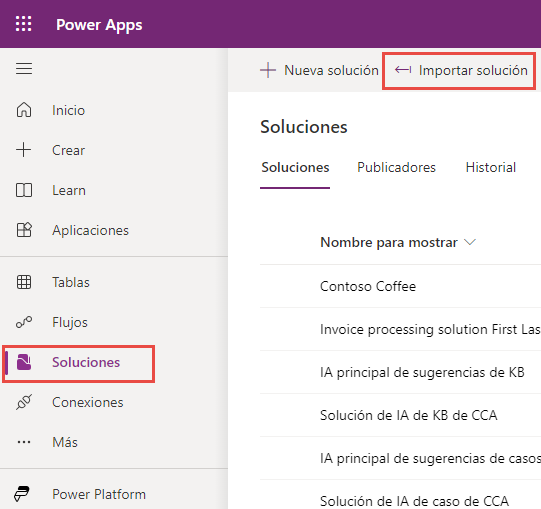
En el panel de navegación izquierdo, seleccione Soluciones. En la lista de soluciones, seleccione Importar solución.
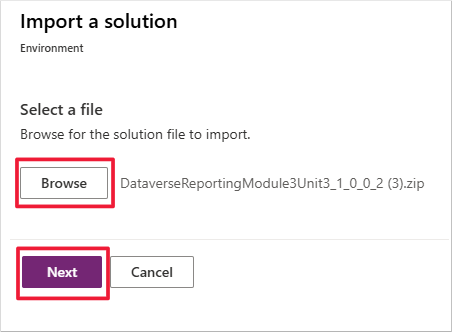
En el formulario Importar una solución, seleccione Examinar para buscar la ubicación del archivo zip de la solución. Seleccione Siguiente para continuar con el paso siguiente.
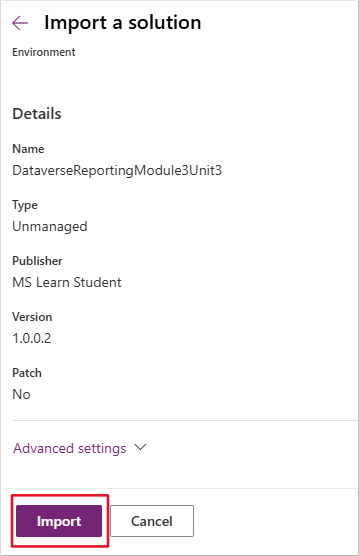
Seleccione Importar para confirmar el procesamiento del archivo.
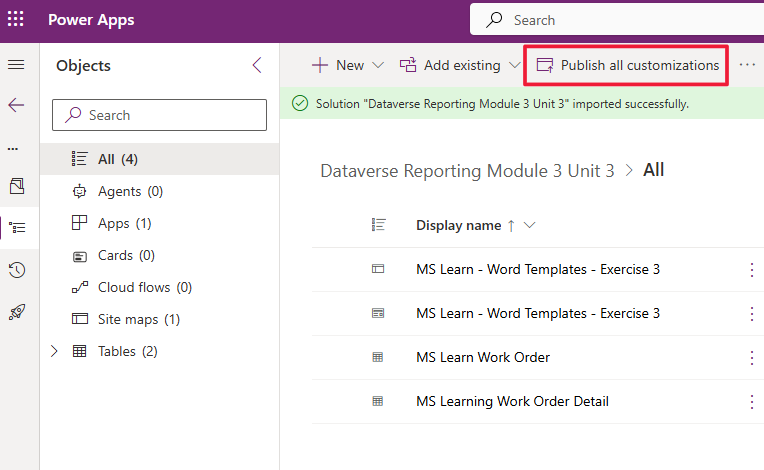
Cuando se complete la importación de la solución, debería aparecer un mensaje de notificación en Power Apps Studio para indicarle que el módulo se ha importado correctamente. Si no puede importar la solución, es posible que necesite permisos diferentes; hable con su administrador.
A fin de garantizar que todas las personalizaciones se apliquen en el entorno, abra la solución importada.
En la pantalla de la solución, seleccione Publicar todas las personalizaciones desde la barra de comandos. Cuando vea la notificación Publicar todas las personalizaciones realizadas correctamente, continúe.
Preparar tablas de datos
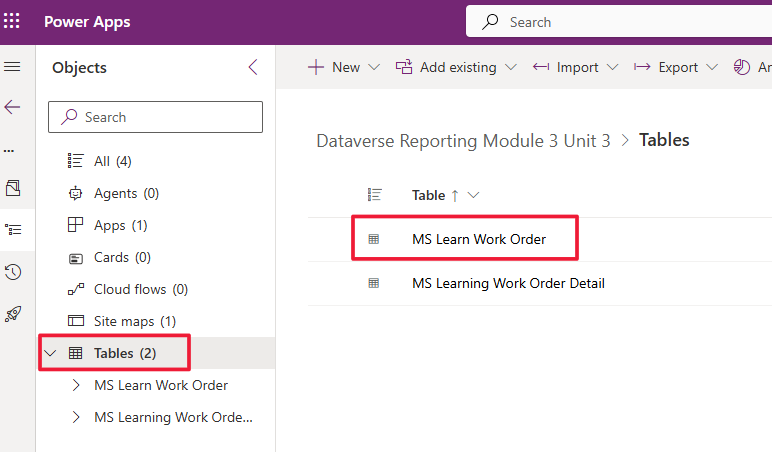
Observe y prepare las tablas de datos. Seleccione Tablas en el panel izquierdo y, a continuación, seleccione la tabla MS Learn Work Order.
En el panel Columnas y datos de MS Learn Work Order, en la parte inferior de la pantalla, compruebe que aparezcan estas columnas: Name, Customer Name, Scheduled Date y Service Technician Name. Para hacerlo, seleccione el botón +[número] más, en el lado derecho del encabezado de la columna. En el cuadro de diálogo Mostrar columna existente, busque y seleccione esas columnas y anule la selección de las demás, de modo que los datos tengan un aspecto similar al de la siguiente imagen:
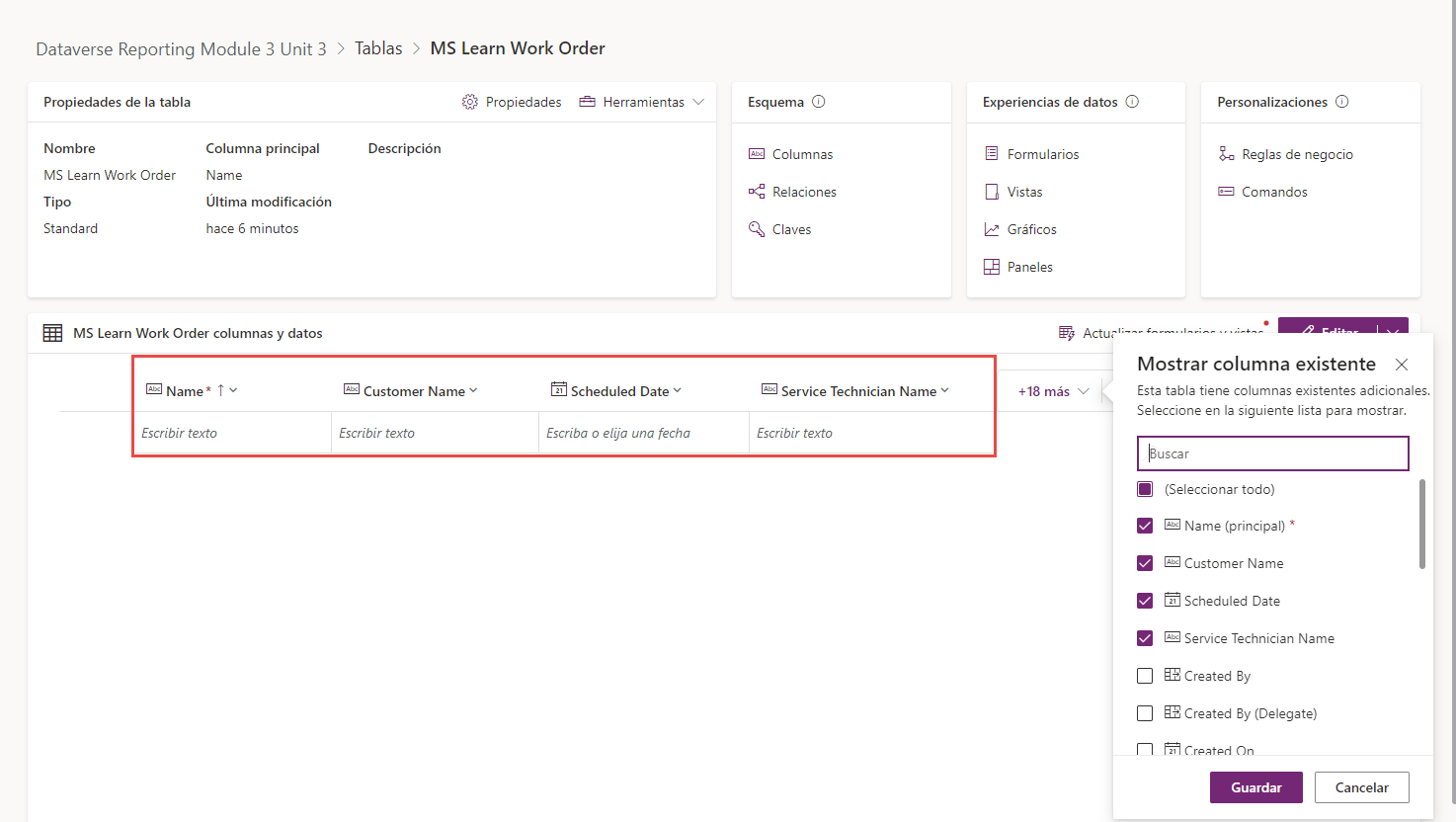
Guarde su elección de columnas.
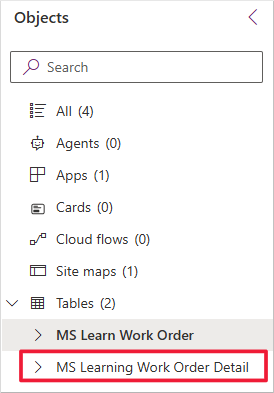
Ahora, veamos la tabla Work Order Detail. En el panel Objetos, en el lado izquierdo de la pantalla, busque Tablas y seleccione la tabla MS Learning Work Order Detail.
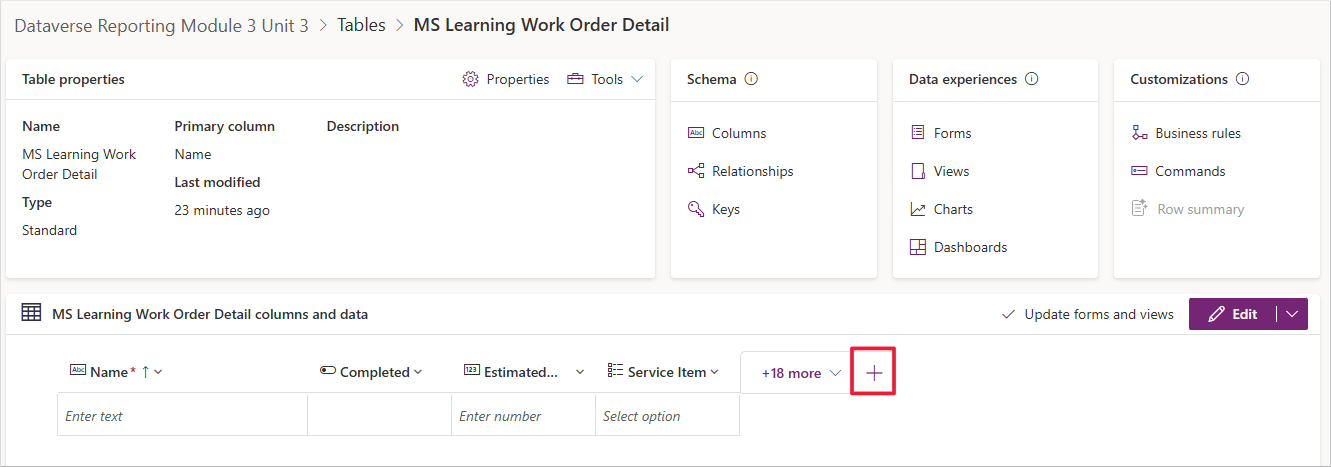
Desde el panel Columnas y datos de MS Learning Work Order Detail, seleccione el botón +[número] más y, luego, las columnas Name, Completed, Estimated Effort (Minutes) y Service Item.
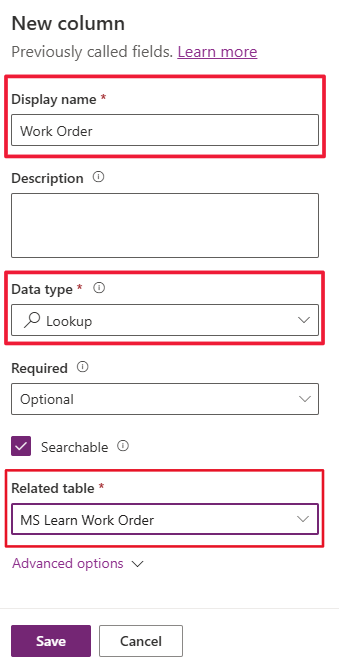
Ahora vamos a crear una columna de búsqueda para vincularla a la tabla Work Order. Esto garantizará que haya una relación con la tabla Work Order. Seleccione el botón + [Nueva columna] en el extremo derecho de la barra de columnas.
En el panel Nueva columna, introduzca/seleccione lo siguiente.
Nombre para mostrar:
Work OrderTipo de datos:
LookupTabla relacionada:
MS Learn Work Order
Seleccione Guardar para continuar.
Agregar datos de muestra a las tablas
Ahora debemos agregar algunos datos a nuestras tablas, a fin de disponer de datos con los que generar una orden de trabajo para los técnicos. Para añadir estos datos, vaya a cada tabla y seleccione Editar. En la ventana que aparecerá, puede introducir estos datos fila por fila.
Estos son algunos ejemplos de datos para órdenes de trabajo (no es importante que las fechas coincidan):
| Nombre | Nombre del cliente | Fecha programada | Nombre del técnico de servicio |
|---|---|---|---|
| Eric Solomon, ajuste de los asientos | Eric Solomon | 11/8/2023 | Preston Morales |
| Henry Ross, reparación de neumáticos | Henry Ross | 11/8/2023 | Rory Nyugen |
Introduzca la siguiente información en los detalles de la orden de trabajo:
| Nombre | Completado | Esfuerzo estimado (minutos) | Elemento de servicio | Orden de trabajo |
|---|---|---|---|---|
| Lubricante de cadena | N.º | 10 | Lubricante de cadena | Henry Ross, reparación de neumáticos |
| Ajuste de asientos | N.º | 20 | Ajuste de asientos | Eric Solomon, ajuste de los asientos |
| Reparación de neumáticos | N.º | 15 | Reparación de neumáticos | Henry Ross, reparación de neumáticos |
Como opción un poco más avanzada, puede descargar estos archivos delimitados por comas (CSV) e importarlos en sus datos:
Un archivo que contiene una lista de órdenes de trabajo de ejemplo. Puede importarlo directamente en su tabla.
Un archivo que contiene una lista de líneas de detalles de órdenes de trabajo de ejemplo.
Para obtener ayuda sobre la importación, consulte Importar desde un archivo de Excel o CSV. Si no tiene experiencia importando datos, quizá le resulte más fácil introducir datos manualmente para ambas tablas.
Ahora que ya hemos configurado datos de muestra, vayamos a la parte más importante del ejercicio.
Crear una plantilla de documento
Ha creado la orden de trabajo y las tablas de detalles de la orden de trabajo, y ha agregado registros a cada una. Ahora, puede crear la plantilla del documento.
En la solución importada, busque la aplicación basada en modelos MS Learn - Word Templates - Exercise 3 y, a continuación, seleccione Reproducir. (Deberá abrir la aplicación y publicarla antes de la reproducción, si aún no la ha publicado).
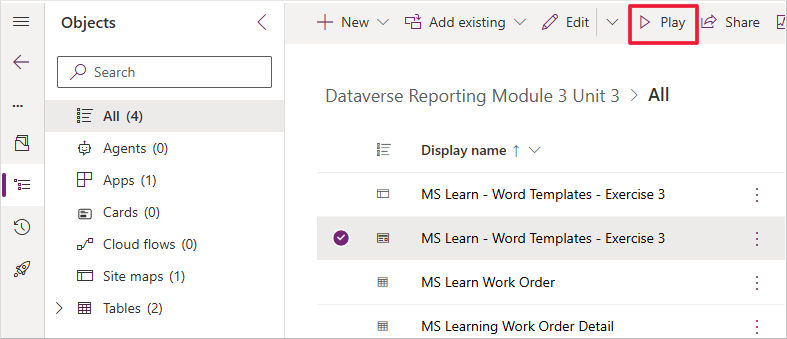
Seleccione un registro de la orden de trabajo y, a continuación, Descargar plantilla del menú desplegable Plantillas de Word.

Importante
No verá el menú desplegable Plantillas de Word hasta que seleccione primero un elemento de sus órdenes de trabajo.
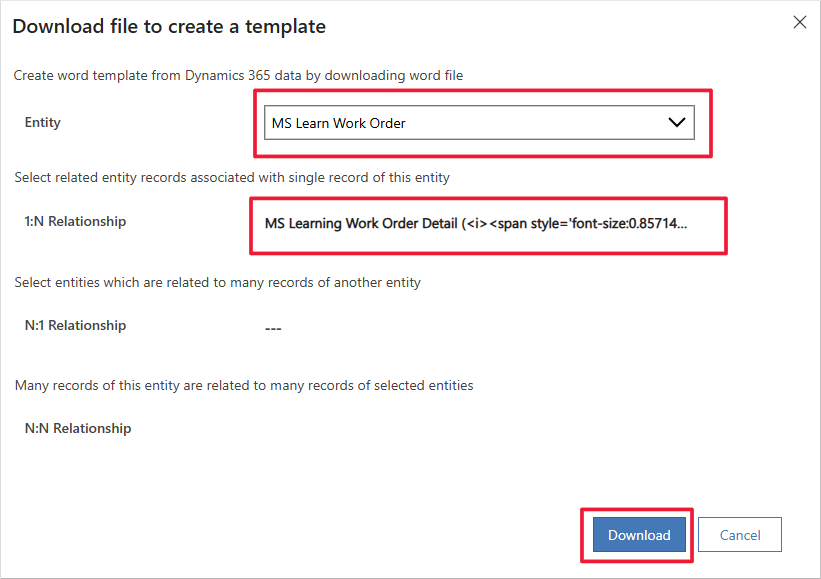
En el formulario Descargar plantilla, deje la tabla predeterminada MS Learn Work Order en el menú desplegable Entidad. Para asegurarse de que se pueda acceder a la lista de tareas en la plantilla, seleccione MS Learning Work Order Detail en la lista Relación de 1:N. Seleccione Descargar para continuar con el paso siguiente.
Abra el archivo de plantilla Word que ha descargado en el equipo y habilite la edición. (Busque el archivo en su carpeta Descargas o donde estén guardadas sus descargas). Es probable que tenga que seleccionar Habilitar edición.
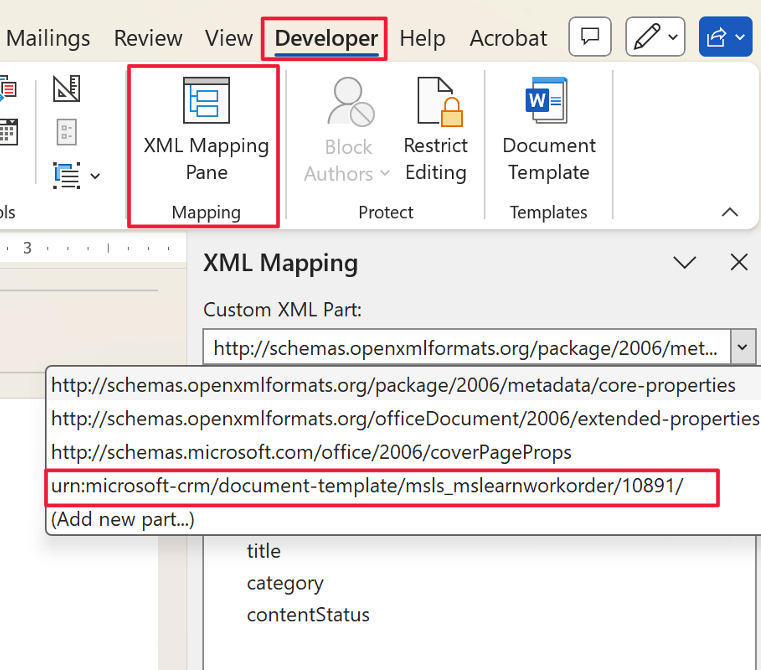
Seleccione la pestaña Desarrollador y abra el Panel de la asignación XML.
En el Panel de la asignación XML, seleccione urn:microsoft-crm/document-template/msls_mslearnworkorder desde el menú desplegable Elemento XML personalizado. A continuación, expanda los campos del menú desplegable msls_mslearnworkorder.
Cree la parte del encabezado del formulario de la orden de trabajo seleccionando msls_scheduleddate, msls_servicetechnicianname y msls_customername.
En cada uno de ellos, haga clic con el botón derecho y seleccione Insertar el control de contenido. Insértelos todos como texto sin formato. Luego, entre en una nueva línea en el documento para insertar el siguiente elemento.
> [!div class="mx-imgBorder"]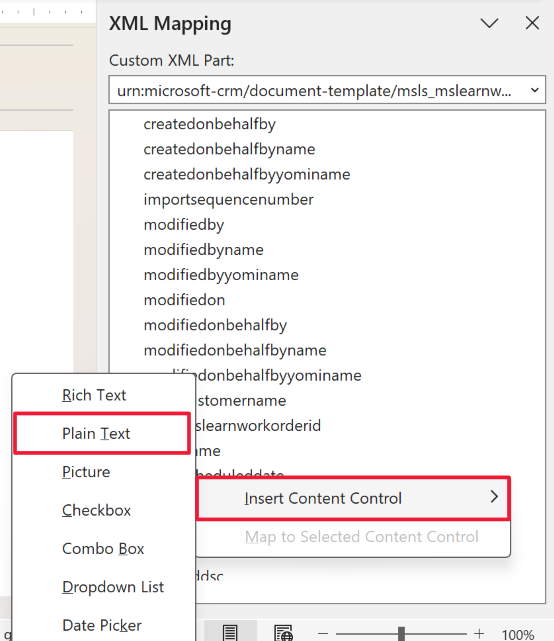
Añada un título, formato y etiquetas a la plantilla para que los técnicos puedan identificar los valores. Puede colocar el cursor fuera de los campos de la plantilla para agregar encabezados con las teclas de flecha. Al finalizar, la plantilla debería tener un aspecto similar al de la siguiente imagen:
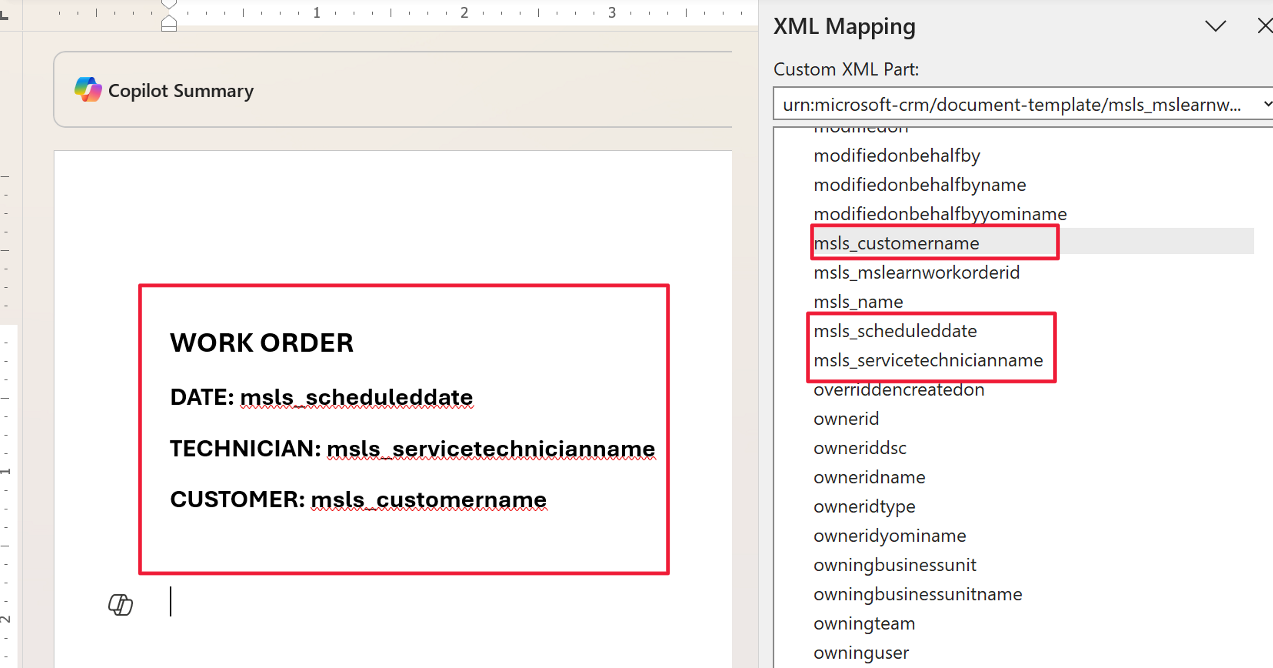
Para enumerar las tareas de una orden de trabajo, deberá agregar una tabla de tres columnas y dos filas en la plantilla.
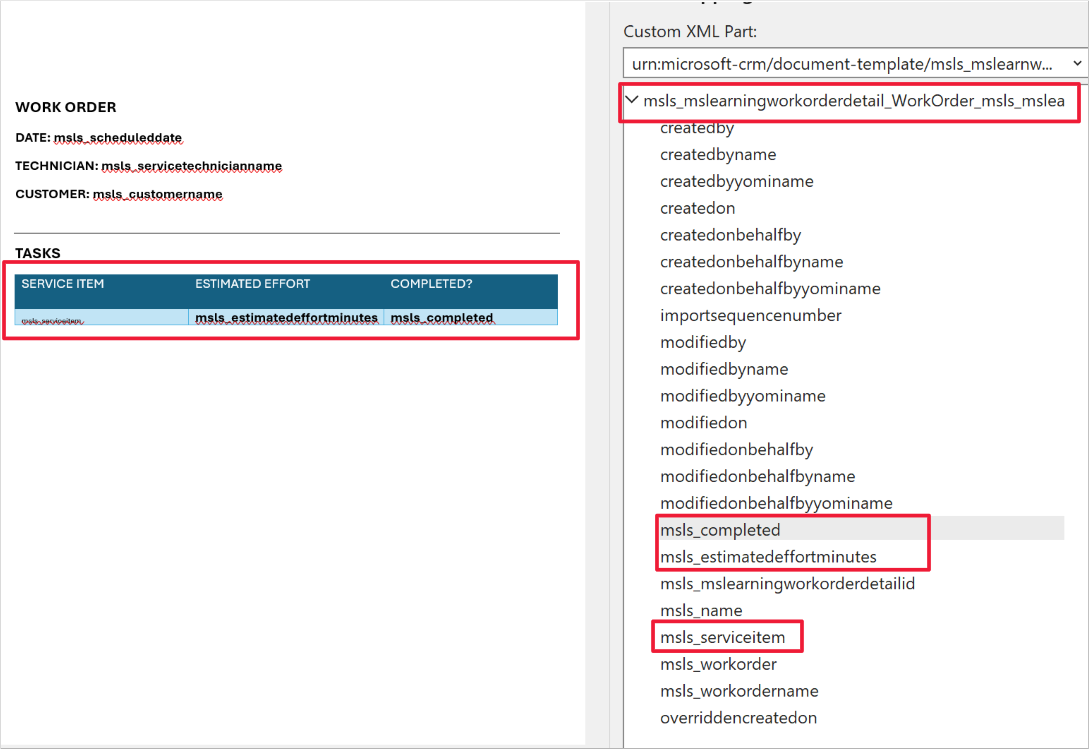
Añada encabezados a la tabla para "Service Item," "Estimated Effort" y "Completed?". Puede añadir los colores o sombreados que desee en la tabla, igual que en cualquier documento de Word, pero no es necesario.
En la primera fila de datos de esa tabla, agregue los campos msls_serviceitem, msls_estimatedeffortsinminutes y msls_completed como controles de texto sin formato. Para encontrar estos campos, expanda la tabla msls_msls_mslearningworkorderdetail_WorkOrder_, en la parte inferior de la lista Elementos XML. (Recuerde que deberá seleccionar con el botón derecho, seleccionar Insertar control de contenido y, luego, seleccionar texto sin formato, como se indica anteriormente).
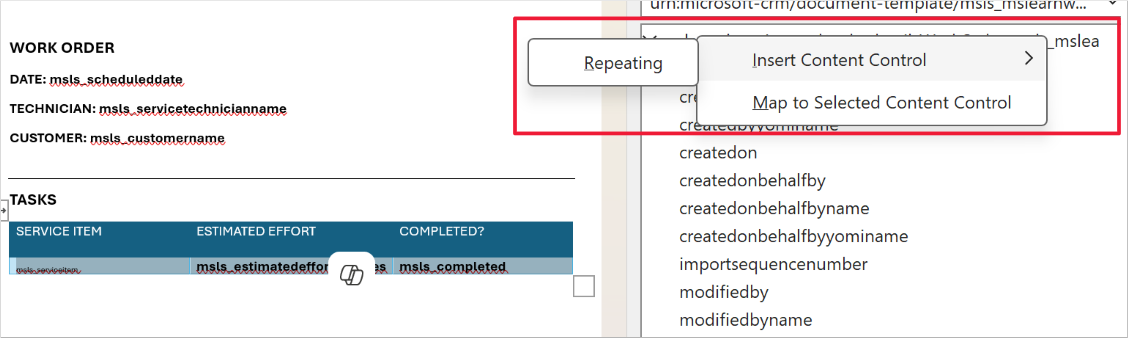
Para que la tabla contenga todas las tareas de la orden de trabajo, seleccione toda la fila de la tabla. Luego, en el panel Asignación XML, seleccione la relación msls_msls_mslearningworkorderdetail_WorkOrder_, haga clic con el botón derecho e inserte un tipo de control Repetición.
Guarde el documento y cárguelo en Dataverse. Seleccione un registro de orden de trabajo y, a continuación, Cargar plantilla del menú desplegable Plantillas de Word.

Seleccione el archivo de plantilla de Word en su equipo local y, a continuación, seleccione Cargar.
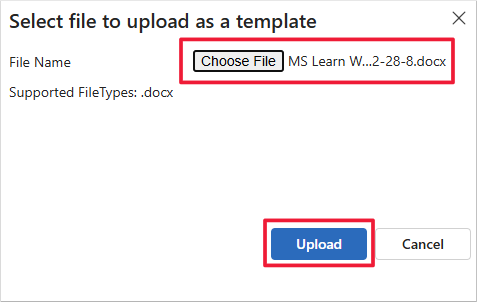
Una vez que se haya cargado la plantilla, estará disponible para que la utilice para la generación de documentos estandarizados. Seleccione una registro de orden de trabajo y, a continuación, seleccione la plantilla desde la sección Plantillas personales de Word del menú desplegable Plantillas de Word.

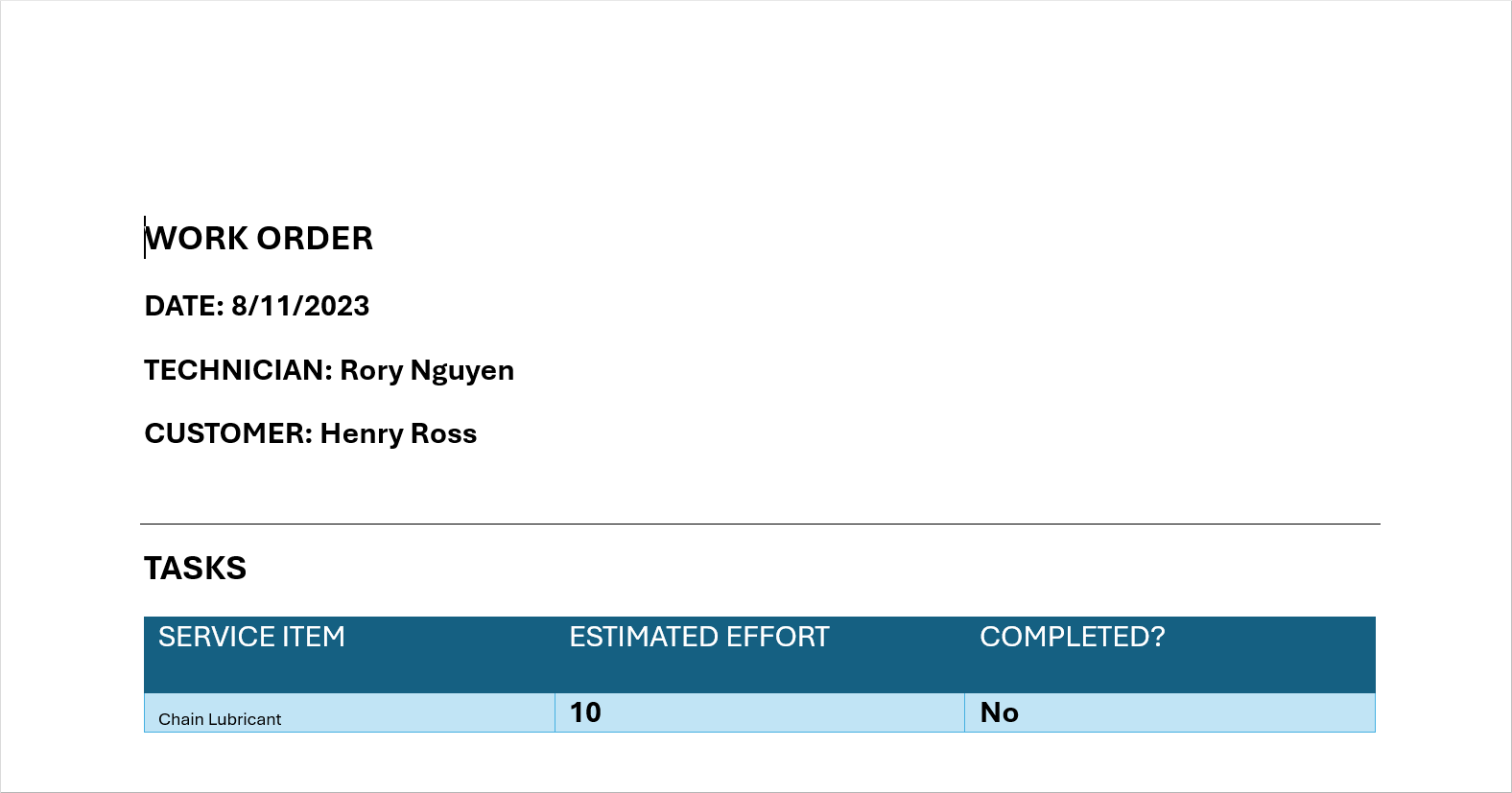
El documento que se ha generado se descarga en el ordenador. Ábralo y confirme que contiene la orden de trabajo, lo que incluye la lista de tareas para el técnico. Ahora, ya puede imprimirlo para el técnico.
Siguientes pasos
Ya ha aprendido a crear una plantilla de Word basada en un conjunto de tablas de Dataverse relacionadas, incluida una serie de registros que se repiten según la cantidad de registros aplicables. A continuación, aprenderá a crear una hoja de cálculo dinámica de Excel basada en una tabla de Dataverse.