Ejercicio: Agregar columnas a una vista
En este ejercicio, agregará columnas a una vista existente.
Escenario
Usted trabaja en una tienda de bicicletas y es responsable del entorno de Dataverse de su organización.
Los empleados del departamento de compras están utilizando una aplicación de Power Apps que creó para ayudarles a administrar proveedores y pedidos. Tras usar la aplicación durante algunas semanas, los empleados solicitan algunas modificaciones.
Para la lista de cuentas que se les presenta, los empleados quieren lo siguiente:
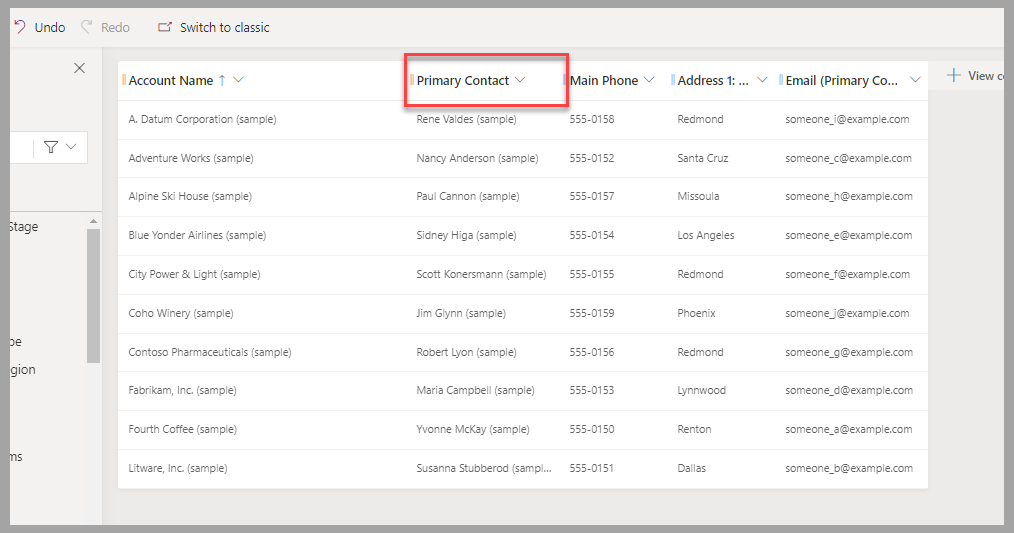
Mover la columna Contacto primario junto a la columna Nombre de cuenta.
Agregar Número de cuenta y Límite de crédito como últimas columnas.
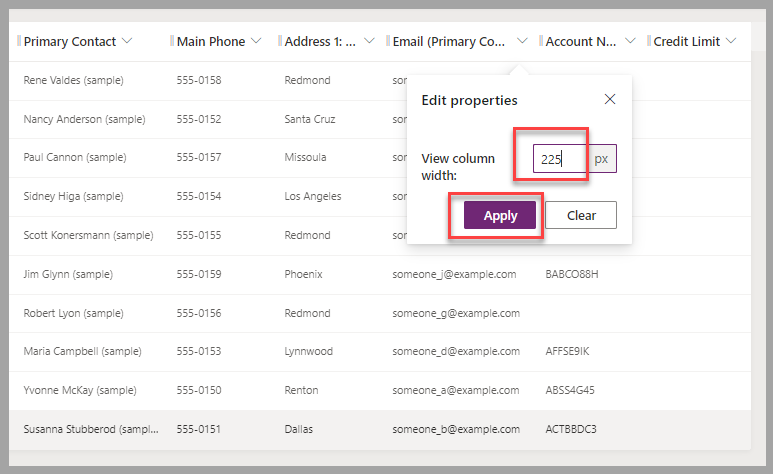
Cambiar el tamaño de la columna Correo electrónico (contacto primario) de modo que sea más ancha (alrededor del 150 por ciento del tamaño actual).
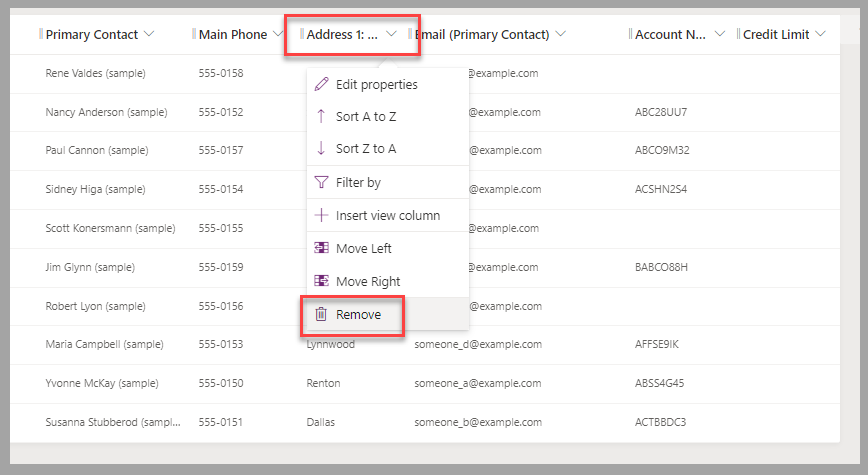
Quitar la columna Ciudad.
Ejercicio
Vaya a un entorno de Dataverse en el que pueda modificar las tablas, como un entorno de formación o desarrollo dedicados. Luego, siga estos pasos:
Inicie sesión en los portales de Power Apps.
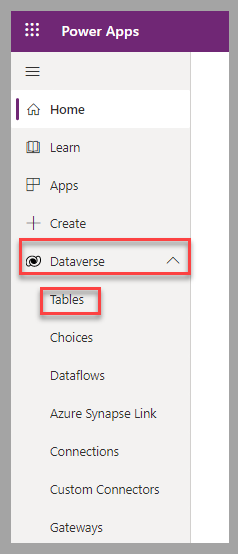
En el panel izquierdo, seleccione Tablas.
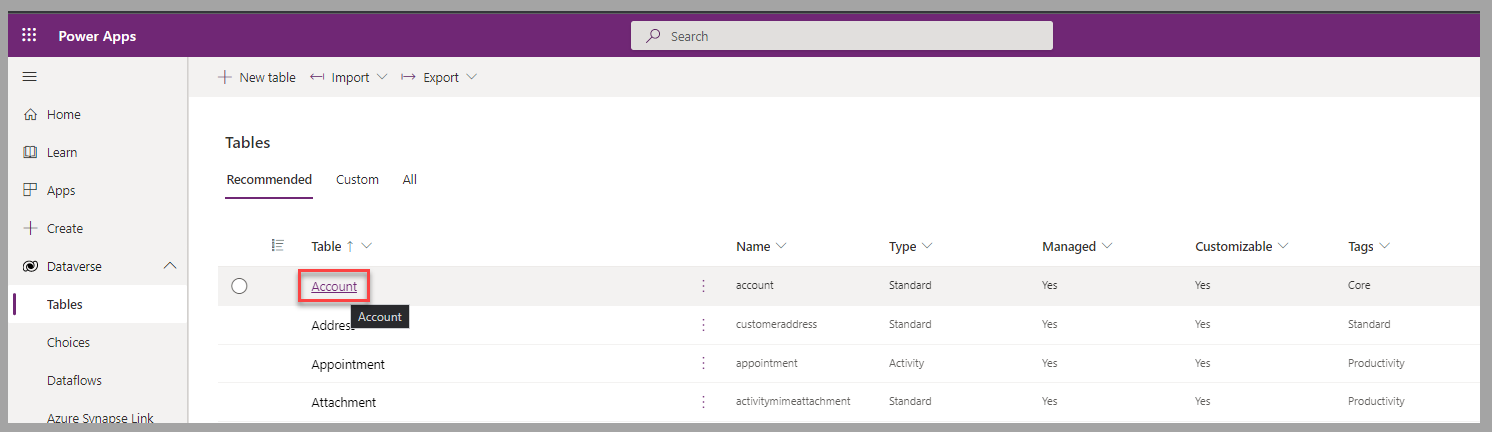
En la lista de tablas, seleccione Cuenta.
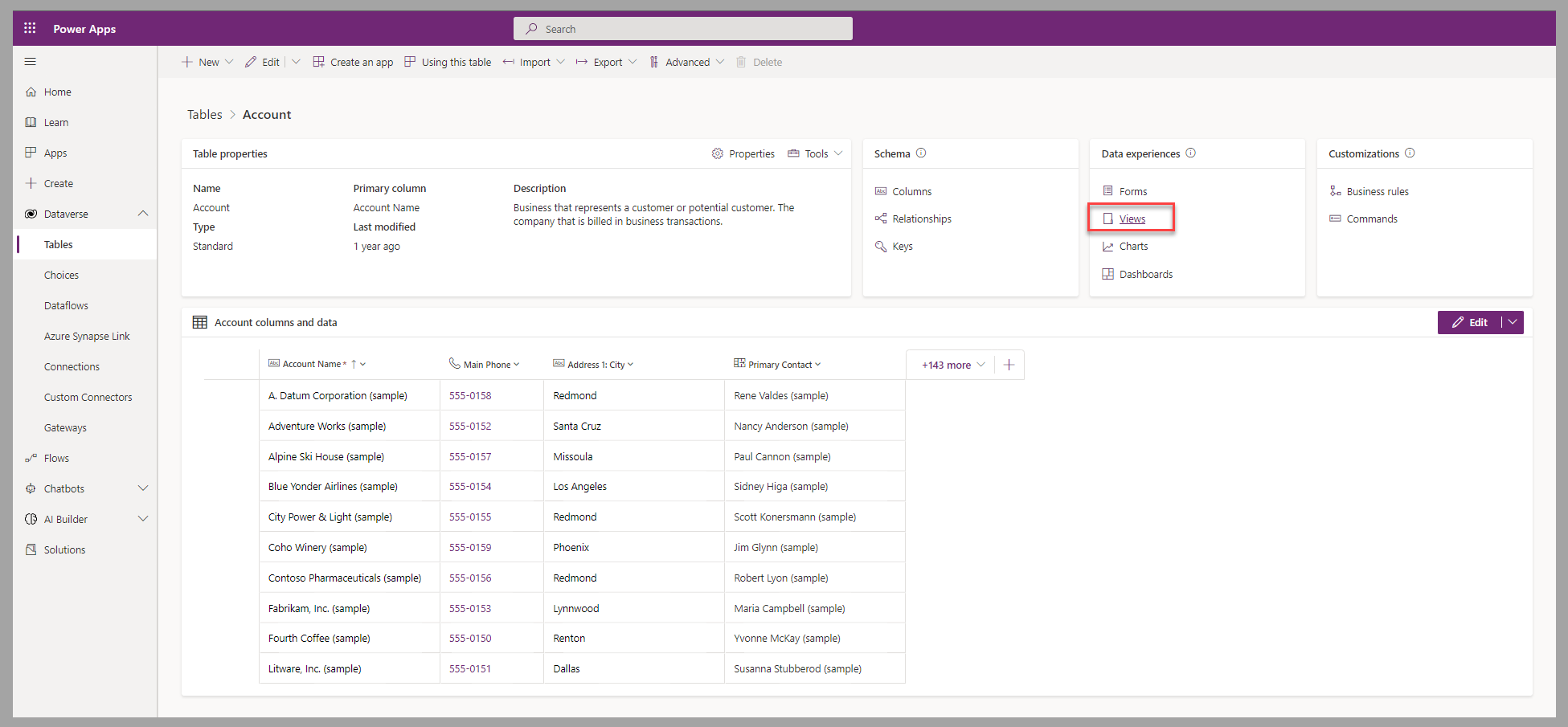
En la tabla Cuenta, seleccione Vistas.
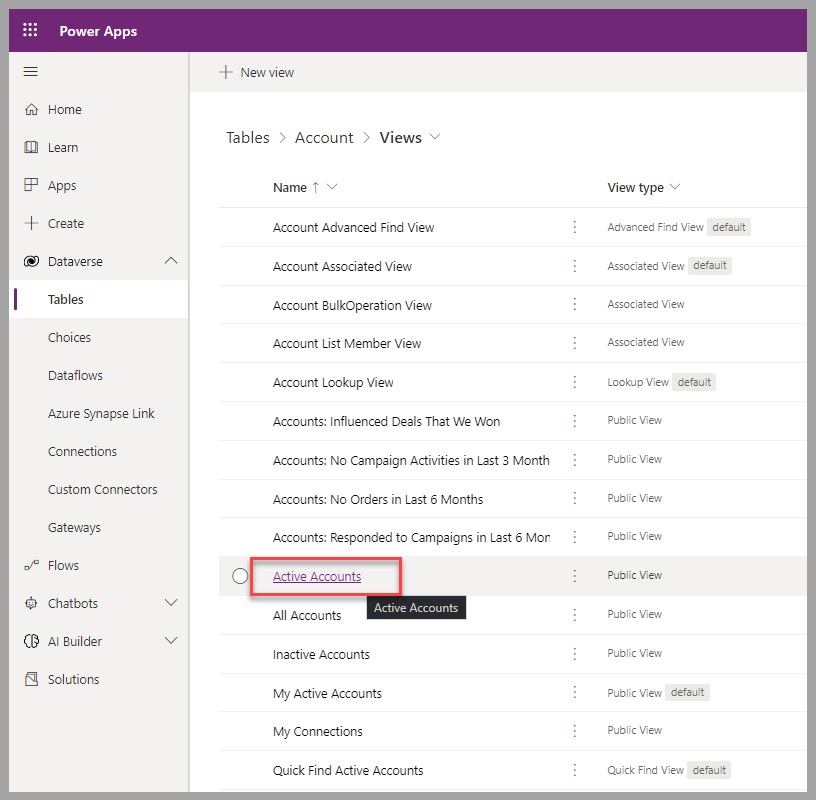
Seleccione la vista Cuentas activas.
Para mover el nombre del contacto a la ubicación solicitada, primero seleccione el encabezado de columna Contacto principal.
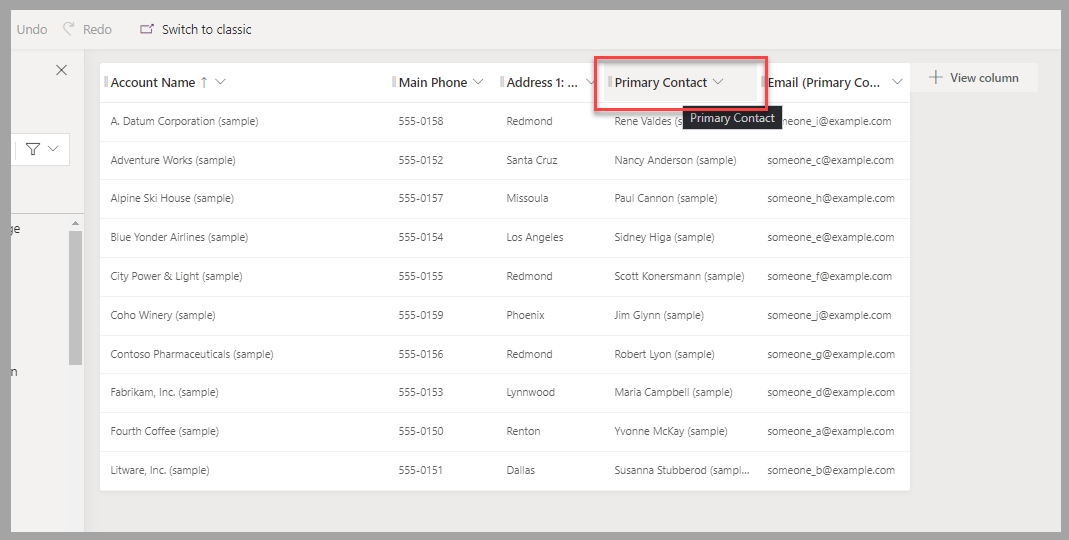
Luego, arrastre el encabezado de columna a la izquierda, hacia la columna Nombre de cuenta.
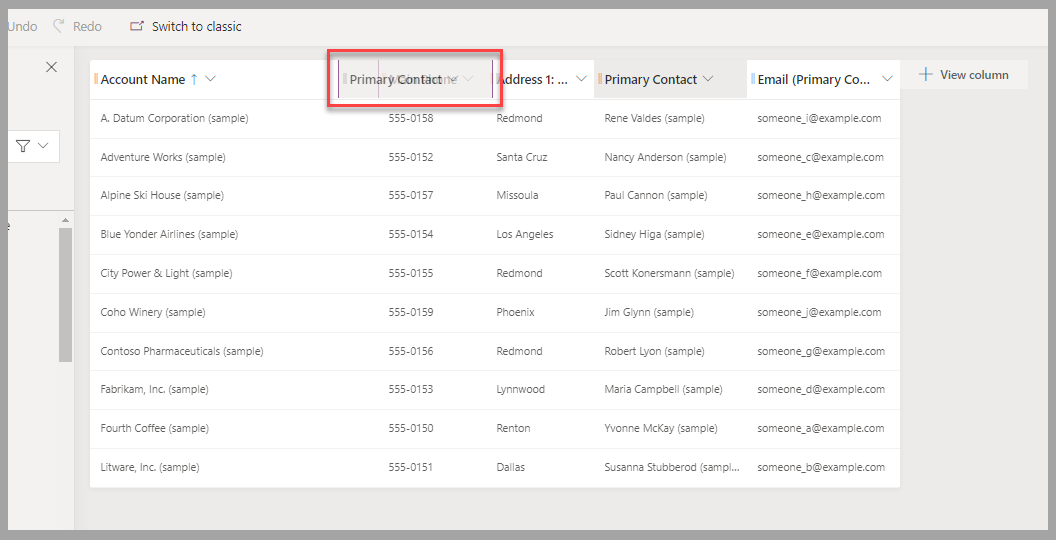
Suelte el encabezado de columna junto a la columna Nombre de cuenta.
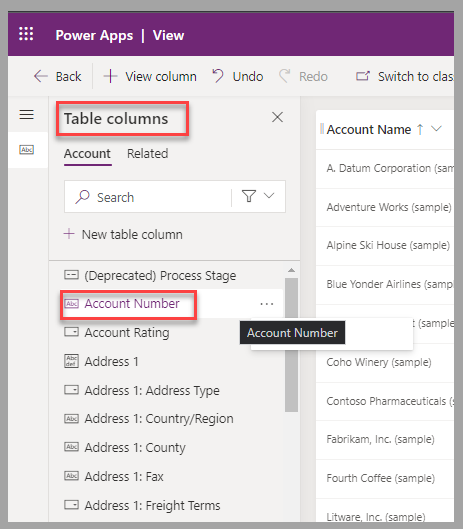
Agregue la columna Número de cuenta seleccionándola en la lista de columnas en el panel izquierdo.
Ahora, pruebe un método diferente para agregar columnas.
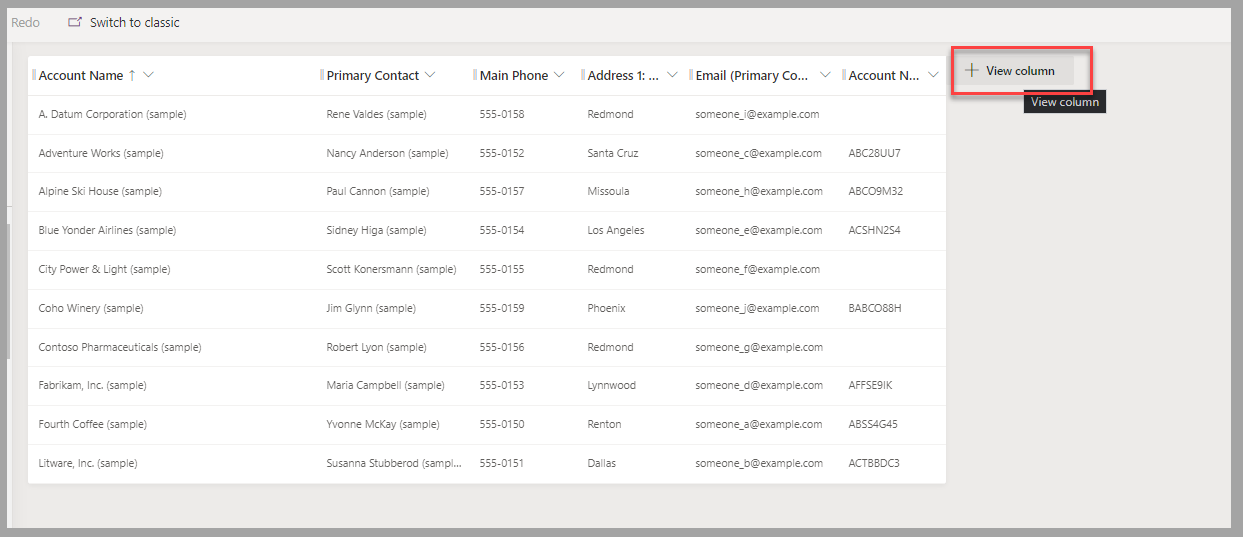
Agregue la columna Límite de crédito seleccionando + Ver columna.
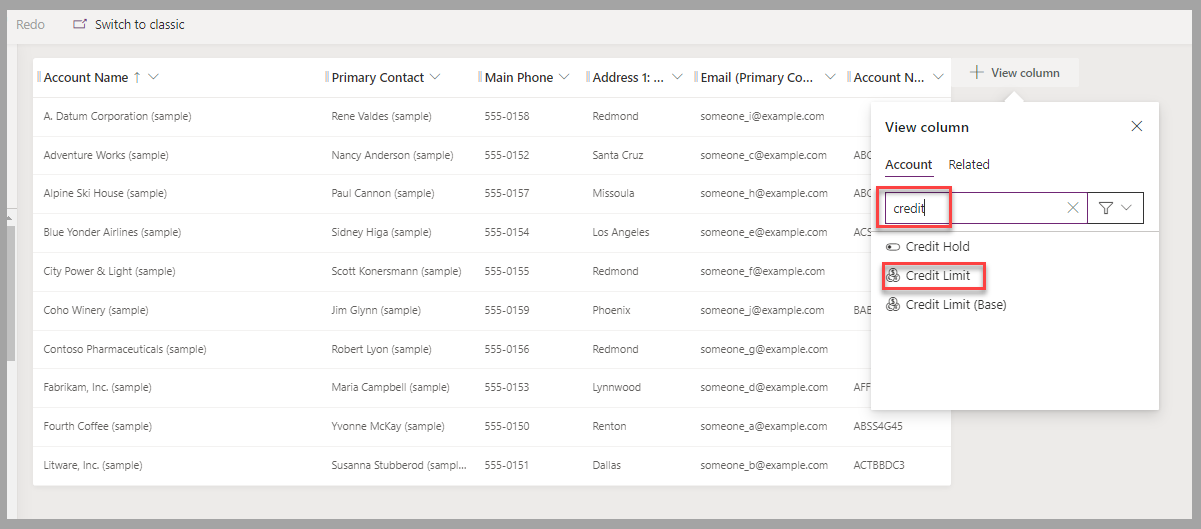
Escriba crédito en el campo de búsqueda y luego seleccione Límite de crédito.
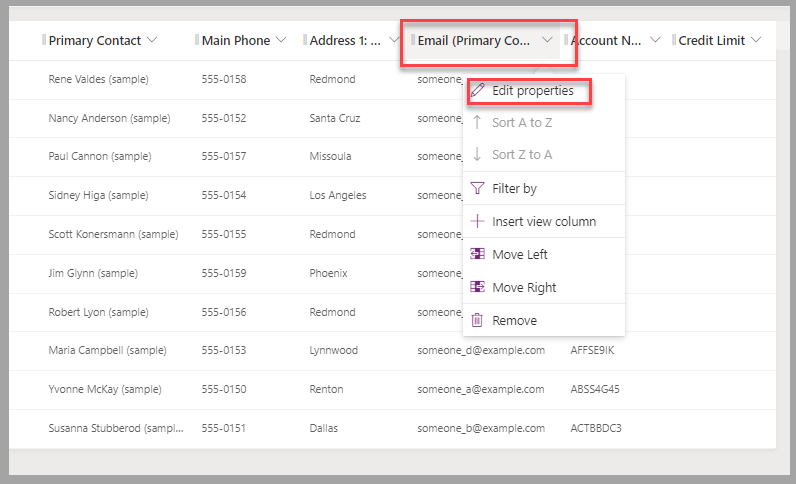
Para cambiar el tamaño de una columna mostrada, puede arrastrar los separadores de columna o seguir estos pasos:
a. Seleccione el menú desplegable en el encabezado de columna Correo electrónico (contacto primario) y, a continuación, seleccione Editar propiedades.
b. Modifique la propiedad Ver ancho de columna. (En este caso, la solicitud es un aumento del 150 por ciento, por lo que modificará el valor a 225 píxeles).
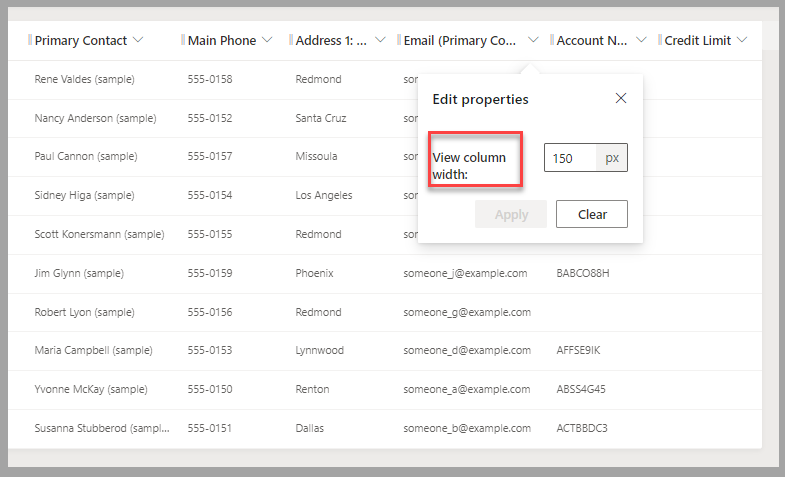
c. Seleccione Aplicar para completar la modificación.
Para eliminar una columna, seleccione el encabezado de columna Dirección 1: Ciudad y luego seleccione Quitar.
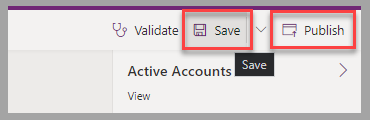
Para aplicar cambios y ponerlos a disposición de todos los usuarios de Power Apps, seleccione Guardar y Publicar.
Pasos del ejercicio (vídeo)
En el siguiente vídeo, tiene una demostración de los pasos de este ejercicio.
Siguientes pasos
Ha aprendido a agregar, modificar y quitar columnas en una vista de tabla de Dataverse. A continuación, aprenderá a aplicar criterios de filtro para limitar los registros mostrados y ordenar los datos de las vistas de Dataverse.